
1. Uvod
Korpa za smeće je ugrađena sigurnosna mreža sistema Windows za izbrisane datoteke. Sve dok se datoteka još uvijek nalazi u njoj, njeno vraćanje je moguće u samo nekoliko klikova. Ovaj vodič objašnjava kako oporaviti izbrisane datoteke iz Korpe za smeće na Windowsu, uključujući datoteke na vanjskim, mrežnim i lokacijama sinhroniziranim s OneDriveom.
1.1 Šta ovaj vodič obuhvata
- Oporavak datoteka koje se još uvijek nalaze u korpi za otpatke
- Vraćanje izbrisanih datoteka na njihovu originalnu lokaciju
- Vraćanje izbrisanih datoteka na novu lokaciju kada originalna mapa nedostaje
1.2 Šta ovaj vodič ne pokriva
- Datoteke izbrisane pomoću smjena + izbrisati, koji u potpunosti zaobilaze kantu za smeće
- Datoteke su izbrisane ili ispražnjene iz korpe za smeće. U tom slučaju, provjerite ovaj vodič da oporavite datoteke.
- Datoteke koje su premašile ograničenje prostora za smeće u korpi i trajno su izbrisane
2. Oporavak izbrisanih datoteka iz korpe za smeće
Ako je datoteka izbrisana s lokalnog diska pomoću izbrisati tipka ili desni klik izbrisati komandom, ide direktno u korpu za otpatke. Oporavak se vrši pomoću sljedeća 3 koraka:
2.1 Otvorite korpu za otpatke
Koristite bilo koju od sljedećih metoda:
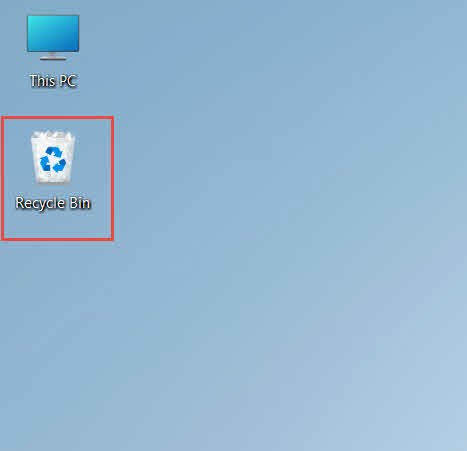
- Dvaput kliknite na Kanta za smeće ikona na radnoj površini

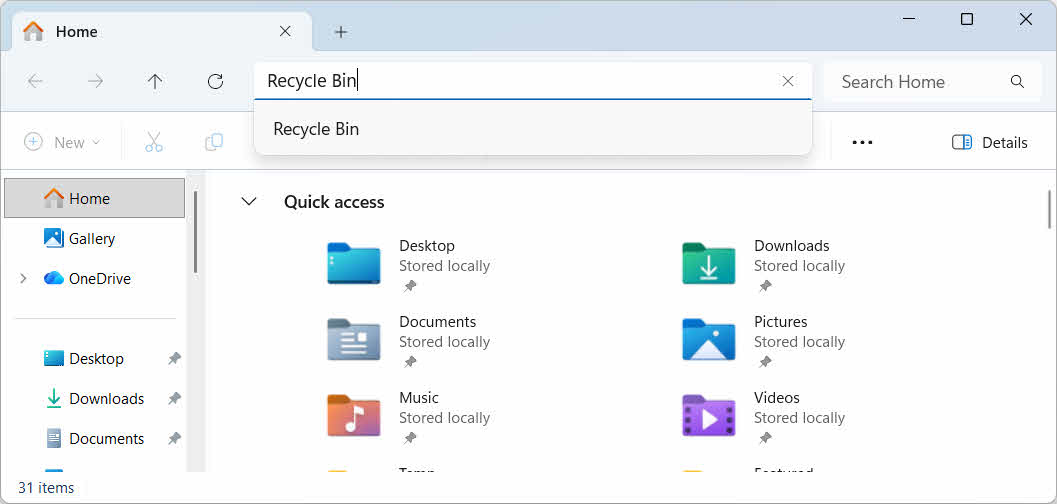
- Otvorite File Explorer i unesite Kanta za smeće u traci za adresu

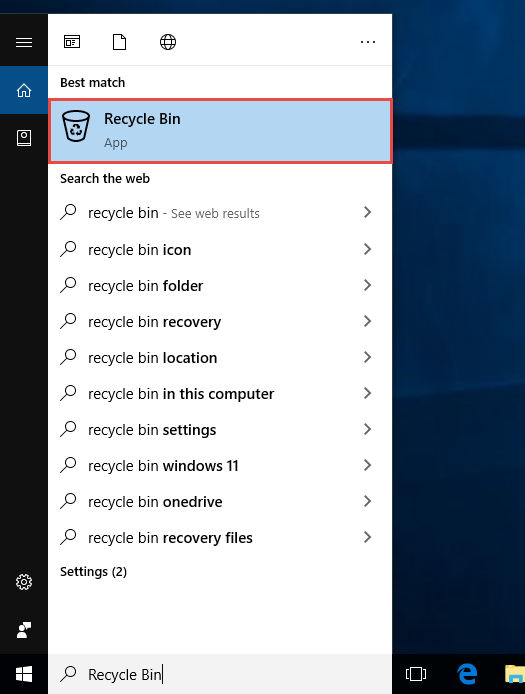
- tip Kanta za smeće u Windows pretragu i odaberite ga iz rezultata

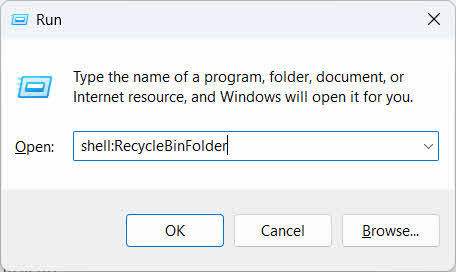
- pritisnuti pobijediti + R, tip ljuska: RecycleBinFolder, i pritisnite ući

2.2 Pronađite izbrisanu datoteku ili mapu
Nakon što otvorite korpu za smeće, pronađite željene stavke na jedan od ovih načina:
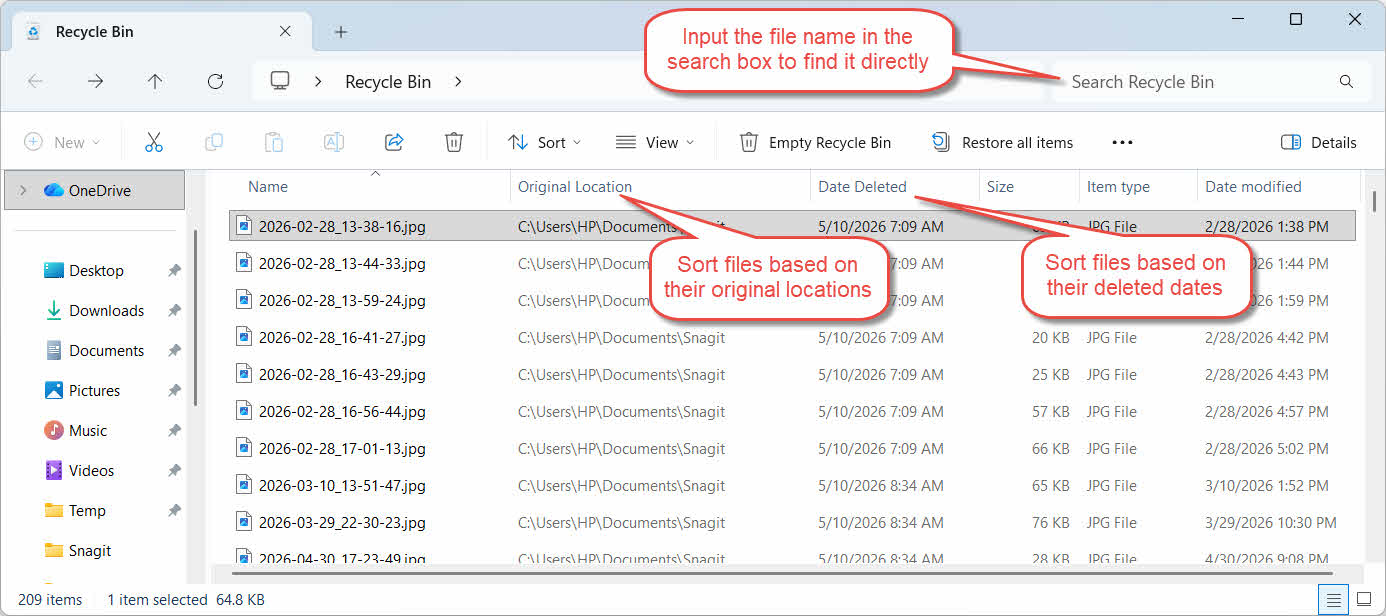
- Upišite naziv datoteke u polje za pretragu u gornjem desnom uglu
- kliknite Datum brisanja zaglavlje kolone za sortiranje po najnovijim izbrisanim stavkama
- Provjerite Originalna lokacija kolona za potvrdu da datoteka dolazi iz mape koju očekujete
2.3 Vraćanje datoteka ili mapa
Da biste vratili jednu ili više stavki:
- Odaberite jednu datoteku ili držite Ctrl i kliknite da biste odabrali više datoteka ili držite smjena i kliknite da biste odabrali raspon
- Desnom tipkom miša kliknite na odabir i odaberite vratiti
- Otvorite originalnu mapu da biste potvrdili da je datoteka vraćena

Da biste odjednom vratili sve stavke u korpi za otpatke, kliknite Vrati sve stavke u alatnoj traci bez prethodnog odabira bilo koje pojedinačne datoteke.
3. Vratite izbrisane datoteke iz korpe za smeće na drugu lokaciju
The vratiti Naredba uvijek vraća datoteku u njen originalni folder. U nekim situacijama je potrebno da je umjesto toga premjestite negdje drugdje.
3.1 Kada biste trebali koristiti ovu metodu
- Originalna mapa više ne postoji
- Nova datoteka s istim imenom već postoji u originalnoj mapi
- Nemate dozvolu za pristup originalnoj mapi
- Niste sigurni iz koje mape datoteka potiče
- Želite pregledati datoteku prije nego što je vratite na prvobitno mjesto
3.2 Prevucite ili izrežite datoteku iz korpe za otpatke
Da biste premjestili datoteku iz korpe za otpatke u mapu po vašem izboru:
- Otvorite korpu za otpatke
- Odaberite datoteku ili mapu koju želite vratiti.
- Koristite jednu od sljedećih metoda za premještanje datoteke ili mape u ciljnu mapu:
- Prevucite ga direktno u prozor ciljne mape
- pritisnuti Ctrl + X Da biste ga izrezali, otvorite ciljnu mapu i pritisnite Ctrl + V zalijepiti ga
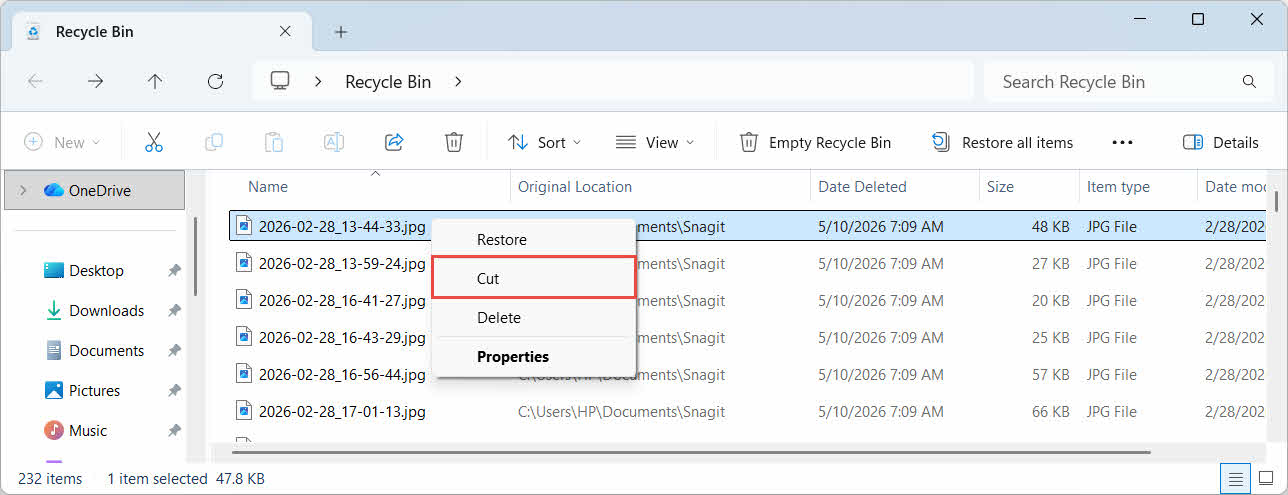
- Kliknite desnim tasterom miša na odabir i odaberite rez, otvorite ciljnu mapu, kliknite desnim tasterom miša i izaberite pasta zalijepiti ga

4. Oporavak datoteka iz korpe za smeće na eksternim, mrežnim i cloud diskovima
Koraci u sekcija 2 Pretpostavimo da je datoteka izbrisana s glavnog diska vašeg računara. Vanjska, mrežna i pohrana sinkronizirana s oblakom ponašaju se drugačije.
4.1 Eksterni tvrdi diskovi i USB fleš diskovi
Windows tretira eksterne tvrde diskove (uključujući SSD-ove povezane preko USB-a) na isti način kao i interne diskove: svaki od njih dobija svoju skrivenu mapu Korpa za otpatke prema zadanim postavkama. Izmjenjivi mediji poput USB fleš diskova i SD kartica tretiraju se drugačije i ne dobijaju Korpu za otpatke prema zadanim postavkama, tako da se datoteke izbrisane s njih odmah uklanjaju.
4.1.1 Omogućavanje podrške za korpu za otpatke za disk
Za eksterni tvrdi disk, potvrdite da je podrška za korpu za smeće uključena:
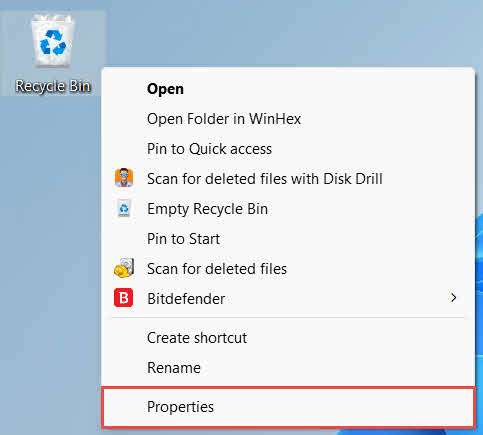
- Desni klik na Kanta za smeće ikonu na radnoj površini i odaberite svojstva

- U Lokacija kante za reciklažu Na listi odaberite red za eksterni disk. Ovdje se pojavljuje tek kada je disk povezan i ima slovo diska.
- pod Postavke za odabranu lokaciju, budi siguran Prilagođena veličina je odabrano, ne Ne premještajte datoteke u korpu za otpatke. Uklonite datoteke odmah nakon brisanja

- kliknite primijeniti, onda OK
Svaki disk nezavisno održava ovu postavku, tako da eksterni disk može imati isključenu podršku za korpu za otpatke čak i dok je uključena za sistemski disk.
Za USB fleš disk ili SD karticu, neće se uopšte pojaviti u svojstvima korpe za otpatke, jer Windows ne kreira fasciklu Korpa za otpatke na prenosivim medijima prema zadanim postavkama. Omogućavanje zahtijeva uređivanje registra:
- pritisnuti pobijediti + R, tip regedit, pritisnite ućii odobrite upit
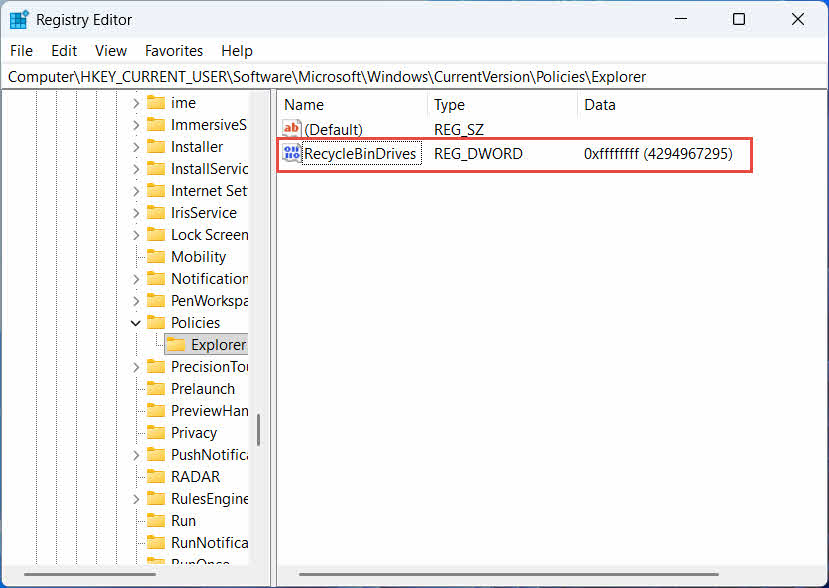
- Idite do HKEY_CURRENT_USER\Software\Microsoft\Windows\CurrentVersion\Policies\Explorer. Ako je istraživač ključ ne postoji pod politike, desni klik politike, izaberite Novi -> ključ, i dajte mu ime istraživač
- Kliknite desnim tasterom miša na prazno područje u desnom oknu, izaberite Novi -> DWORD (32-bit) vrijednost, i dajte mu ime ReciklirajKantuPogoni
- Dvostruki klik ReciklirajKantuPogoniset baza to Šesterokutni, unesite ffffffff kao vrijednost podataka i kliknite OK

- Ponovite korake od 2 do 4 ispod HKEY_LOCAL_MACHINE \ SOFTWARE \ Microsoft \ Windows \ CurrentVersion \ Policies \ Explorer
- Ponovo pokrenite računar
Da biste poništili promjenu, izbrišite ReciklirajKantuPogoni vrijednost s obje lokacije. Budući da ovo uključuje uređivanje registra, prvo kreirajte tačku vraćanja i razmislite da li je oslanjanje na sigurnosne kopije jednostavnije za diskove koje koristite samo povremeno.
4.1.2 Vraćanje datoteka
Nakon što je Korpa za smeće omogućena za disk, vraćanje datoteke slijedi isti postupak opisan u sekcija 2.3.
Brisanjem datoteke sa mapiranog mrežnog diska ili dijeljene mape uklanjate je direktno sa servera. Ne prolazi kroz lokalnu korpu za smeće vašeg računara. Ali ako je korpa za smeće na strani servera omogućena, možete oporaviti izbrisane datoteke iz nje.
4.2.1 Korpa za otpatke na strani servera (ako je omogućena)
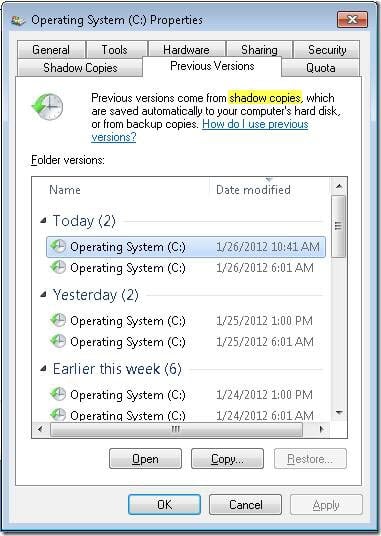
Neki datotečni serveri omogućavaju Sjenovite kopije (Usluga sjenovite kopije volumena), što vam omogućava vraćanje na ranije verzije dijeljene mape, tako da možete oporaviti izbrisane datoteke pomoću ove funkcije:
- Desnim klikom miša kliknite na nadređenu mapu na mrežnoj mapi i odaberite svojstva
- Otvorite Prethodne verzije tabulator
- Odaberite verziju datiranu prije brisanja i kliknite vratiti
4.2.2 Šta učiniti ako ne postoji korpa za otpatke na strani servera
Ako je Prethodne verzije Ako je kartica prazna ili nije dostupna, dijeljeni resurs nema konfiguriran oporavak na osnovu snimka stanja. Obratite se administratoru mreže da provjerite ima li server vlastiti raspored sigurnosnog kopiranja.
4.3 OneDrive korpa za otpatke (fascikle sinhronizovane sa oblakom)
OneDrive sinhronizirane mape mogu uključivati dvije odvojene košare za smeće: lokalnu košaru za smeće sustava Windows i web-baziranu košaru za smeće OneDrivea. Koja će sadržavati vašu datoteku ovisi o tome gdje se brisanje dogodilo.
4.3.1 Lokalno brisanje sinhronizovane datoteke (ide i u lokalnu i u web korpu za smeće)
Ako izbrišete sinhronizovanu datoteku iz Istraživača datoteka na računaru, ona će biti premeštena u lokalnu korpu za otpatke tačno onako kako je opisano u sekcija 2, a OneDrive klijent za sinhronizaciju također preslikava brisanje u oblak, tako da datoteka postaje oporavljiva i iz OneDrive web Recycle Bin.
4.3.2 Brisanje inicirano iz oblaka (samo web korpa za otpatke, od maja 2026.)
Ako se datoteka umjesto toga izbriše iz oblaka, na primjer putem web stranice OneDrive ili drugog sinhroniziranog uređaja, ponašanje se promijenilo od maja 2026.: Microsoft je prestao slati brisanja inicirana iz oblaka u lokalnu koš za smeće sustava Windows. Datoteka uklonjena na ovaj način nestaje iz vaše lokalne mape bez pojavljivanja u lokalnoj koš za smeće, a oporavak je moguć samo iz koša za smeće OneDrive ili SharePoint weba.
4.3.3 Vraćanje sa OneDrive.com
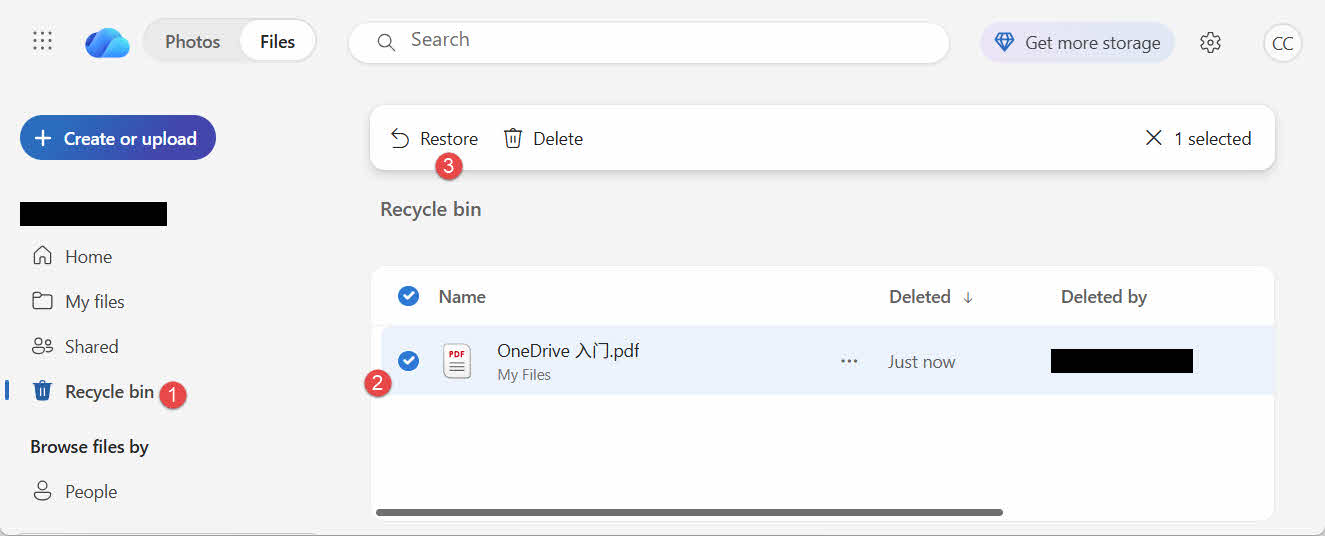
Da biste vratili datoteku iz korpe za smeće na OneDrive webu:
- Prijavite se na onedrive.live.com or onedrive.com
- izabrati Kanta za smeće u oknu za navigaciju
- Odaberite datoteku ili mapu i kliknite vratiti
Lični Microsoft nalozi čuvaju izbrisane stavke do 30 dana; poslovni ili školski nalozi čuvaju ih do 93 dana.
5. Rješavanje problema s oporavkom kante za smeće
5.1 Ikona korpe za otpatke nedostaje na radnoj površini
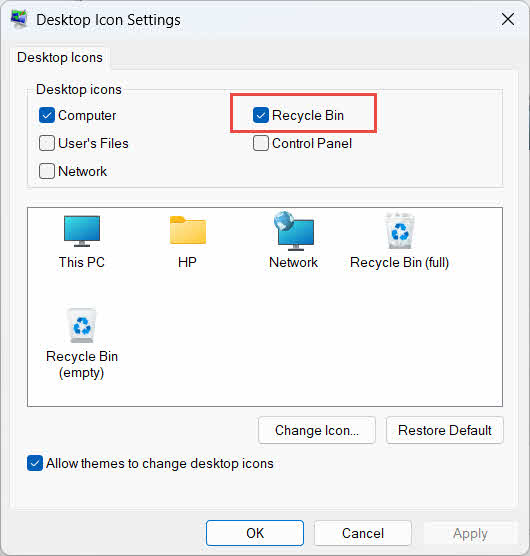
Korpa za otpatke i dalje postoji čak i ako je njena ikona na radnoj površini skrivena. Da biste vratili ikonu:
- Kliknite desnim tasterom miša na radnu površinu i izaberite Personalizuj
- otvoreno Teme, onda Postavke ikone radne površine
- Check Kanta za smeće i kliknite OK
Također ga možete otvoriti direktno upisivanjem Kanta za smeće u Windows pretrazi, File Exploreru ili pomoću Win + R, kao što je opisano u sekcija 2.1.
5.2 Datoteka nije u korpi za otpatke
Ako željene datoteke nisu u korpi za smeće, razmotrite ove uzroke:
- Izbrisano je sa eksternog diska bez podrške za korpu za otpatke (pogledajte sekcija 4.1)
- Izbrisano je sa mrežnog diska (pogledajte sekcija 4.2)
- Izbrisano je direktno sa OneDrive-a na vebu (pogledajte sekcija 4.3)
- Trajno je izbrisano, na primjer sa smjena + izbrisatiili je korpa za otpatke ispražnjena
Ako je datoteka trajno izbrisana, za njen oporavak potreban je poseban softver za oporavak podataka, kao što je DataNumen Data Recovery, umjesto u korpu za smeće. Prestanite prvo spremati nove datoteke na taj disk kako biste smanjili mogućnost prepisivanja podataka.
5.3 Opcija vraćanja je siva, nedostaje ili ne radi
Ovo se obično dešava kada odabrane stavke potiču sa lokacije koja više ne postoji ili kada interni indeks korpe za otpatke nije sinhronizovan. Pokušajte ova rješenja:
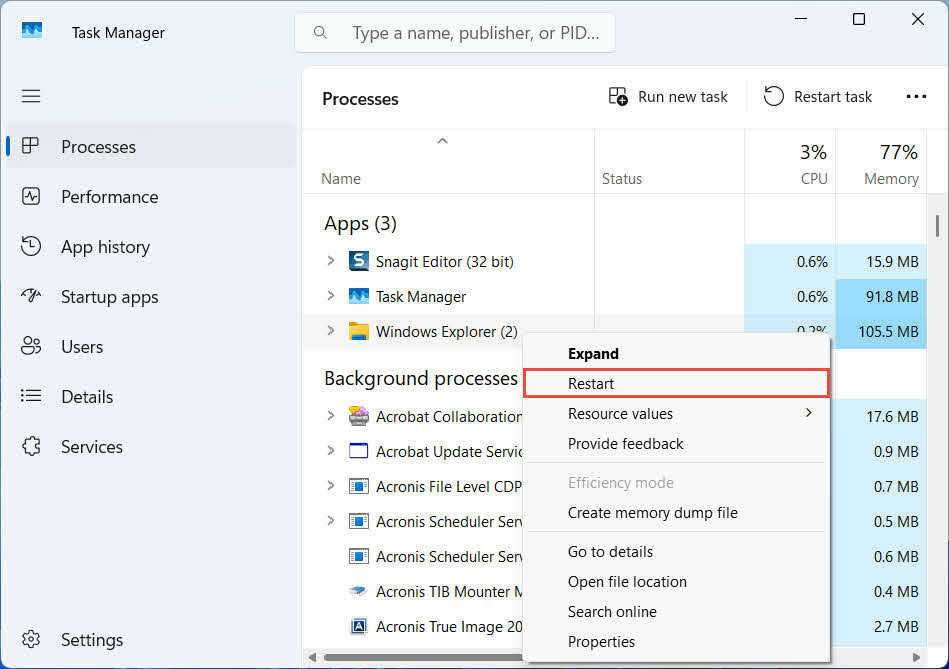
- Ponovo pokrenite File Explorer: koristite Ctrl + Alt + Del da biste otvorili Task Manager, kliknite desnim tasterom miša Windows Explorer, i izaberite Ponovo pokreni

- Vraćajte stavke jednu po jednu umjesto grupno
- If vratiti i dalje se ne pojavljuje, ručno izvucite datoteku kao što je opisano u sekcija 3.2
5.4 Greške „Pristup odbijen“ ili greške u dozvoli prilikom vraćanja
Ovo ukazuje na problem s dozvolama za originalnu mapu, a ne za samu datoteku. Provjerite sljedeće:
- Prijavljeni ste s istim računom koji je izbrisao datoteku
- Dozvole odredišne mape i dalje dozvoljavaju pristup pisanja za vaš račun
- Istraživač datoteka nije blokiran pravilom na upravljanom ili poslovnom računaru
Ako su se dozvole originalne mape promijenile, vratite datoteku na drugu lokaciju, slijedeći upute sekcija 3.
5.5 Korpa za smeće izgleda prazna, ali je ne praznim
Datoteke mogu nestati iz korpe za otpatke bez potrebe da je iko ručno prazni:
- Senzor pohrane može biti konfiguriran da automatski briše stavke nakon određenog broja dana
- Korpa za otpatke je dostigla ograničenje veličine, pa je Windows obrisao najstarije stavke kako bi oslobodio prostor (pogledajte sekcija 6.1)
- Drugi račun na dijeljenom računaru ga je ispraznio
- Grupna politika na upravljanom uređaju nameće automatsko pražnjenje
5.6 Obnovljena datoteka je oštećena, prazna ili se ne otvara
Vraćanje samo vraća datoteku na prethodno stanje; ne popravlja je. Ako je datoteka već bila oštećena prije brisanja ili ako se u nju pisalo u trenutku brisanja, možda se i dalje neće moći otvoriti nakon vraćanja. U tom slučaju, problem je u oštećenju datoteke, a ne u korpi za smeće, i potrebno ju je... alat za popravku prilagođen tom formatu datoteke, a ne još jedan pokušaj oporavka.
6. Upravljanje i konfigurisanje korpe za otpatke
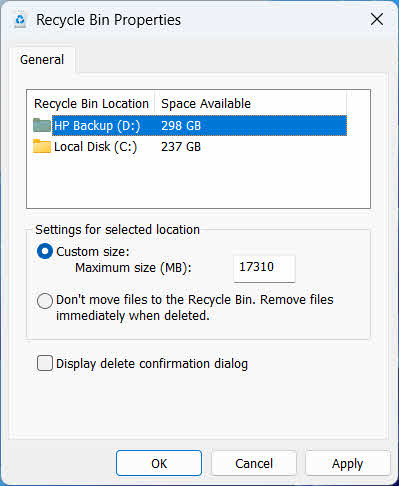
6.1 Promjena veličine prostora za smeće
Svaki disk ima svoju alokaciju u korpu za otpatke. Da biste je pregledali ili promijenili:
- Desni klik na Kanta za smeće i odaberite svojstva
- Odaberite disk s popisa lokacija u košu za smeće
- Izabrati Prilagođena veličina i unesite a Maksimalna veličina (MB)ili odaberite Ne premještajte datoteke u korpu za otpatke. Uklonite datoteke odmah nakon brisanja da ga onemogućite za taj disk
- kliknite OK
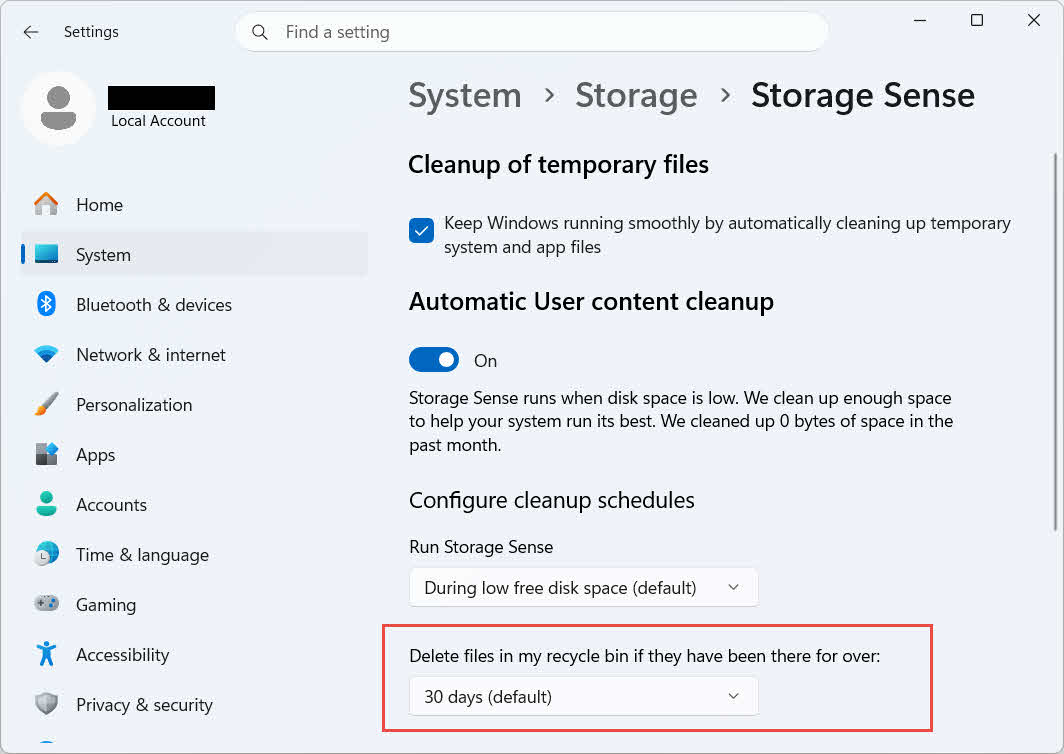
Windows također nudi zasebnu opciju čišćenja na osnovu starosti: idite na Postavke -> Sistem -> Pohrana -> Senzor pohrane i postaviti Izbrišite datoteke u mojoj korpi za otpatke ako su tamo već bile prisutne odabrani broj dana. Zadani period čuvanja je 30 dana.
6.2 Omogućavanje dijaloga za potvrdu brisanja
Windows 11 ne prikazuje upit za potvrdu prije premještanja datoteka u korpu za smeće prema zadanim postavkama. Da biste ga uključili:
- Desni klik na Kanta za smeće i odaberite svojstva
- Check Prikaz dijaloga za potvrdu brisanja
- kliknite OK
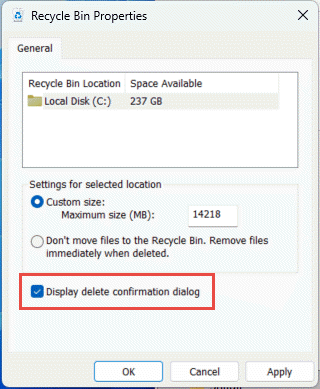
Ova postavka ne sprečava trajna brisanja, kao što je smjena + izbrisati ili brisanja s diskova bez podrške za Korpu za smeće.
6.3 Postavljanje datoteka da zaobiđu korpu za smeće (i zašto to treba izbjegavati)
Isto Ne premještajte datoteke u korpu za otpatke. Uklonite datoteke odmah nakon brisanja opcija obuhvaćena sekcija 6.1 može se primijeniti na bilo koji disk kako bi svako brisanje bilo trajno. Ovo odmah oslobađa prostor na disku, ali uklanja jedinu opciju brzog oporavka koju ovaj vodič opisuje, pa je najbolje da se rezerviše za diskove koji ne sadrže lične datoteke, kao što je namjenski radni ili privremeni volumen.
7. Najbolje prakse za sprječavanje budućeg gubitka podataka
7.1 Omogućite historiju datoteka ili rješenje za sigurnosnu kopiju
Korpa za smeće štiti samo od slučajnog brisanja, a ne od kvara diska ili korpe za smeće koja je već ispražnjena. Uključivanje historije datoteka (Kontrolna ploča -> Sistem i sigurnost -> Historija datoteka)

ili alat za pravljenje sigurnosnih kopija treće strane dodaje drugi sloj zaštite sa vlastitom historijom verzija.
7.2 Korištenje sinhronizacije u oblaku za važne mape
Sinhronizacijom radne površine, dokumenata i slika sa OneDrive-om ili nekom drugom uslugom u oblaku dobijate web korpu za otpatke opisanu u sekcija 4.3 kao dodatni put oporavka, nezavisan od lokalne korpe za otpatke.
7.3 Dvaput provjerite prije pražnjenja kante za smeće
Prije klika Isprazni korpu za otpatke, sortiraj po Datum brisanja i skenirajte za sve što je nedavno instalirano. Nakon što se isprazni, jedina preostala opcija je namjenski softver za oporavak podataka, a uspjeh nije zagarantovan.
8. FAQ
P: Mogu li i dalje oporaviti datoteku nakon pražnjenja korpe za otpatke?
A: Ne putem same korpe za otpatke. U tom trenutku datoteka je označena kao izbrisana na nivou datotečnog sistema, ali i dalje može biti fizički prisutna na disku dok se ne prebriše. Alati kao što su DataNumen Data Recovery su napravljeni za skeniranje i rekonstrukciju ove vrste podataka. Prestanite koristiti disk što je prije moguće kako biste povećali šanse za uspješan oporavak.
P: Da li Mac ima nešto slično kao Windows Recycle Bin?
O: Da, zove se Smeće i funkcioniše na isti način: otvorite Smeće, kliknite desnim tasterom miša na datoteku i izaberite Vrati. Ovaj vodič se posebno odnosi na Windows korpu za smeće. I ovaj vodič posebno pokriva Mac Trash.
P: Koliko dugo datoteke ostaju u korpi za otpatke prije nego što se automatski izbrišu?
A: Lokalna korpa za otpatke nema fiksno vremensko ograničenje prema zadanim postavkama; stavke se uklanjaju samo kada se dostigne ograničenje veličine ili kada je Senzor pohrane konfiguriran za brisanje starih stavki (pogledajte sekcija 6.1). Korpa za otpatke na webu na OneDriveu koristi fiksni vremenski okvir: 30 dana za lične račune i do 93 dana za poslovne ili školske račune (pogledajte sekcija 4.3).
P: Da li da vratim datoteku na njenu originalnu lokaciju ili na novu?
A: Vraćanje na originalnu lokaciju (sekcija 2) je jednostavnije i čuva originalnu putanju datoteke. Vrati na drugu lokaciju (sekcija 3) umjesto toga ako ta originalna mapa više ne postoji ili već sadrži datoteku s istim imenom.
P: Mogu li oporaviti datoteke izbrisane s USB fleš diska pomoću korpe za smeće?
A: Ne podrazumijevano. Flash diskovi i SD kartice ne dobijaju mapu Korpa za otpatke osim ako je ručno ne omogućite, kao što je objašnjeno u sekcija 4.1.
P: Zašto je opcija Vraćanje neaktivna ili nedostaje?
A: Ovo je obično uzrokovano nedostatkom originalne mape ili nesinhroniziranim indeksom korpe za smeće. Pogledajte sekcija 5.3 za popravke.
P: Šta ako je korpa za otpatke prazna, ali je nikad nisam ispraznio/la?
A: Senzor za pohranu, dostignuto ograničenje veličine, drugi korisnički račun ili postavka grupnih pravila mogu ga automatski izbrisati. Pogledajte sekcija 5.5.
P: Koji softver može oporaviti datoteke koje više nisu u korpi za otpatke?
A: Namjenski softver za oporavak podataka, kao što je DataNumen Data Recovery, skenira disk na nižem nivou kako bi pronašao podatke na koje datotečni sistem više ne upućuje, što sam interfejs Korpe za otpatke ne može da uradi.
P: Da li vraćanje datoteke garantuje da će se ona ispravno otvoriti?
O: Ne. Vraćanje samo vraća datoteku u mapu; ne popravlja nikakvu štetu koju je datoteka već imala prije ili tokom brisanja. Pogledajte sekcija 5.6.
9. zaključak
Oporavak izbrisanih datoteka iz Korpe za smeće je jednostavan sve dok se stavka još uvijek nalazi tamo: otvorite Korpu za smeće, pronađite datoteku i vratite je. Vanjski diskovi, mrežne datoteke i mape sinhronizirane s OneDriveom dodaju vlastite uvjete, a odjeljci za rješavanje problema i konfiguraciju iznad pokrivaju situacije u kojima standardni proces vraćanja ne ide kako se očekuje. Ako je datoteka trajno izbrisana ili je Korpa za smeće već ispražnjena, sljedeći korak je namjenski softver za oporavak podataka, a ne sama Korpa za smeće.
o autoru
Qian Gua je specijalista za oporavak podataka sa preko 10 godina iskustva u Windows datotečnim sistemima, tehnologijama pohrane podataka i rješenjima za oporavak od katastrofe. Uspješno je vodio hiljade korisnika kroz kritične scenarije gubitka podataka u ličnim i poslovnim okruženjima.
Qian je specijaliziran za metodologije oporavka podataka u Windowsu, analizu sistema datoteka i strategije preventivnog pravljenja sigurnosnih kopija. Njegovo opsežno praktično iskustvo uključuje oporavak podataka s diskova, implementaciju sveobuhvatnih rješenja za sigurnosno kopiranje i rješavanje složenih problema sa sistemom datoteka u NTFS, FAT, exFAT i ReFS volumeni. Radio je s raznim alatima i tehnikama oporavka, od ugrađenih Windows uslužnih programa do profesionalnog softvera za oporavak podataka.
Kroz svoje tehničko pisanje, Qian je posvećen osnaživanju korisnika praktičnim znanjem za zaštitu i oporavak njihovih vrijednih podataka. On je u toku s najnovijim dostignućima u tehnologijama za oporavak datoteka u Windowsu, inovacijama uređaja za pohranu i najboljim praksama zaštite podataka. Kada ne pomaže korisnicima da oporave svoje podatke...ost fileQian uživa u istraživanju novih tehnologija pohrane podataka i dijeljenju savjeta o sigurnosti podataka koji sprječavaju budući gubitak podataka.
Imate pitanja o ovom vodiču ili vam je potrebna pomoć s oporavkom podataka? Qian vas pozdravlja. povratne informacije i prijedlozi za poboljšanje ovih resursa za oporavak podataka.