
popravka PDF Datoteka s kompletnim vodičem za 2025. godinu. Besplatni savjeti za oporavak, napredne metode i profesionalni alati. Popravak PDF datoteke odmah!
1. Uvod
1.1 Šta je korumpirani PDF Fajl?
A PDF Datoteka je oštećena ako su neki ili svi dijelovi datoteke izgubljeni ili neočekivano promijenjeni, što je čini djelomično ili potpuno nečitljivom. Kada PDF Ako se ošteti, možete naići na poruke o grešci prilikom pokušaja otvaranja, vidjeti prazne stranice umjesto sadržaja ili nedostajati tekst i slike.
1.2 Uobičajeni uzroci PDF File Corruption
Razumijevanje uzroka PDF Korupcija vam pomaže da spriječite buduće probleme i odaberete pravu metodu popravke. Evo najčešćih uzroka:
- Nepotpuna ili prekinuta preuzimanja: Prekidi mreže tokom preuzimanja datoteka mogu rezultirati djelomičnim ili oštećenim PDF datoteke koje se neće ispravno otvoriti.
- Problemi sa uređajima za pohranu podataka: Neispravni tvrdi diskovi, USB diskovi s lošim sektorima ili mediji za pohranu s fizičkim oštećenjima mogu oštetiti PDF datoteke pohranjene na njima.
- Neočekivana gašenja sistema: Nestanci struje ili pad sistema tokom PDF je otvorena ili se sprema može prekinuti proces pisanja i oštetiti strukturu datoteke.
- Napadi virusa i zlonamjernog softvera: Zlonamjerni softver može zaraziti i izmijeniti PDF datoteke, oštećujući njihov sadržaj i čineći ih nečitljivim.
- Greške pri prenosu datoteka: Prekidi tokom prenosa datoteka preko mreža, e-pošte ili između uređaja mogu rezultirati nepotpunim ili oštećenim PDF-ovima.
- Nekompatibilan softver: Otvaranje ili uređivanje PDF-ova pomoću zastarjelih ili nekompatibilnih aplikacija može nepravilno izmijeniti strukturu datoteke, uzrokujući oštećenje.
- Nepravilno PDF Kreiranje ili konverzija: Korištenje nepouzdanih alata za kreiranje ili pretvaranje datoteka u PDF format može od samog početka proizvesti oštećene dokumente.
1.3 Uobičajeni znakovi korupcije PDF fajl
Prepoznavanje simptoma PDF Korupcija vam pomaže da brzo identifikujete problem i preduzmete odgovarajuće mjere. Evo tipičnih znakova:
1.3.1 Poruke o greškama
Kada pokušate otvoriti oštećeni PDF, možete naići na različite poruke o grešci koje ukazuju na oštećenje datoteke:
- "Datoteka je oštećena i ne može se popraviti."
- "Datoteka je oštećena i ne može se otvoriti."
- "Došlo je do greške prilikom otvaranja ovog dokumenta."
- "Ne mogu otvoriti PDF"
- Greške „Pristup odbijen“ ili „Datoteka nije pronađena“
- "Kataloški rječnik se ne nalazi u datoteci"
1.3.2 Problemi sa prikazom
Čak i ako je oštećen PDF otvara se, možete primijetiti vizualne probleme koji ukazuju na temeljna oštećenja:
- Prazne stranice na kojima bi se trebao pojaviti sadržaj
- Nedostaje tekst ili slike u cijelom dokumentu
- Greške u formatiranju kao što su preklapajući tekst ili pogrešno poravnati elementi
- Iskrivljeni sadržaj koji izgleda nečitko ili nerazumljivo
- Nečitljivi znakovi ili simboli koji zamjenjuju normalan tekst
1.3.3 Funkcionalni problemi
Oštećeni PDF-ovi mogu pokazivati probleme s funkcionalnošću koji prelaze okvire jednostavnih problema s prikazom:
- The PDF Ne otvara se ni u jednoj aplikaciji, uključujući Adobe Acrobat i alternativne čitače
- Veličina datoteke se prikazuje kao 0 KB iako bi dokument trebao sadržavati podatke
- Ugrađeni mediji poput videozapisa ili audio datoteka se ne reproduciraju
- Nedostaju stranice koje su prethodno bile prisutne u dokumentu
2. Ponovo preuzmite ili ponovo pošaljite PDF fajl
Prije nego što pokušate složite metode popravke, prvo isprobajte najjednostavnije rješenje. Ako ste primili PDF putem preuzimanja ili e-pošte, moguće je da je došlo do oštećenja tokom prijenosa. Kontaktirajte pošiljatelja i zatražite novu kopiju datoteke ili je ponovo preuzmite s originalnog izvora koristeći stabilnu internetsku vezu. Ovaj pristup često rješava probleme uzrokovane nepotpunim preuzimanjima ili greškama u prijenosu bez potrebe za ikakvim alatima za popravak.
3. Brze metode za popravak PDF Files
Ove jednostavne metode mogu riješiti mnoge uobičajene PDF problemi s korupcijom bez specijaliziranih alata. Isprobajte svako rješenje redom, jer jednostavnija rješenja često djeluju kod manjih problema s korupcijom.
3.1 Ažuriranje Adobe Acrobat Readera
zastario PDF softver može uzrokovati probleme s kompatibilnošću koji se pojavljuju kao oštećenje datoteke. Održavanje vašeg Adobe Acrobat Readera ažurnim osigurava optimalno rukovanje datotekama i ispravlja poznate greške:
- Pokrenite Adobe Acrobat Reader na vašem računaru.
- kliknite pomoći u traci menija.
- izabrati Proverite ažuriranja iz padajućeg menija.

- Ako su dostupna ažuriranja, kliknite Preuzmite i instalirajte i sačekajte da se postupak završi.

- Ponovo pokrenite aplikaciju i pokušajte otvoriti PDF Opet.
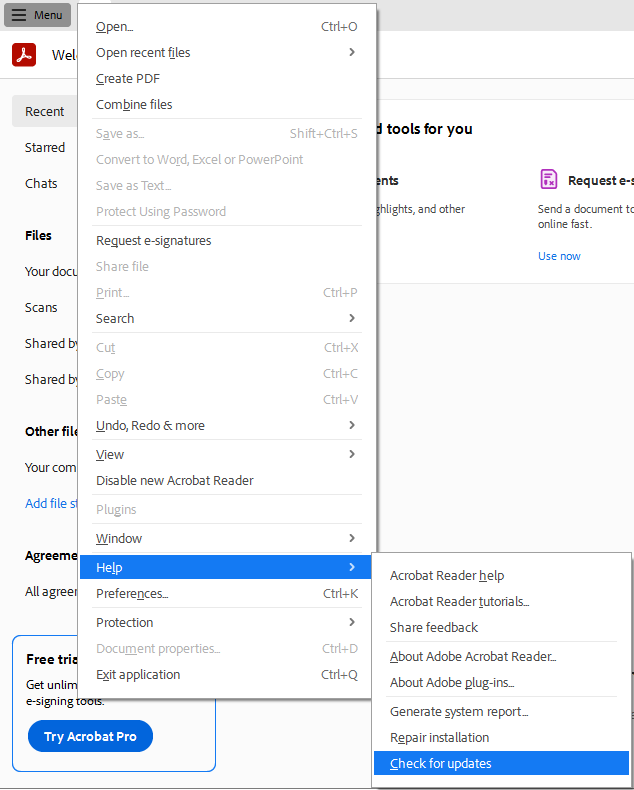
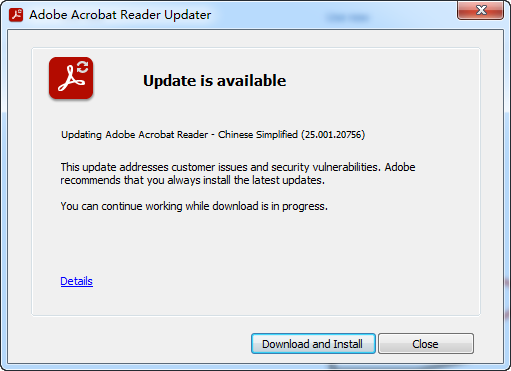
Redovna ažuriranja omogućavaju pristup poboljšanim PDF rendering mehanizmi i ispravke grešaka koje mogu riješiti probleme s otvaranjem.
3.2 Popravak instalacije Adobe Acrobata
Ponekad se sama instalacija Adobe Acrobata ošteti, što utiče na njegovu sposobnost pravilnog otvaranja PDF-ova. Popravak instalacije može vratiti nedostajuće ili oštećene programske datoteke.
Da biste popravili Adobe Acrobat Reader na Windowsu:
- Otvorite Adobe Acrobat Reader.
- Idi na pomoći -> Popravak Instalacija.

- Sačekajte da se proces popravke završi.
- Ponovo pokrenite računar ako se to od vas zatraži.
- Pokušajte da otvorite PDF ponovo fajl.
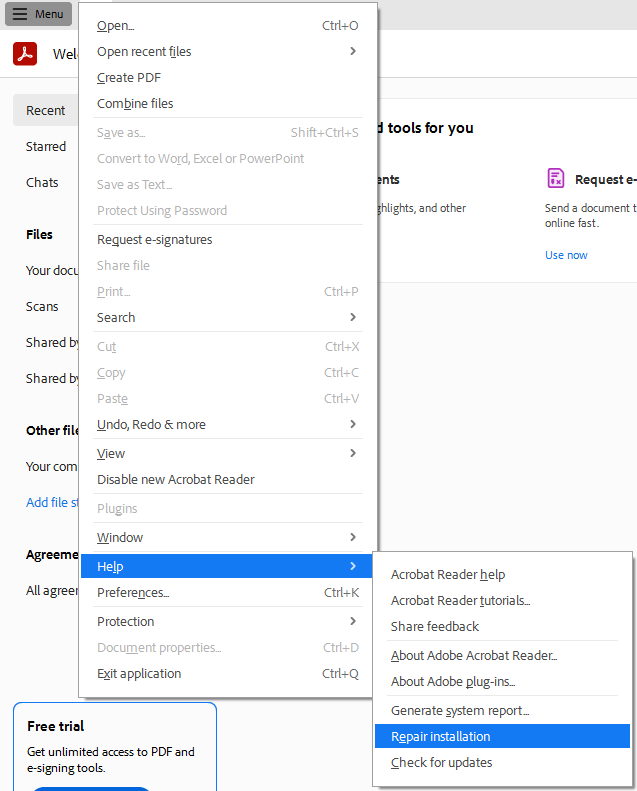
Ako opcija popravka ne riješi problem, razmislite o potpunoj deinstalaciji Adobe Acrobat Readera, a zatim preuzimanju i instaliranju najnovije verzije sa službene Adobe web stranice. Ova čista instalacija često rješava uporne probleme povezane sa softverom.
3.3 Pokušajte alternativu PDF Readers
drugačiji PDF čitači koriste različite mehanizme za renderiranje i mehanizme za rješavanje grešaka. Ako je vaš oštećen PDF uspješno se otvori u alternativnom čitaču, možete ga ispisati na novi PDF datoteka. Ovaj proces stvara novu kopiju bez grešaka uzrokovanih oštećenjem, jer čitač rekonstruiše dokument tokom štampanja.
3.3.1 Ugrađeni preglednik PDF posmatrač
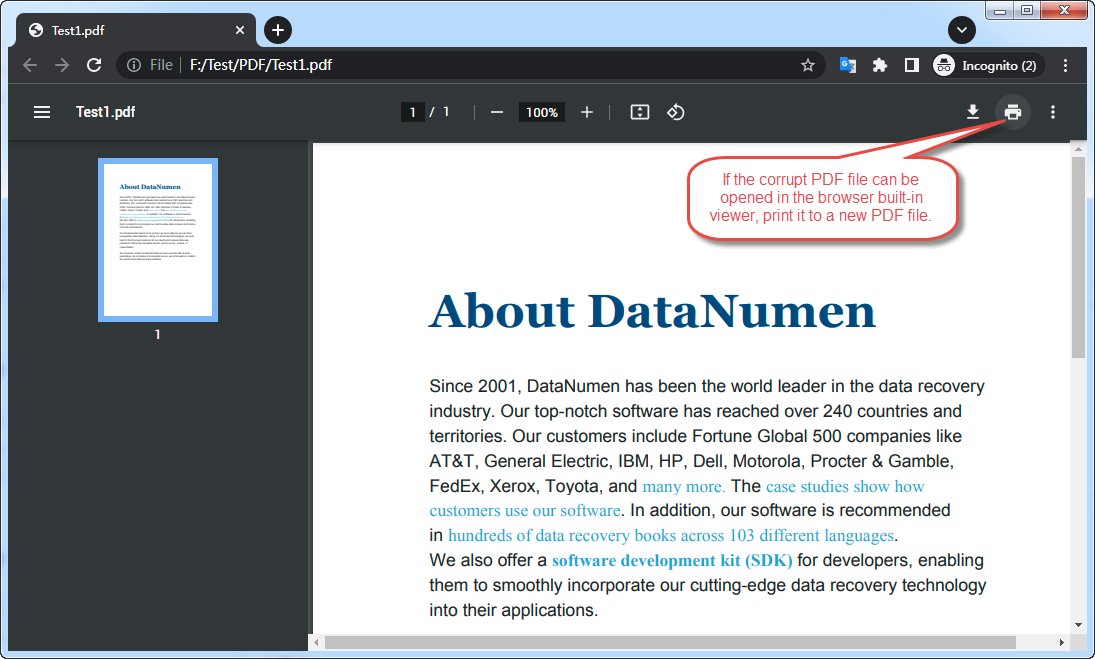
Većina modernih preglednika, uključujući Chrome, Firefox, Edge i Safari, imaju ugrađene funkcije za pregled PDF datoteke. Ovu funkciju možete koristiti za popravak oštećenih PDF file:
- Vucite svoje oštećene PDF u prozor preglednika ili zalijepite punu putanju do PDF datoteku u adresnu traku i pritisnite ući.
- Ako je PDF može se ispravno otvoriti i prikazati, koristite funkciju ispisa u pregledniku i odaberite pisač za Spremi kao PDF stvoriti fiksni novi PDF fajl.
- Većinu vremena, fiksni PDF bit će bez grešaka.
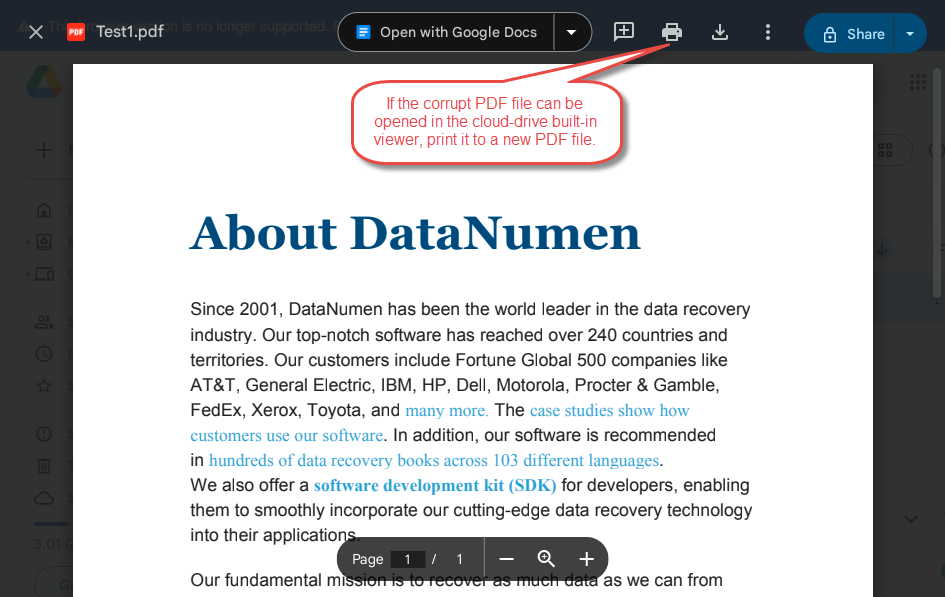
3.3.2 Na mreži PDF posmatrač
Google Drive i OneDrive također nude ugrađenu PDF mogućnosti pregleda, tako da možete koristiti sličan način za popravak oštećenih PDF datoteke:
- Prenesite svoj oštećeni PDF podnesite bilo kojoj usluzi
- Dvaput kliknite na datoteku da biste je otvorili u web pregledniku.
- Ako se dokument ispravno prikaže, možete ga ispisati na novi PDF datoteka koja ne sadrži greške.
3.3.3 Foxit Reader
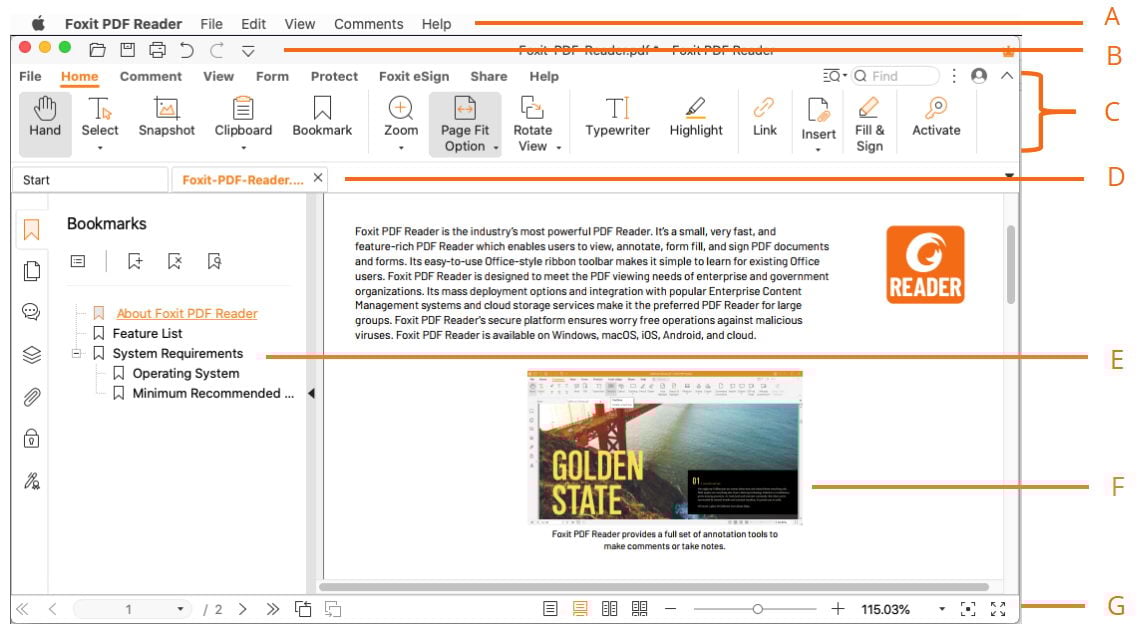
Foxit Reader je popularan besplatni program. PDF preglednik poznat po svojim brzim performansama i kompatibilnosti s raznim PDF formate. Preuzmite i instalirajte Foxit Reader, a zatim pokušajte otvoriti oštećenu datoteku. Različite metode parsiranja softvera mogu uspješno pročitati datoteke koje drugi čitači ne mogu.
3.3.4 PDF o Sumatri
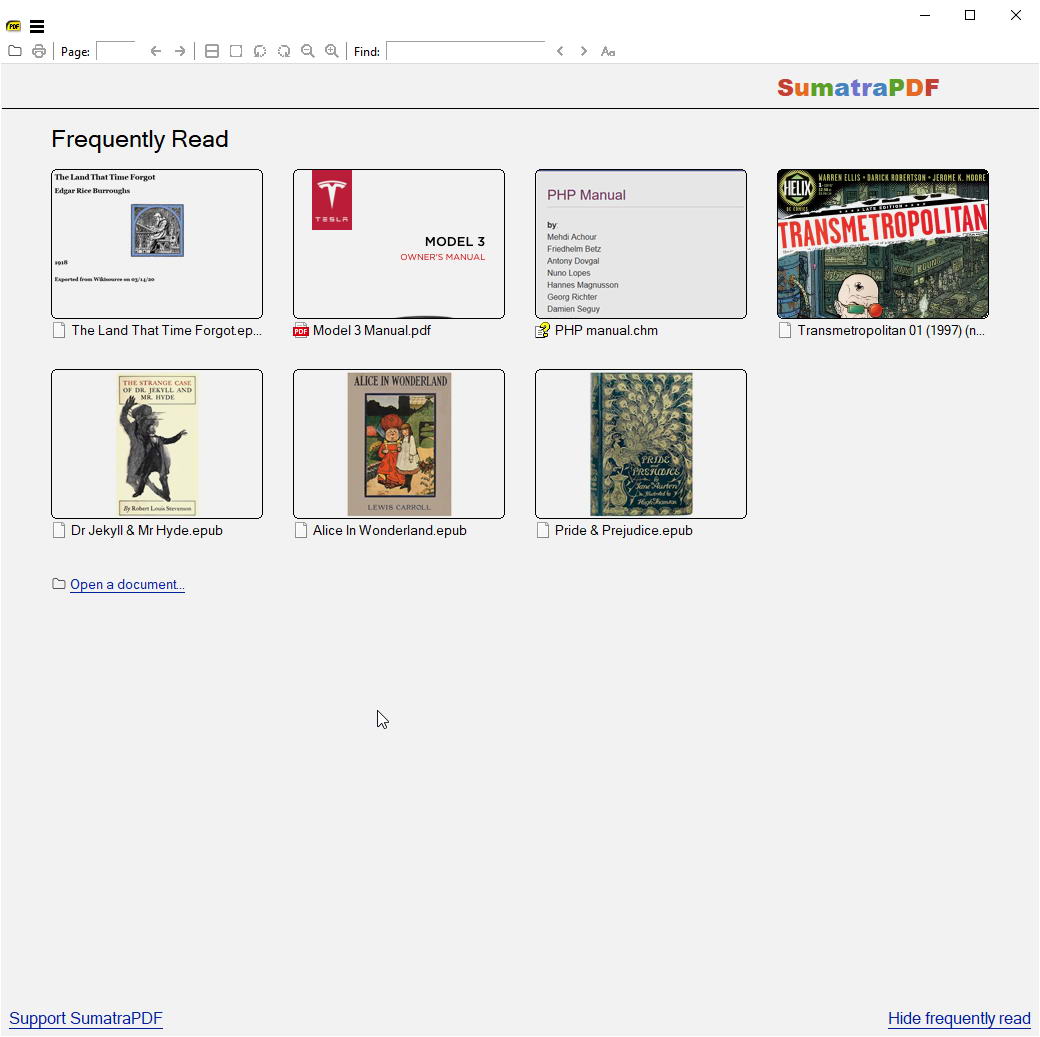
Sumatra PDF je lagani, otvorenog koda PDF čitač koji često može elegantnije obraditi oštećene datoteke od većih aplikacija. Njegov minimalistički pristup fokusira se na jezgro PDF funkcionalnost, koja mu ponekad omogućava da zaobiđe probleme s korupcijom koji utiču na čitače bogate funkcijama.
3.3.5 Nitro PDF čitač
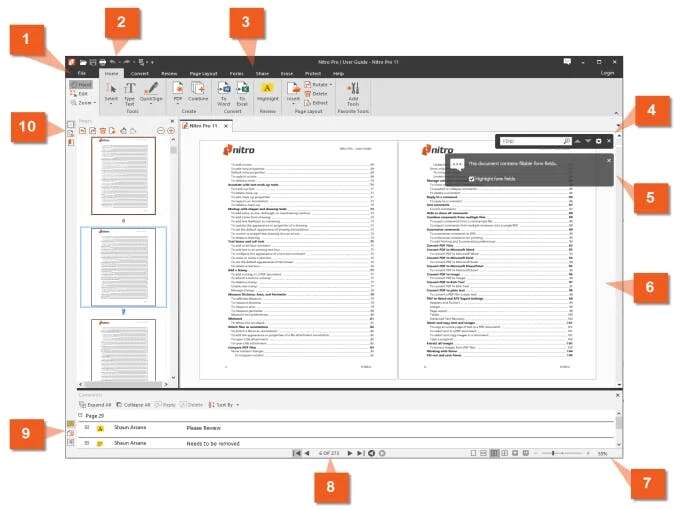
Nitro PDF Čitač nudi robusne PDF mogućnosti pregleda s naprednim funkcijama oporavka od grešaka. Pokušajte otvoriti oštećenu datoteku u Nitru kako biste vidjeli mogu li njegovi ugrađeni mehanizmi za popravak uspješno obraditi dokument.
3.3.6 Ostalo PDF Gledaoci
Dodatno PDF Čitači koje vrijedi isprobati uključuju PDF-XChange Viewer, PDF24 Reader i razne mobilne PDF aplikacije. Svaka aplikacija implementira PDF specifikacije se malo razlikuju, tako da neko može uspjeti tamo gdje drugi ne uspiju.
3.4 Vraćanje prethodne verzije datoteke
Ako vaš PDF radila ispravno prije nego što je oštećena, možda ćete moći vratiti raniju verziju iz sigurnosne kopije. I Windows i Mac operativni sistemi održavaju historiju verzija datoteka, a usluge pohrane u oblaku nude slične funkcije.
3.4.1 Vraćanje Windows datoteka
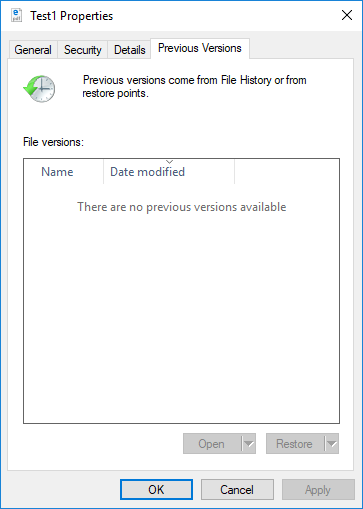
Windows automatski kreira tačke vraćanja i verzije datoteka kada je omogućena Zaštita sistema. Da biste vratili prethodnu verziju:
- Idite do mape koja sadrži vaš oštećeni PDF.
- Desnom tipkom miša kliknite datoteku i odaberite svojstva.
- kliknite Prethodne verzije tab.

- Pregledajte listu dostupnih verzija datoteka sa njihovim datumima.
- Odaberite stariju verziju, iz perioda prije nego što je došlo do oštećenja.
- kliknite vratiti da zamijenite trenutnu datoteku ili kopija da biste stariju verziju sačuvali odvojeno.
3.4.2 Vraćanje Mac datoteka
Korisnici Maca mogu koristiti Time Machine za oporavak prethodnih verzija datoteka. Da bi vratili PDF korištenje Vremenske mašine:
- Otvorite mapu koja sadrži oštećenu datoteku PDF Finder.
- Kliknite na ikonu Vremenske mašine u traci menija i odaberite Unesite Time Machine.
- Koristite vremensku liniju s desne strane da biste se prebacili na datum prije korupcije.
- Odaberite datoteku koju želite vratiti.
- kliknite vratiti da biste oporavili prethodnu verziju.
3.4.3 Historija verzija pohrane u oblaku
Usluge u oblaku održavaju historiju verzija datoteka kojoj možete pristupiti kako biste oporavili neoštećene kopije:
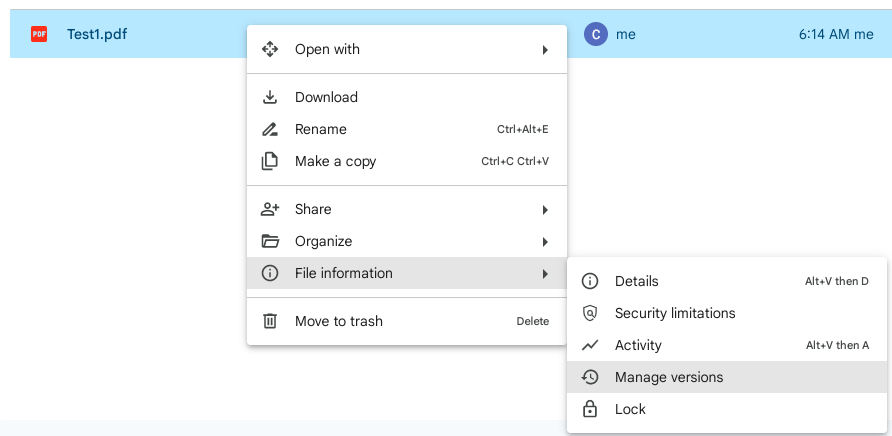
- Google pogon: Kliknite desnim tasterom miša na datoteku, izaberite Upravljanje verzijama, a zatim preuzmite stariju verziju.

- OneDrive: Odaberite datoteku, kliknite Istorija verzija u alatnoj traci, a zatim vratite ili preuzmite prethodnu verziju.
- Dropbox: Kliknite desnim tasterom miša na datoteku, odaberite Istorija verzijai vratite ili preuzmite raniju verziju.
4. Konvertovanje i izdvajanje iz oštećenih PDF-ova
Kada direktne metode popravke ne uspiju, pretvaranje PDF Prebacivanje u drugi format ili izdvajanje njegovog sadržaja koji se može oporaviti pruža alternativno rješenje za spašavanje vaših podataka.
4.1 Pretvaranje PDF u Word formatu
Uzmimo za primjer Adobe Acrobat Pro:
- Otvorite PDF u programu Adobe Acrobat Pro (ne Reader).
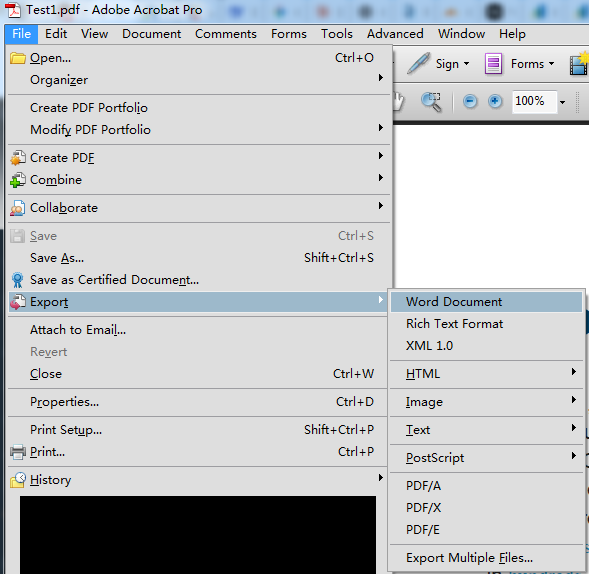
- Idi na fajl -> izvoz -> Word dokument:

- Odaberite lokaciju za spremanje i pričekajte da se izvoz završi.
- Otvorite Word dokument, pregledajte sadržaj i izvršite potrebna prilagođavanja formatiranja.
- Sačuvaj datoteku kao novu PDF korišćenje fajl -> Save As -> PDF.
- novi PDF bit će bez grešaka.
Online alati za konverziju poput SmallPDF-a, PDF2Doc-a i Adobe online servisa nude besplatne PDF u Word konverziju. Otpremite datoteku, konvertujte je, a zatim preuzmite i pregledajte Word dokument za pronađeni sadržaj.
4.2 Konvertovanje u druge formate
Konvertovanje u druge ciljne formate može uspješno izdvojiti različite vrste sadržaja iz oštećenih PDF-ova:
| Ciljni format | Opis | Alati za konverziju |
|---|---|---|
| Format obogaćenog teksta (RTF) | Čuva formatiranje teksta, uključujući fontove, veličine i osnovni stil, uz održavanje bolje kompatibilnosti od Word formata. Otvara se u većini programa za obradu teksta i pomaže u oporavku formatiranog teksta iz oštećenih PDF-ova. | Adobe Acrobat Pro, Zamzar, Smallpdf |
| XML | Izdvaja strukturne podatke i sadržaj u mašinski čitljivom formatu. Dobro funkcioniše za PDF-ove koji sadrže strukturirane podatke poput obrazaca ili baza podataka, omogućavajući oporavak informacija čak i kada se izgubi vizuelno formatiranje. | Adobe Acrobat Pro, PDFTron, online XML konvertori |
| HTML | Održava hiperlinkove, formatiranje i strukturu dokumenta, a istovremeno omogućava pristup sadržaju u web preglednicima. Pomaže u oporavku teksta i informacija o rasporedu iz oštećenih datoteka. | Adobe Acrobat Pro, PDF2Go, Smallpdf, Zamzar, pdftohtml |
| Slika (JPEG, PNG, TIFF) | Snima vizualni izgled sadržaja koji može biti nečitljiv u tekstualnom obliku. Funkcionira kada PDF prikazuje se ispravno, ali tekst se ne može odabrati, čime se čuva barem vizualni zapis. | Adobe Acrobat Pro, PDF2Image, ILovePDF, IrfanView, ImageMagick |
| Datoteka običnog teksta (TXT) | Izdvaja sirovi tekstualni sadržaj bez ikakvog formatiranja. Gubi svo formatiranje i raspored, ali čuva stvarne tekstualne informacije, vrijedne za oporavak pisanog sadržaja iz ozbiljno oštećenih PDF-ova. | Adobe Acrobat Pro, pdftotext, Notepad, online konvertori |
| PostScript (PS) | Pomaže u oporavku sadržaja iz oštećenih PDF-ova jer je PostScript prethodnik PDF-a. Rezultirajuća PS datoteka može se pretvoriti u novi format. PDF ako je potrebno. | Ghostscript, Adobe Acrobat Pro, pdftops |
| Excel (XLS/XLSX) | Izvozi tabelarne podatke iz oštećenih PDF-ova koji sadrže proračunske tablice, tabele ili finansijske podatke. Čuva strukturu ćelija i formule prilikom kreiranja izvora. PDF uključuje rasporede tabela. | Adobe Acrobat Pro, Able2Extract, Tabula, Smallpdf, Zamzar |
| PowerPoint (PPTX) | Oporavlja slajdove uz zadržavanje rasporeda gdje je to moguće. Najbolje funkcionira za PDF-ove originalno kreirane iz prezentacija, pomažući u vraćanju vizualnih rasporeda i organizacije sadržaja na temelju slajdova. | Smallpdf, Zamzar, iLovePDF, Adobe Acrobat Pro |
4.3 Izdvajanje sadržaja koji se može oporaviti
Kada konverzija ne uspije, specijalizirani alati za ekstrakciju mogu oporaviti pojedinačne elemente iz oštećenih PDF-ova:
- Alati za skeniranje cijelog diska: Softver za oporavak podataka može skenirati vaš disk za PDF fragmente i oporavak djelomično oštećenih datoteka.
- Izdvoji dio dokumenta: Koristite PDF alati za ekstrakciju, kao što su Acrobat PDF Alat za ekstrakciju
 , da biste izdvojili dio nepromijenjenog dokumenta iz oštećene datoteke.
 - Izdvajanje ugrađenih medija: upotreba PDF alati za ekstrakciju, kao što su online alati PDF24 i PDFCandy, za izvlačenje slika, fontova i drugih ugrađenih resursa iz oštećenih datoteka, čak i kada se cijeli dokument ne može otvoriti.

5. Napredne metode popravke
Za tvrdokorne probleme s oštećenjem koji se teško rješavaju jednostavnim popravcima, napredni alati komandne linije nude moćne mogućnosti popravka putem direktne manipulacije... PDF struktura.
5.1 Korištenje Ghostscripta za popravak PDF fajl
Ghostscript je moćan alat otvorenog koda. PDF procesor koji može rekonstruirati oštećene PDF-ove prepisivanjem njihove interne strukture. Radi tako što čita oštećenu datoteku i generira novu kopiju s pravilnim formatiranjem.
5.1.1 Instaliranje Ghostscripta
Koraci instalacije se razlikuju u zavisnosti od operativnog sistema:
Windows instalacija:
- Posjetite Zvanična web stranica Ghostscripta i preuzmite Windows instalater.
- Pokrenite preuzetu izvršnu datoteku.
- Pratite čarobnjaka za instalaciju, prihvatajući zadane postavke.
- Zabilježite instalacijski direktorij, obično C:\Programske datoteke\gs\gs##.##.##, gdje je ##.#.#.## broj verzije.
Instalacija Linuxa:
- Otvorite prozor terminala.
- Pokrenite komandu: sudo apt-get install ghostscript (Debian/Ubuntu) ili sudo yum instaliraj ghostscript (RedHat/CentOS).
- Pričekajte da se instalacija paketa završi.
Instalacija na Macu:
- Instalirajte Homebrew ako već nije instaliran.
- Otvorite Terminal i pokrenite: brew install ghostscript.
- Pričekajte da se postupak instalacije završi.
5.1.2 Proces popravke putem komandne linije
Nakon instaliranja Ghostscripta, koristite sljedeće naredbe za popravak PDF-a:
Windows komanda:
"C:\Program Files\gs\gs10.06.0\bin\gswin64c.exe" -o repaired.pdf -sDEVICE=pdfwrite -dPDFSETTINGS=/prepress corrupted.pdf
Linux i Mac komanda:
gs -o repaired.pdf -sDEVICE=pdfwrite -dPDFSETTINGS=/prepress corrupted.pdf
Parametri:
-
- "C:\Program Files\gs\gs10.06.0\bin\gswin64c.exe"Puna putanja do alata komandne linije GhostScript. Ako ste instalirali 32-bitnu verziju, potrebno je zamijeniti gswin64c.exe sa gswin32c.exeNapomena: Naziv izvršne datoteke završava sa 'c' znak, što ukazuje da je to alat komandne linije, kako bi se razlikovao od GUI alata koji nema 'c' sufiks.
- -o popravljen.pdf: Određuje naziv izlazne datoteke za popravljeni dokument.
- -sDEVICE=pdfwrite: Naređuje Ghostscriptu da zapiše izlaz u PDF formatu.
- -dPDFSETTINGS=/priprema za štampu: Koristi postavke visoke kvalitete prikladne za očuvanje dokumenata.
- korumpiran.pdf: Vaša ulazna datoteka koju je potrebno popraviti.
Ako GhostScript može popraviti vaš oštećeni PDF datoteku, vidjet ćete poruku „Ova datoteka je imala greške koje su ispravljene ili ignorisane.“ i vidjet ćete ispravljenu datoteku u trenutnom direktoriju:
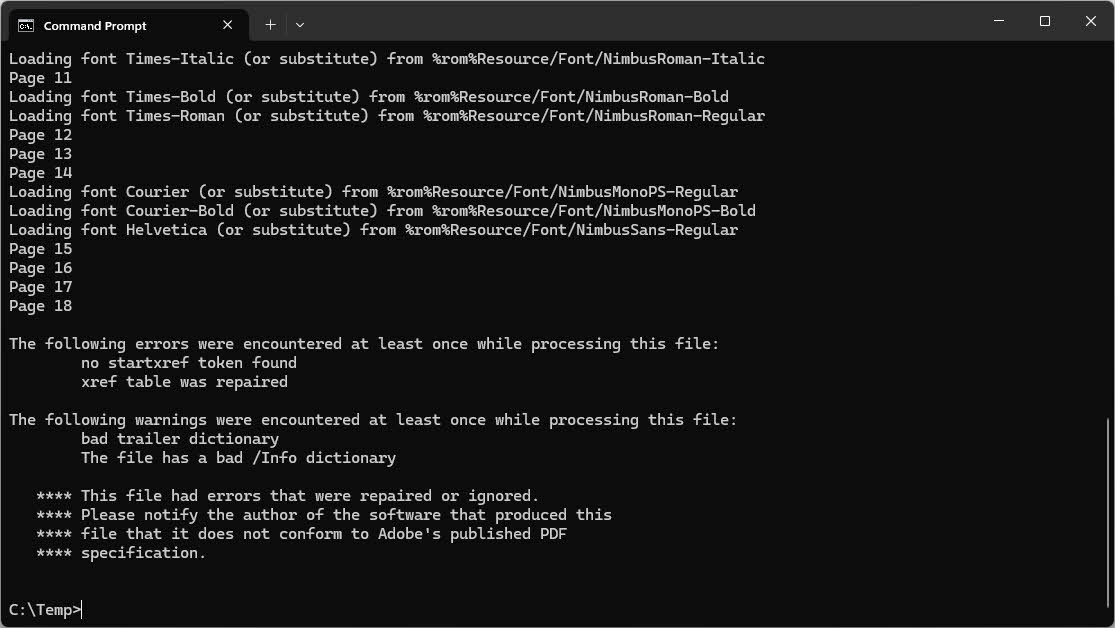
Ako naiđete na greške poput „Kataloški rječnik nije pronađen“, oštećenje može biti preozbiljno da bi ga Ghostscript mogao obraditi. U takvim slučajevima, pokušajte s profesionalnim alatima za popravak ili ručnim metodama ekstrakcije.
5.2 Korištenje PDFtk-a (PDF Toolkit) za popravak PDF fajl
PDFtk je alat komandne linije dizajniran za PDF manipulacija koja ponekad može popraviti oštećene datoteke rekonstrukcijom njihove strukture.
5.2.1 Instaliranje PDFtk-a
PDFtk je dostupan u besplatnoj i profesionalnoj verziji. Besplatna verzija ima mogućnost popravke:
- Posjetite službenu PDFtk web stranicu i preuzmite instalacijski program za vaš operativni sistem.
- Pokrenite instalacijski program i slijedite upute čarobnjaka za postavljanje.
- Na Windowsu, instalacijski program će dodati PDFtk u vaš sistemski PATH radi lakšeg pristupa iz komandne linije.
- Provjerite instalaciju otvaranjem komandne linije i upisivanjem pdftk – verzija.
5.2.2 Osnovne naredbe za popravku
Pokušati PDF Za popravak pomoću PDFtk-a, koristite sljedeću sintaksu naredbe:
pdftk corrupted.pdf output repaired.pdf
PDFtk ima ograničenja u rukovanju putanjama datoteka, pa radite iz direktorija koji sadrži vaš PDF:
- Otvorite komandni redak ili terminal.
- Idite do mape koja sadrži vaše PDF koristeći cd komandu.
- Preimenujte datoteku da biste uklonili razmake ako je potrebno.
- Pokrenite PDFtk komandu kao što je prikazano gore.
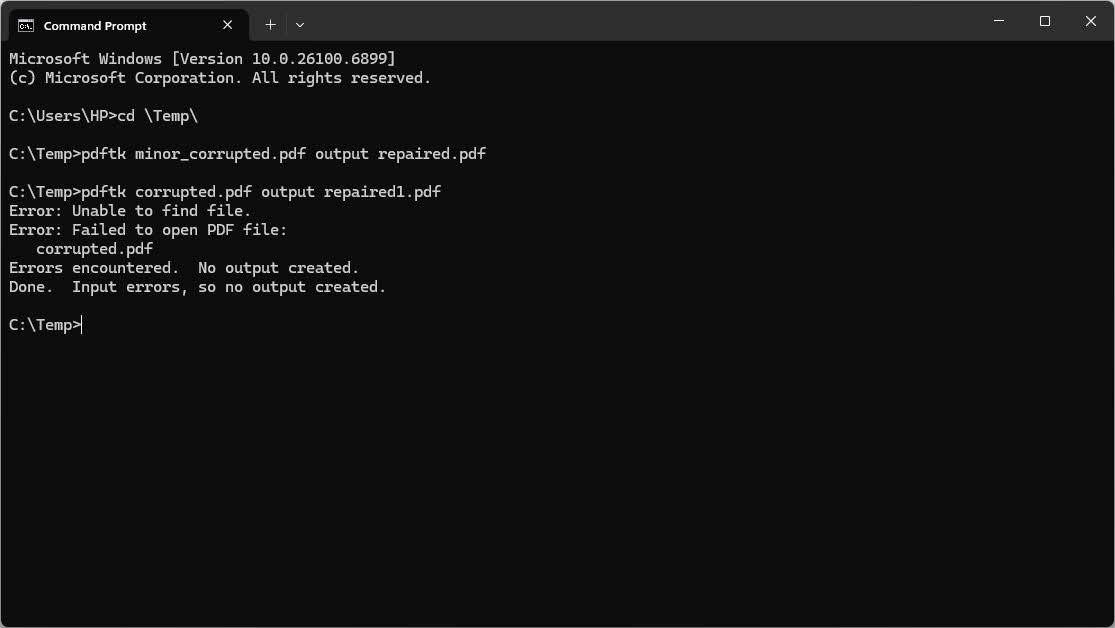
Na osnovu našeg testa, PDFtk može popraviti samo PDF datoteke s manjim oštećenjima. Osim popravljene datoteke, NEĆE se prikazati nikakve informacije tokom procesa popravke.
Međutim, za teško korumpirane PDF datoteke, PDFtk će propasti i izbaciti obmanjujuće informacije, kao što je „Nije moguće pronaći datoteku.“.
5.2.3 Ograničenja i alternative
PDFtk nije aktivno održavan posljednjih godina, što je dovelo do problema s kompatibilnošću s modernim sistemima. Ako PDFtk ne radi ili se ne instalira ispravno, razmislite o korištenju ghostscript kao pouzdaniju alternativu. Drugi alati komandne linije poput QPDF-a i MuPDF-a također nude PDF mogućnosti manipulacije uz bolju kontinuiranu podršku.
6. Ručne tehnike popravke PDF fajl
Za ozbiljno oštećene datoteke koje se odupiru automatskim alatima za popravak, ručni pregled i uređivanje mogu spasiti barem dio vašeg sadržaja.
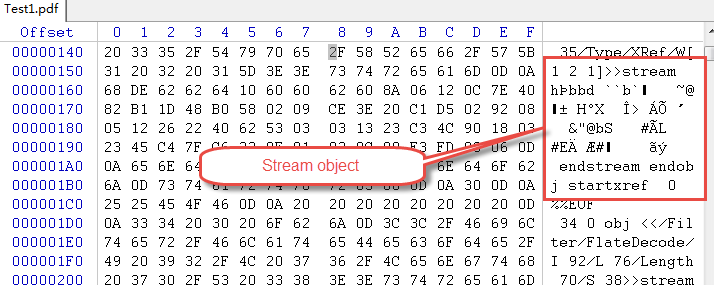
6.1 Ispitivanje datoteke u heksadecimalnom editoru
PDF filesu strukturirani tekstualni dokumenti koje možete pregledati i potencijalno popraviti pomoću heksadecimalnog editora. Ova metoda zahtijeva tehničko znanje, ali može biti učinkovita za određene vrste korupcije:
- Preuzmite heksadecimalni editor kao što je HxD (Windows), Hex Fiend (Mac) ili Bless (Linux).
- Otvorite svoj oštećeni PDF u hex editoru.
- Potražite PDF zaglavlje na početku datoteke, koje bi trebalo da glasi %PDF-1.5 ili slično.

- Provjerite da li se datoteka završava sa %%EOF, što označava odgovarajući kraj PDF-a.

- Pretražite čitljive tekstualne nizove unutar heksadecimalnog prikaza kako biste identificirali sadržaj koji se može oporaviti.
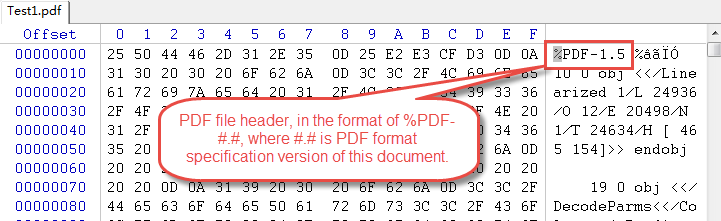
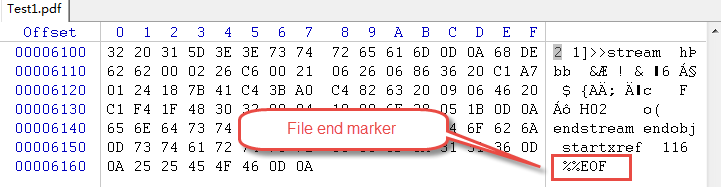
razumijevanje PDF Struktura pomaže u identifikaciji obrazaca korupcije, kao što su nedostajuće ili deformisane definicije objekata, oštećene tabele unakrsnih referenci ili skraćeni tokovi sadržaja.
6.2 Popravak kolektora
Ako je PDF Ako je zaglavlje oštećeno ili nedostaje, možete ga ručno vratiti:
- Otvorite datoteku u heksadecimalnom editoru.
- Provjerite prvi red za PDF zaglavlje verzije.
- Ako nedostaje ili je oštećen, unesite ručno %PDF-1.5 na samom početku datoteke.
- Osigurajte da nakon zaglavlja slijedi povratni znak 0x0D.

- Sačuvajte datoteku i pokušajte je otvoriti u PDF čitač.
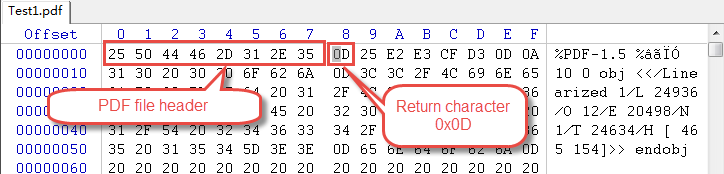
Ova jednostavna popravka može riješiti probleme gdje je oštećen samo zaglavlje, dok ostatak datoteke ostaje netaknut.
6.3 Ekstrakcija sadržaja
Kada se popravak pokaže nemogućim, možete ručno izdvojiti tekst i slike iz oštećenog PDF-a:
- Ručno izdvajanje teksta: Otvorite PDF u tekstualnom editoru da biste vidjeli njegovu sirovu strukturu. Pretražite tekstualni sadržaj između objekata toka i kopirajte čitljive dijelove.

- Oporavak ugrađenih slika: PDF slike se pohranjuju kao binarni podaci unutar datoteke. Koristite specijalizirane alate za ekstrakciju ili ručno identificirajte i izdvojite tokove slika na osnovu markera formata.
- Spašavanje čitljivih dijelova: Čak i ozbiljno oštećeni PDF-ovi često sadrže dijelove koji se mogu oporaviti. Sistematski pregledajte datoteku kako biste identificirali i izdvojili sav dostupan sadržaj.
7. Profesionalni PDF Alati za popravak
Kada besplatne metode ne uspiju, profesionalni softver za popravak nudi napredne algoritme i veće stope uspjeha za oporavak oštećenih PDF datoteke.
7.1 Desktop PDF Softver za popravak
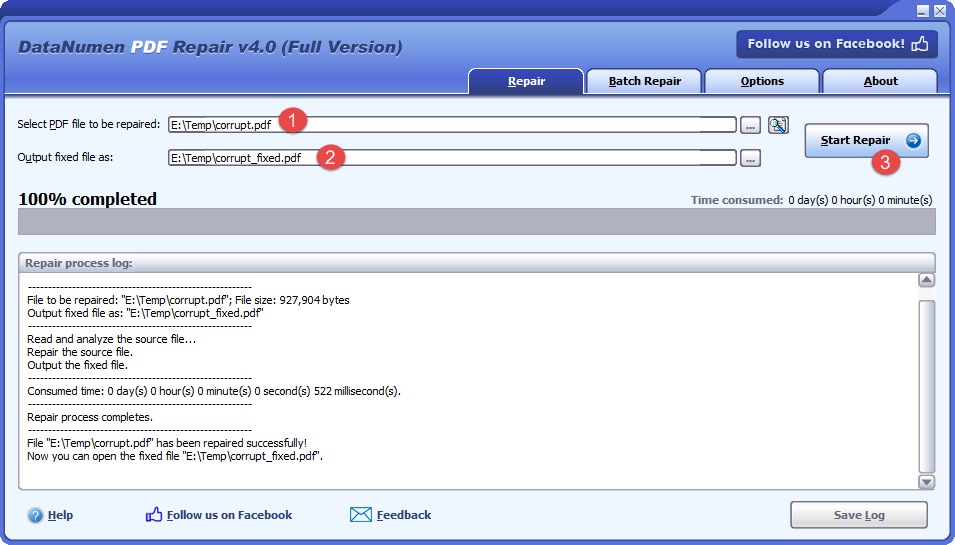
Profesionalne desktop aplikacije kao što su DataNumen PDF Repair pružaju sveobuhvatne mogućnosti popravke s funkcijama poput grupne obrade, načina dubinskog skeniranja i naprednih opcija oporavka.
Popraviti PDF file:
- Odaberite oštećeno PDF fajl.
- Postavite fiksni izlaz PDF ime dokumenta.
- kliknite Započnite popravak dugme.
- Nakon procesa popravke, fiksni PDF datoteka će biti kreirana.
7.2 Na mreži PDF Alati za popravak
Web servisi za popravku nude praktična rješenja bez potrebe za instalacijom softvera. Ovi alati obrađuju vaše datoteke na udaljenim serverima i vraćaju popravljene verzije za preuzimanje.
Popular online PDF usluge popravke uključuju:
- Popravak iLovePDF-a: Besplatna online usluga koja se bavi osnovnim PDF problemi s korupcijom uz jednostavno sučelje za prijenos i popravak, uz podršku za datoteke do 200 MB.
- Alat za popravak PDF2Go: Automatizirane ponude PDF Popravak s podrškom za datoteke do 20 MB, omogućava brzu obradu i trenutno preuzimanje popravljenih datoteka.
- PDF24 alati: Sveobuhvatan PDF Komplet alata koji uključuje funkcionalnost popravke, radi u potpunosti u vašem pregledniku s praktičnošću prevlačenja i ispuštanja.
- Smallpdf: pruža PDF popravka kao dio šireg paketa PDF alate, s besplatnim i premium opcijama za veće datoteke ili grupnu obradu.
- PDFaid PDF za popravak: Specijaliziran je za popravak oštećenih PDF datoteke s jednostavnim interfejsom i podrškom za različite vrste korupcije.
7.3 Poređenje PDF Alati za popravak
Prilikom izbora a PDF alat za popravku, uzmite u obzir ove faktore:
- Stope uspjeha: Profesionalni alati obično postižu 60-80% uspješnosti za popravljive datoteke, dok osnovni alati rješavaju 30-50% slučajeva korupcije.
- Ograničenja veličine fajla: Besplatni online alati često ograničavaju datoteke na 10-20 MB, dok desktop softver obrađuje datoteke bilo koje veličine.
- Poređenje troškova: Besplatni alati su efikasni za jednostavne probleme s oštećenim datotekama, ali za ozbiljno oštećene datoteke može biti potreban plaćeni softver u rasponu od 30 do 200 dolara za profesionalna rješenja.
- Batch obrada: Desktop aplikacije podržavaju istovremeni popravak više datoteka, što je ključno za organizacije koje se suočavaju s raširenim problemom korupcije.
- Sigurnosna razmatranja: Online alati zahtijevaju otpremanje datoteka na servere trećih strana, što povećava zabrinutost za privatnost osjetljivih dokumenata. Alati za računare obrađuju datoteke lokalno radi bolje sigurnosti.
- Kompatibilnost platforme: Pobrinite se da odabrani alat podržava vaš operativni sistem, a neke opcije nude i višeplatformske funkcionalnosti.
8. Oporavak izbrisanih ili izgubljenih podataka PDF Files
Ako vaš PDF potpuno nedostaje, a ne oštećen, alati za oporavak mogu pomoći u vraćanju izbrisanih iliost fileprije nego što budu trajno prebrisani.
8.1 Oporavak kante za reciklažu ili smeća
Prvo provjerite korpu za smeće na vašem sistemu, jer izbrisane datoteke ostaju tamo dok se trajno ne uklone:
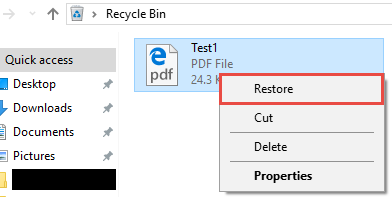
Vraćanje korpe za smeće u Windowsu:
- Dvaput kliknite na Kanta za smeće ikonu na radnoj površini.
- Pronađite svoje PDF fajl na listi.
- Desnom tipkom miša kliknite datoteku i odaberite vratiti.
- Datoteka se vraća na svoju prvobitnu lokaciju prije brisanja.
Provjerite naš vodič na kako oporaviti izbrisane datoteke iz korpe za otpatke za više detalja.
Oporavak smeća na Macu:
- kliknite Trash ikona na Docku.
- Pronađite PDF fajl.
- Prevucite datoteku iz smeća na željenu lokaciju ili kliknite desnim tasterom miša i izaberite Vrati se.
Provjerite naš vodič na Kako oporaviti izbrisane datoteke iz smeća na Macu za više detalja.
8.2 Metode oporavka iz sigurnosnih kopija
Redovne sigurnosne kopije pružaju najpouzdaniji način za oporavakost files:
- Obnova lokalne sigurnosne kopije: Ako sigurnosne kopije čuvate na vanjskim diskovima, idite do lokacije sigurnosne kopije i kopirajte datoteku natrag na računar.
- Oporavak iz sigurnosne kopije u oblaku: Servisi poput Google Drivea, OneDrivea i Dropboxa održavaju verzije datoteka i mape za smeće u kojima možete oporaviti izbrisane datoteke 30 dana ili duže.
- Sigurnosne kopije eksternih diskova: Time Machine (Mac), File History (Windows) i softver za sigurnosno kopiranje trećih strana mogu vratiti prethodne verzije datoteka iz planiranih sigurnosnih kopija.
8.3 Softver za oporavak podataka
Kada sigurnosne kopije nisu dostupne, profesionalni alati za oporavak podataka skeniraju vaš uređaj za pohranu podataka u potrazi za izbrisanim datotekama koje nisu prepisane. Aplikacije poput DataNumen Data Recovery nude mogućnosti dubinskog skeniranja za pronalaženje i vraćanje izbrisanih PDF-ova. Ovi alati najbolje funkcionišu kada se pokrenu odmah nakon brisanja datoteke, jer kontinuirana upotreba diska povećava vjerovatnoću trajnog gubitka podataka usljed prepisivanja.
8.4 Profesionalne usluge oporavka podataka
Za kritične situacije gubitka podataka ili fizički oštećene uređaje za pohranu, profesionalne usluge oporavka nude najveće stope uspjeha. Razmotrite profesionalnu pomoć kada se suočavate s kvarovima tvrdog diska, ozbiljnim fizičkim oštećenjem medija za pohranu ili kada su u pitanju vrijedni poslovni ili pravni dokumenti. Profesionalne usluge koriste specijaliziranu opremu i čiste prostorije za oporavak podataka s oštećenih diskova, iako se troškovi obično kreću od nekoliko stotina do nekoliko hiljada dolara, ovisno o ozbiljnosti problema.
9. Savjeti za prevenciju: Kako izbjeći PDF Korupcija
sprečavanje PDF Korupcija je efikasnija od popravke oštećenih datoteka. Primijenite ove najbolje prakse kako biste zaštitili svoje dokumente.
9.1 Ispravne prakse preuzimanja
Osigurajte čista preuzimanja datoteka kako biste spriječili oštećenje tokom akvizicije:
- Osigurajte stabilnu internet vezu: Preuzimajte velike PDF-ove samo kada imate pouzdanu i stabilnu internetsku vezu kako biste izbjegli nepotpune prijenose.
- Potvrdite potpuna preuzimanja: Prije otvaranja provjerite da li veličine preuzetih datoteka odgovaraju očekivanoj veličini i ponovo preuzmite ako postoje razlike.
- Provjerite integritet datoteke: Neke web stranice pružaju kontrolne sume (MD5 ili SHA) za važne datoteke; provjerite ih kako biste potvrdili uspješna preuzimanja.
9.2 Metode sigurnog prijenosa datoteka
Zaštitite PDF-ove tokom prenosa između lokacija:
- Pravilno isključivanje USB-a: Uvijek koristite "Sigurno uklanjanje hardvera" (Windows) ili pravilno izbacite disk (Mac) prije isključivanja USB uređaja.
- Stabilni mrežni transferi: Koristite žičane veze kad god je to moguće za prijenos velikih datoteka i provjerite završetak prijenosa prije brisanja izvornih datoteka.
- Korištenje pouzdanih usluga u oblaku: Veliki provajderi cloud usluga implementiraju provjeru grešaka tokom otpremanja i preuzimanja, smanjujući rizik od oštećenja u poređenju sa direktnim prenosom datoteka.
9.3 Redovne strategije pravljenja sigurnosnih kopija
Višestruke sigurnosne kopije osiguravaju oporavak od oštećenja bez gubitka podataka.
9.3.1 Lokalna rješenja za sigurnosno kopiranje
Održavajte sigurnosne kopije na fizičkim uređajima koje kontrolirate:
- Vanjski tvrdi diskovi: Zakažite redovne sigurnosne kopije na eksterne diskove pomoću ugrađenog softvera za sigurnosne kopije ili aplikacija trećih strana.
- NAS uređaji: Mrežno povezano skladištenje podataka omogućava centralizovano pravljenje sigurnosnih kopija za više računara sa mogućnostima automatskog zakazivanja.
- Softver za automatsko pravljenje sigurnosnih kopija: Alati poput Acronis True Image, Macrium Reflect ili ugrađena rješenja automatiziraju proces izrade sigurnosnih kopija, smanjujući mogućnost ljudske greške.
9.3.2 Usluge sigurnosne kopije u oblaku
Pohrana u oblaku nudi zaštitu od lokalnih katastrofa van lokacije:
- Google pogon: Pruža 15 GB besplatnog prostora za pohranu s historijom verzija tokom 30 dana, uz mogućnost produženja uz plaćene planove.
- OneDrive: Integrira se sa Windowsom i Officeom, nudeći automatsku izradu sigurnosnih kopija za mapu Dokumenti i kontrolu verzija.
- Dropbox: Održava verzije datoteka 30 dana (besplatno) ili 180 dana (plaćeno), uz pouzdanu sinhronizaciju na svim uređajima.
- iCloud: Appleovo ekosistemsko rješenje automatski pravi sigurnosne kopije dokumenata s Mac i iOS uređaja.
9.3.3 Najbolje prakse za izradu sigurnosnih kopija
Za optimalnu zaštitu slijedite pravilo pravljenja sigurnosnih kopija 3-2-1:
- 3-2-1 Pravilo sigurnosne kopije: Čuvajte tri kopije važnih podataka, na dvije različite vrste medija, s jednom kopijom pohranjenom izvan lokacije.
- Redovni rasporedi pravljenja sigurnosnih kopija: Konfigurišite automatske sigurnosne kopije da se pokreću svakodnevno za kritične dokumente, a sedmično za opšte datoteke.
- Kontrola verzije: Sačuvajte više verzija važnih PDF-ova kako biste ih oporavili od oštećenja ili neželjenih promjena.
9.4 Održavanje sistema
Održavajte računar ispravnim kako biste spriječili oštećenje datoteka:
- Redovno antivirusno skeniranje: Sedmično pokrećite sveobuhvatno skeniranje zlonamjernog softvera kako biste otkrili i uklonili prijetnje prije nego što oštete datoteke.
- Ažuriranja softvera: Zadržite svoj operativni sistem, PDF čitači i sigurnosni softver ažurirani najnovijim zakrpama.
- Praćenje stanja tvrdog diska: Koristite alate poput CrystalDiskInfo ili ugrađene uslužne programe za praćenje stanja diska i zamjenu neispravnih diskova prije nego što dođe do gubitka podataka.
- Čišćenje i defragmentacija diska: Redovno održavanje poboljšava performanse sistema i smanjuje rizik od grešaka u datotečnom sistemu.
9.5 Korištenje pouzdanog PDF softver
Kvalitetan softver smanjuje rizik od korupcije:
- Držite se pouzdanih aplikacija: Koristite Adobe Acrobat, Foxit ili neki drugi renomirani program PDF softver od renomiranih programera.
- Održavajte softver ažuriranim: Instalirajte ažuriranja odmah kako biste iskoristili ispravke grešaka i sigurnosna poboljšanja.
- Izbjegavajte piratski softver: Krekovano ili piratsko PDF Aplikacije često sadrže zlonamjerni softver koji može oštetiti vaše datoteke.
- Koristite službene izvore za preuzimanje: Preuzimajte softver samo sa službenih web stranica ili pouzdanih trgovina aplikacija kako biste izbjegli neovlaštene verzije.
9.6 Pravilno gašenje sistema
Izbjegavajte iznenadne gubitke napajanja tokom operacija s datotekama:
- Zatvorite datoteke prije gašenja: Uvijek zatvorite PDF-ove i druge dokumente prije isključivanja ili ponovnog pokretanja računara.
- Izbjegavajte prisilna gašenja: Nikada ne gasite računar prisilnim držanjem dugmeta za napajanje osim ako nije apsolutno neophodno, jer to može oštetiti otvorene datoteke.
- Koristite UPS za zaštitu napajanja: Neprekidni izvori napajanja vam daju vrijeme da uštedite posao i pravilno isključite uređaj tokom nestanka struje.
9.7 Najbolje prakse za pohranu datoteka
Pravilne navike skladištenja smanjuju rizik od korupcije:
- Prostor za pohranu monitora: Održavajte barem 15-20% slobodnog prostora na disku kako biste spriječili greške u datotečnom sistemu koje mogu oštetiti podatke.
- Koristite pouzdane medije za pohranu: Investirajte u kvalitetne tvrde diskove i SSD-ove renomiranih proizvođača s dobrim garantnim uslovima.
- Redovne provjere uređaja za pohranu podataka: Mjesečno pokrenite uslužne programe za provjeru diska kako biste rano identificirali i popravili greške u datotečnom sistemu.
- Izbjegavajte prepisivanje datoteka: Sačuvajte izmijenjene PDF-ove s novim imenima tokom uređivanja kako biste sačuvali original dok ne budete sigurni da su promjene ispravne.
10. Uobičajeno rješavanje problema PDF Problemi s popravkom
Čak i sa odgovarajućim alatima i tehnikama, možete naići na prepreke tokom PDF popravak. Ova rješenja rješavaju česte probleme.
10.1 Alat za popravak ne uspijeva popraviti PDF
Kada tvoj odabrani PDF Alat za popravak ne može popraviti oštećenje:
- Isprobajte alternativne alate: Različite aplikacije za popravku koriste različite algoritme; alat koji ne uspije može biti uspješan uz pomoć drugog pristupa.
- Provjerite ozbiljnost oštećenja datoteke: Izuzetno oštećene datoteke mogu biti nepopravljive ako su kritični strukturni elementi uništeni ili nedostaju.
- Razmotrite ručne metode: Vratite se na heksadecimalnu inspekciju editora i ručno izdvajanje sadržaja kada automatizirani alati potpuno zakažu.
10.2 Datoteka se otvara, ali nedostaje sadržaj
Djelomični oporavak zahtijeva dodatne korake:
- Opcije djelomičnog oporavka: upotreba PDF alati za ekstrakciju za oporavak pojedinačnih stranica ili elemenata koji su još uvijek netaknuti.
- Tehnike ekstrakcije sadržaja: Ručno kopirajte vidljivi tekst i izvezite slike sa stranica koje se ispravno prikazuju.
- Korištenje OCR-a za skenirane PDF-ove: Ako je tekst vidljiv, ali se ne može odabrati, optičko prepoznavanje znakova može ga pretvoriti u tekst koji se može uređivati.
10.3 Popravljeno PDF Prikazuje greške u formatiranju
Oporavak sadržaja kada je izgled oštećen:
- Preoblikovanje u Wordu: Pretvorite popravljeno PDF u Word format, ručno ispravite formatiranje, a zatim sačuvajte ponovo u PDF formatu.
- Korištenje naprednih načina popravke: Neki profesionalni alati nude opcije dubinskog skeniranja koje bolje čuvaju formatiranje po cijenu dužeg vremena obrade.
- Profesionalni alati za uređivanje: Koristite Adobe Acrobat Pro ili sličan softver za ručno ispravljanje formatiranja u popravljenom dokumentu.
10.4 Problemi s velikim datotekama
Efikasno rješavajte ograničenja veličine:
- Ograničenja alata: Online alati obično ograničavaju veličine datoteka; koristite desktop softver za velike PDF-ove koji prelaze ograničenja web servisa.
- Kompresija datoteka prije popravke: smanjiti PDF veličinu pomoću alata za kompresiju prije pokušaja popravke ograničenim uslugama.
- Dijeljenje velikih PDF-ova: Podijelite prevelike dokumente na manje dijelove, popravite svaki zasebno, a zatim spojite popravljene dijelove.
10.5 Nema dostupne sigurnosne kopije ili prethodne verzije
Kada prevencija ne uspije i ne postoje rezervne kopije:
- Opcije softvera za oporavak podataka: Skenirajte disk u potrazi za izbrisanim ili djelomično prepisanim verzijama datoteke koje se mogu oporaviti.
- Profesionalne usluge oporavka: Razmislite o plaćanju stručnih usluga oporavka ako je dokument kritičan i standardni alati ne uspijevaju.
- Strategije rekreacije: Razviti efikasne metode za ponovno stvaranje izgubljenog sadržaja koristeći bilješke, e-poruke i druge referentne materijale kao vodiče.
11. Često postavljana pitanja
P: Može li sve biti oštećeno PDF datoteke se mogu popraviti?
A: Ne mogu se svi oštećeni PDF-ovi u potpunosti popraviti. Uspjeh ovisi o vrsti i ozbiljnosti oštećenja. Manji problemi poput oštećenih zaglavlja ili nepotpunih preuzimanja obično se uspješno popravljaju. Ozbiljna oštećenja koja utječu na osnovnu strukturu datoteke ili potpuno nedostaju podaci ne mogu se oporaviti. Profesionalni alati za popravak postižu 60-80% stope uspjeha s datotekama koje se mogu popraviti, dok jednostavnija oštećenja dobro reagiraju na besplatne alate i osnovne metode.
P: Je li sigurno koristiti online PDF alati za popravku?
O: Na mreži PDF Alati za popravak su uglavnom sigurni kada se koriste renomirane usluge, ali uključuju otpremanje vaših datoteka na servere trećih strana. To izaziva zabrinutost za privatnost osjetljivih ili povjerljivih dokumenata. Legitimne usluge obično brišu otpremljene datoteke nakon obrade, ali to ne možete nezavisno provjeriti. Za osjetljive poslovne ili lične dokumente koristite softver za popravak na računaru koji lokalno obrađuje datoteke. Rezervirajte online alate za datoteke koje nisu povjerljive ili kada ne postoje druge opcije.
P: Koja je razlika između besplatnog i plaćenog PDF alati za popravku?
O: Besplatno PDF Alati za popravak rješavaju osnovne probleme s oštećenjem i dobro funkcioniraju za jednostavna oštećenja poput slomljenih zaglavlja ili manjih strukturnih problema. Plaćeni profesionalni softver nudi napredne funkcije, uključujući algoritme dubinskog skeniranja, grupnu obradu za više datoteka, veću stopu uspjeha s ozbiljnim oštećenjima, bolje očuvanje formatiranja i tehničku podršku. Za povremene popravke nekritičnih datoteka, dovoljni su besplatni alati. Preduzeća ili korisnici koji se suočavaju s čestim oštećenjima trebali bi investirati u profesionalni softver za pouzdane rezultate i uštedu vremena.
P: Kako mogu znati da li je moj PDF je oštećen?
A: Oštećeni PDF-ovi pokazuju nekoliko karakterističnih znakova. Datoteka se ne otvara u PDF čitači, prikazujući poruke o grešci poput „datoteka je oštećena“ ili „ne može se otvoriti dokument“. Ako se otvori, možete vidjeti prazne stranice, nedostajući tekst ili slike, iskrivljene znakove ili neispravno formatiranje. Ostali indikatori uključuju veličinu datoteke koja se prikazuje kao 0 KB iako sadrži podatke, ugrađeni medij koji se odbija reproducirati ili dokument ima manje stranica nego što se očekivalo. Bilo koji od ovih simptoma ukazuje na oštećenje koje zahtijeva popravak.
P: Mogu li popraviti PDF zaštićen lozinkom?
A: Popravak PDF-ova zaštićenih lozinkom je izazovan. Ako se datoteka otvori s ispravnom lozinkom, ali prikazuje oštećenje, možete pokušati standardne metode popravka nakon što je otključate. Međutim, ako oštećenje sprječava rad mehanizma lozinke, prvo morate ukloniti ili zaobići zaštitu prije nego što pokušate popravak. To zahtijeva specijalizirane alate ili usluge za oporavak lozinke. Imajte na umu da pokušaj zaobilaženja zaštite lozinkom na dokumentima koji nisu u vašem vlasništvu može kršiti zakonska ograničenja ili uvjete korištenja.
P: Hoće li popravka PDF utiču na njegov kvalitet?
A: PDF Popravak može utjecati na kvalitetu ovisno o metodi i ozbiljnosti oštećenja. Jednostavne popravke korištenjem Ghostscripta ili alternativnih čitača obično dobro održavaju kvalitetu. Međutim, ozbiljno oštećene datoteke mogu izgubiti dio formatiranja, točnosti fonta ili kvalitete slike tokom rekonstrukcije. Profesionalni alati za popravak minimiziraju gubitak kvalitete putem naprednih algoritama. Konvertiranje u druge formate i natrag u PDF može značajno smanjiti kvalitet. Uvijek sačuvajte originalnu oštećenu datoteku dok ne provjerite da li popravljena verzija zadovoljava vaše potrebe.
P: Koliko dugo traje popravka PDF fajl?
A: Vrijeme popravke uveliko varira ovisno o veličini datoteke, ozbiljnosti oštećenja i odabranoj metodi. Jednostavne popravke poput ažuriranja Adobe Readera ili isprobavanja alternativnih preglednika traju od nekoliko sekundi do nekoliko minuta. Automatizirani alati za popravku obrađuju...ost fileza 1-5 minuta. Alati komandne linije poput Ghostscripta mogu potrajati nekoliko minuta za velike datoteke. Profesionalni softver s dubinskim skeniranjem može zahtijevati 10-30 minuta za ozbiljno oštećene ili velike dokumente. Ručni popravak pomoću heksadecimalnih editora može potrajati satima, ovisno o obimu oštećenja i vašem nivou tehničkih vještina.
P: Mogu li popraviti PDF datoteke na mobilnim uređajima?
A: Mobilni PDF Mogućnosti popravke su ograničene u poređenju sa desktop rješenjima. Neki online alati za popravku rade putem mobilnih preglednika, omogućavajući vam da otpremate i popravljate datoteke sa pametnih telefona ili tableta. Nekoliko mobilnih aplikacija nudi osnovne funkcije popravke, iako sa smanjenim mogućnostima u odnosu na desktop softver. Za ozbiljna oštećenja, prebacite datoteku na računar radi popravke koristeći alate sa svim funkcijama. Mobilni uređaji najbolje funkcionišu za jednostavne probleme poput ponovnog preuzimanja oštećenih datoteka ili isprobavanja alternativnih rješenja. PDF gledaoci.
P: Šta trebam učiniti ako je više PDF-ova oštećeno?
A: Više oštećenih PDF-ova ukazuje na sistematski problem koji zahtijeva hitnu pažnju. Prvo, prestanite koristiti pogođeni uređaj za pohranu kako biste spriječili daljnja oštećenja. Pokrenite antivirusno skeniranje kako biste provjerili ima li zlonamjernog softvera. Testirajte uređaj za pohranu na hardverske probleme pomoću dijagnostičkih alata. Za popravke koristite profesionalni softver s mogućnostima grupne obrade kako biste efikasno rukovali više datoteka. Istražite uzrok prije nego što nastavite pohranjivati važne datoteke na pogođenom sistemu. Vratite podatke iz sigurnosnih kopija ako su dostupne umjesto da pojedinačno popravljate brojne datoteke.
P: Da li je Ghostscript bolji od komercijalnih alata?
A: Ghostscript se ističe u određenim zadacima popravke i besplatan je i otvorenog koda, što ga čini idealnim za korisnike koji su navikli na interfejse komandne linije. Komercijalni alati nude jednostavnije interfejse, veće stope uspjeha s ozbiljnim oštećenjima, bolju podršku za razne PDF verzije, mogućnosti grupne obrade i korisnička podrška. Za osnovne probleme s korupcijom i korisnike s tehničkim vještinama, Ghostscript se odlično snalazi. Organizacije kojima su potrebne pouzdane popravke, korisnički prilagođena sučelja ili obrada velikog broja datoteka trebale bi razmotriti komercijalna rješenja uprkos njihovoj cijeni.
P: Mogu li se oštećeni PDF-ovi širiti poput virusa?
A: Oštećeni PDF-ovi se sami po sebi ne šire kao virusi. Oštećenje datoteka predstavlja oštećenje podataka, a ne zlonamjerni kod. Međutim, ako je zlonamjerni softver uzrokovao oštećenje, virus i dalje može biti prisutan na vašem sistemu i mogao bi zaraziti druge datoteke. Ako... PDF Ako je datoteka oštećena zbog aktivnosti virusa, prije pokušaja popravke pokrenite sveobuhvatno antivirusno skeniranje. Popravak datoteke oštećene zlonamjernim softverom ne uklanja osnovni virus iz vašeg sistema. Riješite se svih infekcija zlonamjernim softverom odvojeno od napora za popravak datoteke kako biste spriječili daljnju štetu.
P: Kolika je stopa uspjeha PDF popraviti?
A: PDF Stope uspjeha popravke zavise od težine oštećenja i korištenih alata. Osnovna oštećenja, poput oštećenih zaglavlja ili nepotpunih preuzimanja, postižu stopu uspjeha od 90-95% jednostavnim metodama. Umjerena oštećenja reagiraju profesionalnim alatima sa stopom uspjeha od 60-80%. Teška oštećenja s opsežnim strukturnim oštećenjima imaju stopu uspjeha od 20-40% čak i s naprednim alatima. Datoteke s potpuno nedostajućim dijelovima podataka ne mogu se oporaviti. Brzo djelovanje nakon što dođe do oštećenja i korištenje odgovarajućih alata za vašu situaciju maksimizira šanse za oporavak. Prevencija redovnim izradom sigurnosnih kopija ostaje pouzdanija od popravke.
12. zaključak
Popravak oštećenog PDF Popravak datoteka zahtijeva razumijevanje uzroka, simptoma i dostupnih metoda popravka. Od jednostavnih rješenja poput ažuriranja Adobe Readera do naprednih tehnika korištenjem Ghostscripta i ručnog heksadecimalnog uređivanja, postoji više pristupa za različite stupnjeve oštećenja.
12.1 Sažetak ključnih tačaka
Počnite s najjednostavnijim rješenjima poput ponovnog preuzimanja datoteka, ažuriranja softvera i isprobavanja alternativnih rješenja. PDF čitaoci. Napredak ka restauraciji verzija datoteka ako postoje prethodne verzije. Kada osnovne metode ne uspiju, koristite profesionalne alate za popravak ili uslužne programe komandne linije poput Ghostscripta. Za teška oštećenja, razmotrite tehnike ručnog izdvajanja ili profesionalne usluge oporavka. Tokom cijelog procesa, zapamtite da je prevencija redovnim sigurnosnim kopijama i sigurnim praksama rukovanja datotekama efikasnija od popravke.
12.2 Preporučeni pristup
Slijedite ovu sistematsku strategiju popravke:
- Počnite s jednostavnim rješenjima: Pokušajte ponovo preuzeti, ažurirati Adobe Reader i otvoriti u alternativnim preglednicima prije nego što uložite vrijeme u složene metode.
- Napredak ka naprednim metodama: Pređite na profesionalne alate za popravak, uslužne programe komandne linije i konverziju formata samo kada jednostavna rješenja ne uspiju.
- Kada potražiti stručnu pomoć: Razmislite o profesionalnim uslugama oporavka kritičnih dokumenata koji su otporni na sve pokušaje samostalnog popravka, posebno kada se radi o poslovno kritičnim ili pravnim dokumentima gdje gubitak podataka ima ozbiljne posljedice.
12.3 Završni savjeti za PDF upravljanje
Zaštitite svoje PDF-ove proaktivnim upravljanjem:
- Redovne sigurnosne kopije: Implementirajte pravilo sigurnosne kopije 3-2-1 s automatskim raspoređivanjem kako biste osigurali da uvijek imate kopije važnih dokumenata koje se mogu oporaviti.
- Korištenje pouzdanog softvera: Držite se provjerenih i ažuriranih PDF aplikacije od renomiranih programera kako bi se smanjio rizik od korupcije.
- Preventivno održavanje: Održavajte sisteme zdravim redovnim antivirusnim skeniranjem, ažuriranjem softvera i praćenjem uređaja za pohranu podataka kako biste spriječili uslove koji dovode do oštećenja datoteka.
Dodatni resursi
Linkovi za preuzimanje softvera
- Adobe Acrobat Reader Zvanično besplatno PDF preglednik s osnovnim mogućnostima popravke
- ghostscript Otvorenog koda PDF procesor za popravke iz komandne linije
- DataNumen PDF Repair: Professional PDF alat za popravak.
Vezani članci
- Specifikacija PDF formata Zvanični dokument od PDF specifikacija formata.
Podrška zajednice
- Adobe forumi za podršku Zvanična pomoć za korisnike Adobe proizvoda
o autoru
Zong Zhi je specijalista za oporavak dokumenata i tehnički pisac sa preko 11 godina iskustva u PDF popravak datoteka i restauracija dokumenata. Pomogao je hiljadama korisnika da oporave kritične podatke iz oštećenih PDF datoteke i oštećene dokumente u raznim industrijama, uključujući pravni, zdravstveni, obrazovni i korporativni sektor.
Zong je specijaliziran za PDF oporavak formata i popravak dokumenata, sa dubokim stručnim znanjem u PDF analiza strukture, dijagnostika korupcije i napredne tehnike popravke. Njegovo praktično iskustvo obuhvata rad s alatima komandne linije kao što su Ghostscript i PDFtk, heksadecimalnim editorima za ručnu popravku, profesionalnim softverom za oporavak i razvoj automatiziranih skripti za grupnu restauraciju dokumenata. Uspješno je oporavio PDF-ove, od jednostavnih tekstualnih dokumenata do složenih datoteka koje sadrže obrasce, napomene, ugrađene medije i digitalne potpise.
Svojim tehničkim znanjem i pristupom usmjerenim na korisnika, Zong stvara sveobuhvatne vodiče koji pomažu i svakodnevnim korisnicima i IT profesionalcima u rješavanju problema. PDF efikasno rješava probleme korupcije. Redovno testira nove alate za popravak i metode oporavka na Windows, Mac i Linux platformama, osiguravajući da njegove preporuke odražavaju trenutne najbolje prakse, stope uspjeha u stvarnom svijetu i najnovije softverske mogućnosti.
Imate pitanja o PDF popravak datoteke ili vam je potrebna pomoć s drugim izazovima u vezi s oporavkom dokumenata? Zong vas pozdravlja povratne informacije i prijedlozi za poboljšanje ovih tehničkih resursa.