
1. Razumijevanje gubitka podataka na tvrdom disku
Gubitak podataka na tvrdom disku može se dogoditi bilo kome, od pojedinačnih korisnika do velikih organizacija. Razumijevanje uobičajenih uzroka i rano prepoznavanje znakova upozorenja može vam pomoći da preduzmete prave korake za uspješan oporavak tvrdog diska.
1.1 Uobičajeni uzroci gubitka podataka
Gubitak podataka sa tvrdih diskova se dešava iz nekoliko razloga:
- Problemi sa hardverom: Električni kvarovi i prenaponi mogu oštetiti komponente tvrdog diska. Fizički udari ili padovi mogu dovesti do pogrešnog poravnanja glava za čitanje/pisanje ili oštetiti ploče. Loši sektori se vremenom razvijaju i sprječavaju pristup podacima u pogođenim područjima.
- ljudske greške: Slučajno brisanje važnih datoteka jedan je od najčešćih uzroka. Nenamjerno formatiranje briše sve podatke na particiji. Nepravilno isključivanje tokom uređivanja datoteka može oštetiti podatke i strukture datotečnog sistema.
- Problemi sa softverom: Oštećenje operativnog sistema ili softvera može učiniti diskove nedostupnim. Oštećenje datotečnog sistema sprečava operativni sistem da čita strukture direktorijuma. Problemi sa RAW datotečnim sistemom nastaju kada datotečni sistem postane neprepoznatljiv.
- Zlonamjerni softver i virusne infekcije: Zlonamjerni softver može šifrirati, brisati ili oštetiti datoteke. Ransomware posebno cilja korisničke podatke radi iznude. Neki virusi oštećuju boot sektore i tabele alokacije datoteka.
- Faktori okoline: Pregrijavanje uzrokuje kvar komponenti i oštećenje podataka. Oštećenje vodom ili tekućinom stvara kratke spojeve i koroziju. Izloženost visokoj vlazi ubrzava degradaciju unutrašnjih komponenti.
1.2 Znaka da vašem tvrdom disku treba oporavak
Prepoznavanje ovih znakova upozorenja može vam pomoći da brzo reagujete prije nego što gubitak podataka postane trajan:
- Sistem ne prepoznaje disk: Računar ne prepoznaje tvrdi disk u BIOS-u ili operativnom sistemu. Slovo diska se ne pojavljuje u File Explorer or Disk Utility.
- Disk se prikazuje kao RAW ili neformatiran: Windows prikazuje poruku "Morate formatirati disk prije nego što ga možete koristiti." Datotečni sistem se prikazuje kao RAW umjesto NTFS, FAT32 ili exFAT.
- Zvukovi klikanja ili škripanja: Ovi mehanički zvukovi ukazuju na fizičko oštećenje glava za čitanje/pisanje ili ploča. Zvukovi klikanja često znače da je sklop glave neispravan.
- Greška „Nepoznato, nije inicijalizirano“: disk Management prikazuje disk kao „Nepoznato, nije inicijalizirano.“ Sistem ne može pročitati informacije o particiji ili boot sektoru.
- Ponovljena ponovna pokretanja ili greške plavog ekrana: Sistem se više puta ponovo pokreće tokom pokretanja ili rada. Greške plavog ekrana (BSOD) sa porukama poput „INACCESSIBLE_BOOT_DEVICE“ ili „UNMOUNTABLE_BOOT_VOLUME“ ukazuju na potencijalni kvar tvrdog diska. Česti rušenji sistema prilikom pristupa određenim datotekama ili direktorijima ukazuju na loše sektore ili oštećenje datotečnog sistema.
- Izuzetno sporo vrijeme odziva: Otvaranje ili kopiranje datoteka traje neuobičajeno dugo. Sistem se zamrzava prilikom pristupa disku. Ovi simptomi često ukazuju na neispravan hardver ili loše sektore.
2. Kritični koraci prije oporavka
Preduzimanje pravih pripremnih koraka značajno povećava vaše šanse za uspješan oporavak podataka sa tvrdog diska. Ove ključne radnje štite vaše podatke od daljnjeg oštećenja tokom procesa oporavka.
2.1 Odmah prestanite koristiti tvrdi disk
Kada otkrijete gubitak podataka, odmah zaustavite sve operacije na pogođenom tvrdom disku. Kontinuirana upotreba smanjuje šanse za oporavak jer pisanje novih podataka može prebrisati područja na kojima se nalaze izbrisane datoteke. Čak i rutinske sistemske operacije poput kreiranja privremenih datoteka ili ažuriranja sistema mogu trajno uništiti podatke koji se mogu oporaviti. Izbjegavanje prebrisavanja podataka je najvažniji faktor za uspješan oporavak tvrdog diska.
2.2 Provjerite SMART status
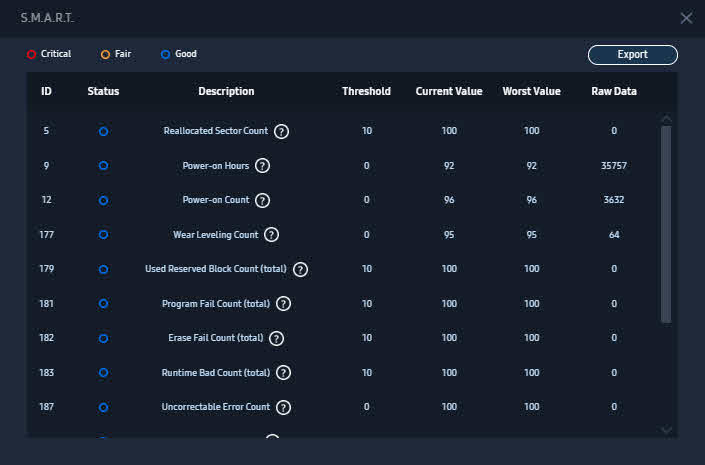
Prije pokušaja oporavka, provjerite SMART (Self-Monitoring, Analysis, and Reporting Technology) status tvrdog diska kako biste procijenili njegovo fizičko stanje. Koristeći CrystalDiskInfo ili ugrađene uslužne programe za disk, možete vidjeti važne indikatore zdravlja poput broja realokiranih sektora, broja sektora na čekanju i ukupnog stanja diska. Tumačenje SMART podataka pomaže vam da odlučite hoćete li nastaviti sa softverskim oporavkom ili odmah potražiti profesionalne usluge za fizički oštećene diskove.
2.3 Kreiranje slike diska ili kloniranje
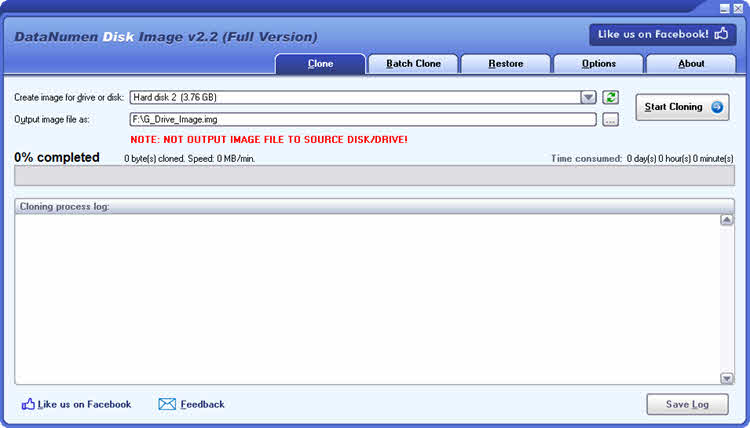
Kreiranje slike diska je neophodno prije bilo kakvih operacija oporavka. Slika diska kreira kopiju vašeg neispravnog diska sektor po sektor, služeći nekoliko svrha:
- Ako alat za oporavak podataka podržava oporavak sa slike diska, možete raditi na slici umjesto na originalu. Ovo štiti originalni disk od daljnjeg oštećenja tokom pokušaja oporavka.
- Ako alat za oporavak podataka NE podržava oporavak sa slike diska, imate dvije mogućnosti:
- Montirajte sliku diska kao pogon koristeći alate kao što su OSFMount ili ImDisk Toolkit. Zatim se oporavite s montiranog pogona.
- Slika diska postaje sigurnosna kopija vašeg originalnog tvrdog diska. U slučaju da vaši pokušaji oporavka oštete originalni tvrdi disk, i dalje možete koristiti sliku diska za daljnje pokušaje oporavka.
Alati za kreiranje slika diska uključuju:
- DataNumen Disk Image (Windows): Korisnički prilagođen interfejs s naprednim opcijama snimanja oštećenih diskova.
- dd (Linux): Osnovni alat za kopiranje diskova pogodan za ispravne diskove. Primjer naredbe:
sudo dd if=/dev/sdX of=~/disk_image.img bs=4M - ddrescue (Linux): Poboljšani alat specifičan za oporavak koji inteligentno obrađuje loše sektore. Preporučuje se za oštećene diskove s višestrukim ponovnim pokušajima i mogućnostima evidentiranja.
Koraci za kreiranje slika diska:
- Isključite neispravan tvrdi disk kako biste spriječili bilo kakve operacije pisanja.
- Povežite neispravan tvrdi disk na drugi ispravan računar putem SATA ili USB adaptera.
- Koristite odabrani alat za kreiranje slike diska, spremajući je na drugi ispravan disk s dovoljno prostora.
3. Šta NE treba raditi
Znati šta treba izbjegavati jednako je važno kao i znati ispravne postupke oporavka. Ove uobičajene greške mogu uzrokovati nepovratnu štetu vašim podacima.
3.1 Nikada ne koristite CHKDSK za oporavak podataka
CHKDSK uzrokuje nepovratnu štetu kada se koristi tokom pokušaja oporavka podataka. Ovaj Windows uslužni program je dizajniran za popravak sistema datoteka, a ne za oporavak podataka, i funkcioniše tako što preimenuje, premješta i briše datoteke koje smatra oštećenim. Način na koji CHKDSK preimenuje, premješta i briše datoteke čini ga nekompatibilnim sa naporima za oporavak podataka. Ispravna upotreba za CHKDSK je nakon uspješnog oporavka podataka, kada želite popraviti sistem datoteka za nastavak korištenja diska.
Za više detalja o CHKDSK-u, pogledajte našu sveobuhvatni vodič.
3.2 Izbjegavajte učestalo uključivanje/isključivanje kliktajućih diskova
Ako vaš tvrdi disk proizvodi zvukove klikanja, ponovljeno povezivanje i isključivanje pogoršava fizičku štetu. Svaki ciklus uključivanja/isključivanja pokušava kalibrirati glave za čitanje/pisanje, što potencijalno može uzrokovati da udare u ploče i unište podatke. Kada čujete zvuk klikanja, isključite disk i odmah se obratite profesionalnim službama za oporavak tvrdog diska.
3.3 Izbjegavajte učestalo uključivanje i isključivanje pogona
Kada tvrdi disk ne reaguje, ponovljeno uključivanje i isključivanje ubrzava oštećenje i smanjuje šanse za oporavak. Ako disk ne reaguje nakon jednog ili dva pokušaja pokretanja, ostavite ga isključenim i konsultujte profesionalne usluge oporavka podataka.
3.4 Nikada nemojte fizički udarati ili tresti disk
Kada dođe do kvara tvrdog diska, fizički udar, trešenje ili ispuštanje uzrokuje ozbiljna dodatna oštećenja unutrašnjih komponenti. Ako vaš disk ne reaguje, ostavite ga isključenim i nepokretnim. Fizička sila nikada ne rješava probleme s diskom i uvijek smanjuje stopu uspjeha oporavka podataka.
3.5 Nikada ne otvarajte tvrdi disk bez čiste prostorije
Otvaranje tvrdog diska izvan profesionalne čiste sobe uzrokuje nepovratnu kontaminaciju i gubitak podataka. Ako vaš disk ima fizičko oštećenje koje zahtijeva unutrašnji pristup, obratite se profesionalnim službama za oporavak podataka s certificiranim čistim sobama. Pokušaji otvaranja diskova „uradi sam“, čak i „samo da bi se pogledalo“, eliminiraju većinu profesionalnih opcija za oporavak.
3.6 Nikada ne mijenjajte štampane ploče sami
Kada tvrdi disk otkaže nakon prenapona, može doći do oštećenja štampane ploče (PCB). Pokušaj samostalne zamjene ploče eliminira mogućnosti profesionalnog oporavka i često pretvara oporavljivi disk u potpuno uništen.
3.7 Nikada ne zamrzavajte tvrdi disk
Zamrzavanje tvrdih diskova u zamrzivaču bila je popularna „uradi sam“ tehnika 1990-ih i početkom 2000-ih za starije diskove, ali ovu metodu sada univerzalno odbacuju stručnjaci za oporavak podataka i uzrokuje ozbiljna oštećenja modernih tvrdih diskova.
3.8 Ne formatirajte osim ako nije apsolutno neophodno
Formatiranje diska, čak i brzo formatiranje, značajno smanjuje stopu uspješnosti oporavka podataka. Brzo formatiranje uklanja strukture datotečnog sistema, ali ostavlja većinu podataka netaknutima i oporavljivima. Potpuno formatiranje prepisuje svaki sektor, što oporavak čini gotovo nemogućim. Formatirajte disk tek nakon što ste uspješno oporavili sve važne podatke ili utvrdili da oporavak nije potreban.
4. Ugrađeni sistemski alati za oporavak tvrdog diska
I Windows i macOS uključuju ugrađene alate za osnovne scenarije oporavka podataka s tvrdog diska. Iako ovi alati imaju ograničenja, besplatni su i mogu obavljati jednostavne zadatke oporavka.
4.1 Alat za oporavak datoteka u Windowsu
Windows File Recovery je uslužni program komandne linije koji je uključen u Windows 10 i Windows 11 i nudi tri načina oporavka za različite scenarije:
- Preuzmite Windows File Recovery iz Microsoft Store-a ako već nije instaliran.
- otvoreno Komandna linija kao administrator.
- Odaberite odgovarajući način rada:
- Redovni način rada: Za redovan oporavak NTFS datotečni sistemi. Komanda:
winfr C: D: /regular - Opsežni način rada: Ako redovni način rada ne može oporaviti željene datoteke, pokušajte s opsežnim načinom rada. Opsežni način rada također funkcionira za ne-NTFS datotečni sistemi. Komanda:
winfr C: D: /extensive
- Redovni način rada: Za redovan oporavak NTFS datotečni sistemi. Komanda:
- zamijeniti C: sa vašim izvornim pogonom i D: sa odredišnim diskom za oporavljene datoteke.
- Sačekajte da se skeniranje završi i pregledajte oporavljene datoteke na odredišnom disku.

4.2 Uslužni program diska za macOS
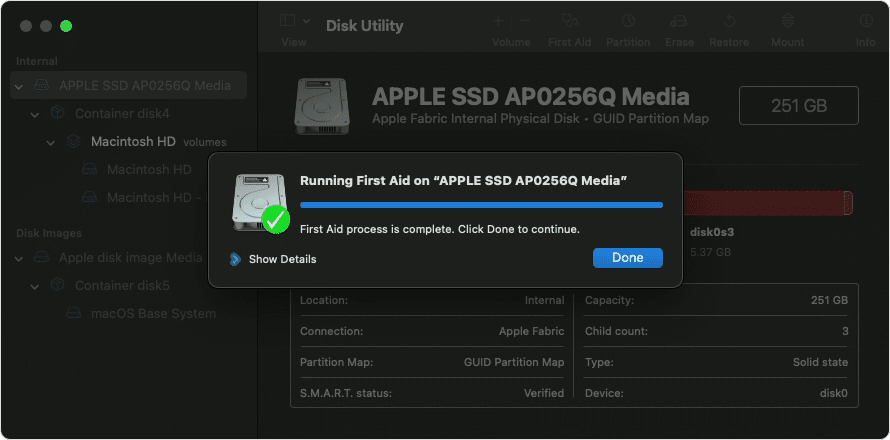
macOS uključuje Disk Utility s osnovnim mogućnostima oporavka i popravka:
- lansiranje Disk Utility od Aplikacije -> komunalne usluge.
- Odaberite pogođeni tvrdi disk iz bočne trake.
- kliknite Prva pomoć dugme na traci sa alatkama.
- kliknite trčanje za provjeru i popravku grešaka na disku.
- Ako Prva pomoć ne uspije ili se disk prikazuje kao nemontiran, pokušajte ga montirati klikom na montiranje dugme.
- Za oporavak putem komandne linije, otvorite terminal i koristite diskutil naredbe ili alate trećih strana poput ddrescue.
5. Softver za oporavak podataka treće strane
Softver za oporavak podataka trećih strana nudi naprednije funkcije i veću stopu uspjeha od ugrađenih sistemskih alata. Ovi alati se kreću od profesionalnih aplikacija do besplatnih alternativa otvorenog koda.
5.1 Alati za oporavak profesionalne klase
Profesionalni alati su optimizovani za složene scenarije oporavka.
5.1.1 DMDE
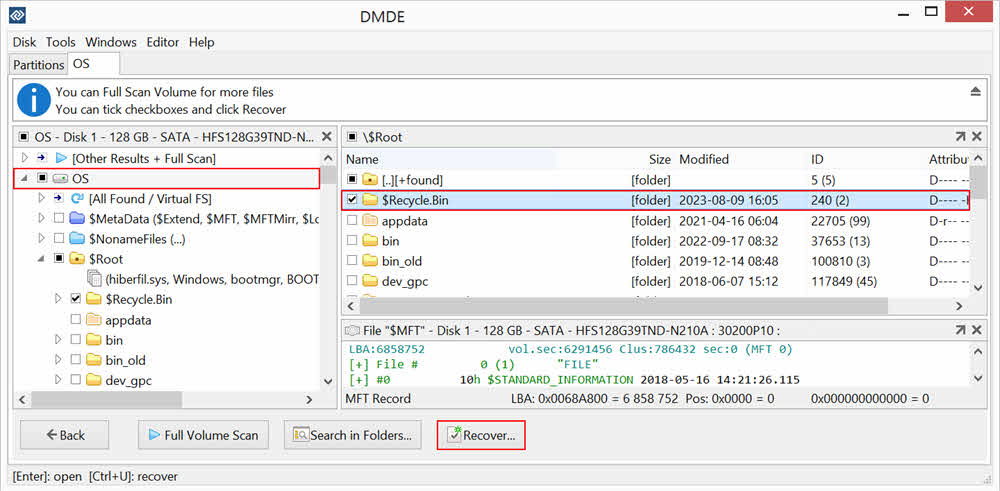
DMDE (DM Disk Editor i softver za oporavak podataka) nudi izuzetnu vrijednost za samo 20 dolara. Pruža najbolji omjer cijene i učinkovitosti među profesionalnim alatima s potpunim oporavkom mapa uz očuvanje originalnih struktura i imena datoteka. Softver podržava selektivni oporavak datoteka, omogućavajući vam odabir određenih datoteka ili direktorija. DMDE ima snažnu podršku zajednice s detaljnom dokumentacijom i dobiva dosljedne pozitivne povratne informacije od stručnjaka za oporavak podataka.
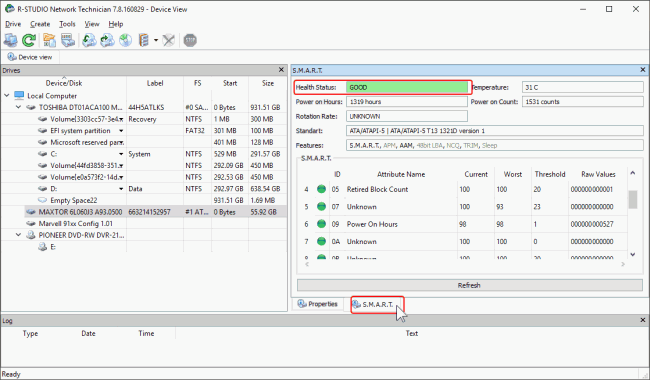
5.1.2 R-Studio
R-Studio široko koriste profesionalci zbog svog sveobuhvatnog skupa funkcija. Iako složen, izuzetno je moćan za rješavanje teških scenarija oporavka. Napredne funkcije oporavka uključuju rekonstrukciju RAID-a, podršku za virtualne diskove i mogućnosti heksadecimalnog editora. R-Studio nudi podršku za više platformi za Windows, macOS i Linux, što ga čini svestranim za različite situacije oporavka.
5.2 Komercijalni softver prilagođen korisniku
Komercijalni softver je namijenjen općim korisnicima s intuitivnim interfejsima i vođenim procesima oporavka.
5.2.1 disk bušilica
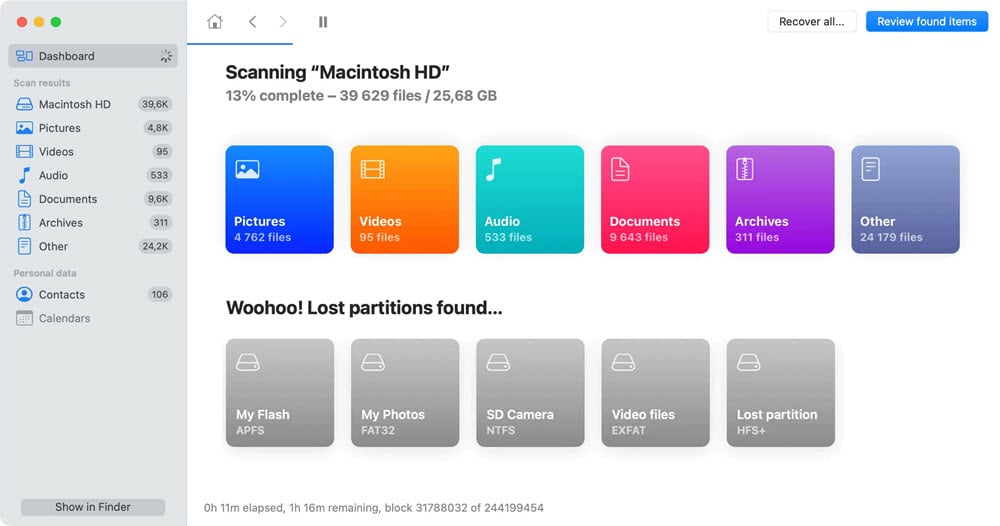
Disk Drill ima korisnički interfejs koji oporavak tvrdog diska čini dostupnim i korisnicima koji nisu tehnički potkovani. Softver nudi 500 MB besplatnog oporavka tako da možete testirati njegovu efikasnost prije kupovine. Ugrađene mogućnosti snimanja diska omogućavaju vam kreiranje zaštitnih kopija prije oporavka. Kompatibilnost sa više platformi podržava i Mac i Windows sa identičnim skupom funkcija. Cijene se kreću od 80 dolara za osnovnu verziju do 89 dolara za kompletne funkcije.
5.3 Besplatni alati otvorenog koda
Besplatni alati pružaju sposobne opcije oporavka bez financijskih ulaganja.
5.3.1 DataNumen Data Recovery
DataNumen Data Recovery je besplatno i sveobuhvatno rješenje za oporavak koje može oporaviti izgubljene, izbrisane i oštećene podatke.
Glavne karakteristike:
- Podrška za preko 430 tipova datoteka.
- Podržava sve vrste sistema datoteka, uključujući NTFS, FAT, FAT32 i Ext2
- Oporavak datoteka izgubljenih zbog ponovnog formatiranja diska, oštećenja diska ili bilo kojeg drugog razloga

5.3.2 Recuva
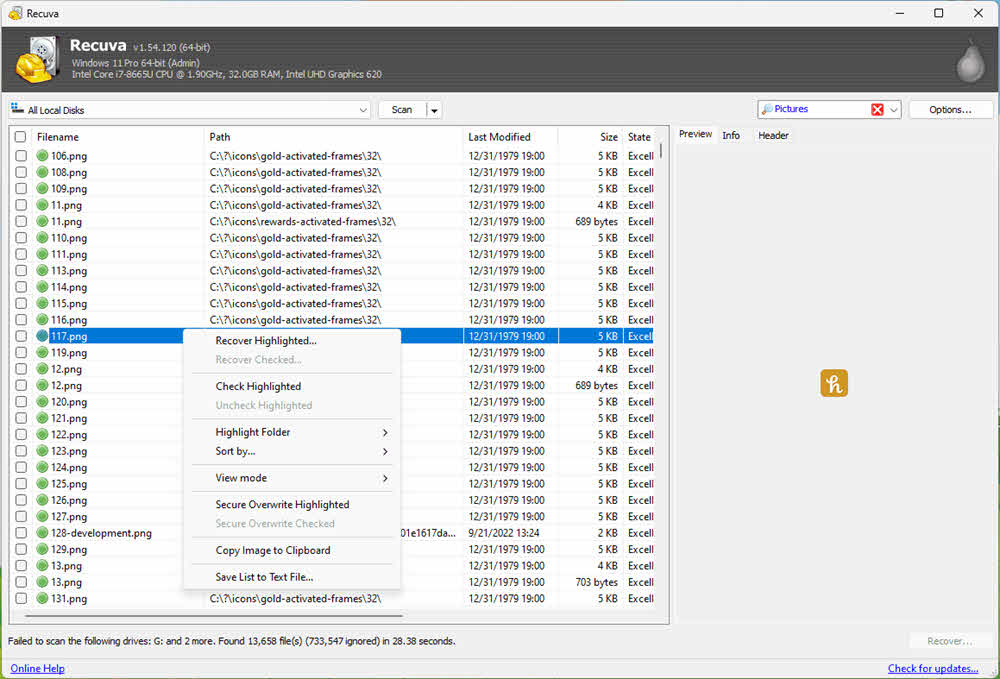
Recuva je još jedan besplatan alat. Režim dubinskog skeniranja omogućava temeljitu pretragu datoteka koje se mogu oporaviti u teškim scenarijima. Korisnički prilagođen interfejs čini ga dostupnim početnicima, a iskusnim korisnicima pruža napredne opcije. Kompatibilnost sa Windowsom osigurava široku dostupnost, iako ima ograničenja kod određenih tipova diskova i naprednih scenarija oporavka. Recuva najbolje radi sa nedavno izbrisanim datotekama sa ispravnih diskova.
6. Metode oporavka zasnovane na Linuxu
Linux sistemi često uspijevaju tamo gdje Windows ne uspijeva prepoznati ili pristupiti problematičnim tvrdim diskovima, što ih čini vrijednim alternativama za oporavak tvrdog diska.
6.1 Zašto Linux često uspijeva tamo gdje Windows ne uspijeva
Linux nudi vrhunsko prepoznavanje diskova, često detektujući i montirajući diskove koje Windows ne može detektovati ili im pristupiti. Bolja kompatibilnost sistema datoteka uključuje izvornu podršku za NTFS, FAT32, exFAT, ext4 i mnogi drugi formati bez dodatnih upravljačkih programa. Prednosti "plug-and-play" znače da diskovi često rade odmah nakon povezivanja bez potrebe za instalacijom ili konfiguracijom. Manja upotreba resursa Linuxa i direktan pristup hardveru pružaju pouzdaniju interakciju s neispravnim diskovima.
6.2 Preporučene Linux distribucije
Određene Linux distribucije su posebno pogodne za zadatke oporavka podataka.
6.2.1 Kali Linux
Kali Linux  je distribucija posebno dizajnirana za digitalnu forenziku i testiranje penetracije. Uključuje unaprijed instalirane alate za oporavak tako da možete započeti oporavak odmah nakon pokretanja. Mogućnost pokretanja uživo omogućava vam pokretanje Kali-ja s USB-a bez instaliranja ikakvih instalacija, što ga čini savršenim za hitne situacije oporavka. Sistem pruža pristup moćnim alatima komandne linije uz grafičke uslužne programe. Postoje neki stvarni slučajevi uspjeha korisnika za oporavak podataka s tvrdog diska.
6.2.2 Manjaro Linux XFCE
Manjaro Linux XFCE pruža funkcionalnost odmah po instalaciji uz minimalnu potrebnu konfiguraciju. XFCE desktop okruženje, jednostavno za korištenje, čini ga dostupnim čak i onima koji nisu upoznati s Linuxom. Minimalno potrebno podešavanje znači da se možete fokusirati na oporavak, a ne na podešavanje sistema. Manjaro uključuje dobru detekciju hardvera i podršku za upravljačke programe, poboljšavajući kompatibilnost s različitim tipovima diskova.
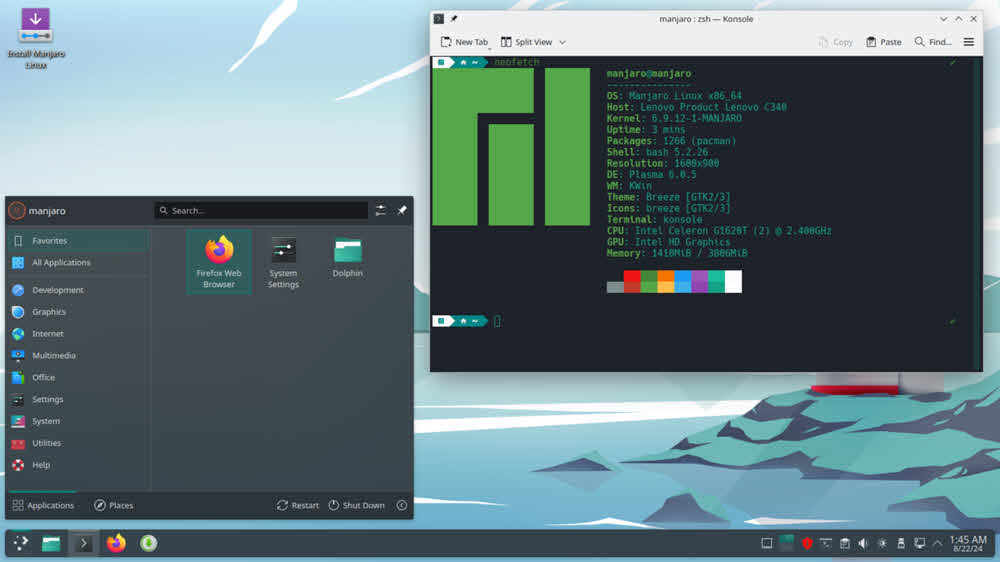
6.3 Oporavak Linuxa (jednostavan)
Za mnoge scenarije oporavka, Linux ne zahtijeva posebne alate osim osnovnog sistema:
- Pokretanje Linuxa: Instalirajte željenu Linux distribuciju i pokrenite je.
- Povežite neispravan disk: Povežite neispravan tvrdi disk putem USB adaptera ili interne SATA veze. Linux bi trebao automatski da ga detektuje i učini dostupnim u upravitelju datoteka.
- Kopiraj podatke na sigurnu lokaciju: Otvorite upravitelj datoteka i idite do otkrivenog diska. Odaberite datoteke i mape koje želite oporaviti. Kopirajte ih na drugi ispravan disk ili vanjski uređaj za pohranu.
6.4 Oporavak Linuxa (Napredno)
Kada jednostavno montiranje i kopiranje ne funkcioniše, Linux pruža moćne alate komandne linije:
- ddrescue za izradu slika diska: Kreira zaštitne slike diska s inteligentnim rukovanjem lošim sektorima. Naredba:
sudo ddrescue /dev/sdX image.img logfile.logPodržava nastavak prekinutih sesija snimanja. - TestDisk za oporavak particije: Analizira i rekonstruira izgubljene tabele particija. Može oporaviti izbrisane particije i popraviti boot sektore. Podržava brojne datotečne sisteme, uključujući NTFS, FAT, ext2/3/4 i još mnogo toga.
- PhotoRec za oporavak datoteka: Izrezuje datoteke sa slika diskova ili fizičkih diskova. Oporavlja preko 200 formata datoteka analizom potpisa datoteka. Radi čak i kada su datotečni sistemi ozbiljno oštećeni.
- Komande za montiranje za pristup diskovima: Ručno montirajte diskove sa specifičnim opcijama:
sudo mount -t ntfs-3g /dev/sdX1 /mnt/recovery. Koristite-o rozastavica za montiranje samo za čitanje kako bi se spriječilo slučajno pisanje.
7. Oporavak od specifičnih scenarija
Različiti scenariji gubitka podataka zahtijevaju specijalizirane pristupe oporavku. Razumijevanje vaše specifične situacije pomaže vam da odaberete najefikasniju metodu oporavka.
7.1 Oporavak RAW datotečnog sistema
Problemi sa RAW datotečnim sistemom nastaju kada operativni sistem ne može prepoznati strukturu datotečnog sistema diska. Disk se pojavljuje u Upravljanju diskovima, ali se prikazuje kao RAW umjesto NTFS, FAT32 ili exFAT. Dok stvarni podaci često ostaju netaknuti, metapodaci datotečnog sistema koji opisuju lokacije i strukture datoteka su oštećeni ili nedostaju.
Metode oporavka za RAW diskove:
- Korištenje specijaliziranog softvera: Alati poput DMDE-a, R-Studia ili DataNumen Data Recovery Može čitati podatke direktno sa RAW diskova. Ovi programi zaobilaze datotečni sistem i direktno analiziraju sektore diska.
- Rekonstrukcija tabele particija: TestDisk može analizirati disk i rekonstruirati izgubljene tabele particija. Ova metoda često vraća pristup cijelom disku bez gubitka podataka.
7.2 Oporavak formatiranog tvrdog diska
Oporavak podataka sa formatiranih tvrdih diskova je moguć ako djelujete brzo i izbjegavate pisanje novih podataka.
Najbolji alati za oporavak formatiranog diska
- DMDE se ističe u oporavku formatiranih diskova s izvrsnim očuvanjem strukture datoteka.
- Disk Drill pruža intuitivne interfejse za manje tehničke korisnike.
- R-Studio obrađuje složene scenarije formatiranja, uključujući oporavak na više platformi.
- Kombinacija TestDiska i PhotoRec-a dobro funkcionira za besplatan oporavak, posebno za fotografije i dokumente.
7.3 Oporavak particije
Izgubljene ili izbrisane particije zahtijevaju specijalizirane alate za rekonstrukciju informacija o tabeli particija.
TestDisk je besplatni alat za oporavak particija koji predstavlja industrijski standard. Podržava brojne tipove particija, uključujući MBR, GPT, Apple mape particija i BSD oznake diskova. Softver može obnoviti boot sektore, oporaviti izbrisane particije i popraviti tabele particija. TestDisk uključuje detaljno evidentiranje i pruža detaljne upute kroz proces oporavka.
7.4 Oporavak šifriranog tvrdog diska
Hardverski šifrirani diskovi predstavljaju jedinstvene izazove koji zahtijevaju specijalizirane pristupe.
7.4.1 Izazovi s hardverski šifriranim diskovima
Hardverski šifrirani diskovi koriste namjenske kontrolne čipove za transparentno šifriranje podataka. Zaobilaženje ovog kontrolera direktnim povezivanjem diska putem SATA-e čini podatke nečitljivim bez odgovarajućeg dešifriranja. Alati za oporavak softvera ne mogu dešifrirati hardverski šifrirane podatke bez pristupa ključu za šifriranje. Ovo ograničenje utiče na diskove poput WD MyBook, MyPassport i mnogih eksternih diskova.
7.4.2 Ključne tačke u oporavku
- Alati za dešifriranje: reallymine alat, uslužni program otvorenog koda posebno dizajniran za WD MyBook i MyPassport diskove. Pokušava izdvojiti ključeve za šifriranje s kontrolnih ploča.
- Ponovno lemljenje USB portova: Kada se USB portovi pokvare na šifriranim diskovima, ponovno lemljenje nudi opciju oporavka. Ova tehnika popravlja fizičku vezu između diska i kontrolera za šifriranje, a istovremeno održava put šifriranja.
- Održavanje veze kontrolera šifriranja: Kontroler za šifriranje mora ostati u putanji podataka za uspješno dešifriranje. Ako je kućište oštećeno, profesionalne usluge oporavka podataka imaju specijaliziranu opremu za povezivanje s kontrolerima za šifriranje.
7.5 Oporavak izbrisanih datoteka
Pogledajte naše sveobuhvatne vodiče u nastavku:
8. Oporavak iz sigurnosnih kopija
Sigurnosne kopije pružaju najpouzdanije rješenje za oporavak podataka kada su pravilno konfigurirane. I Windows i macOS uključuju ugrađene sisteme za sigurnosno kopiranje.
8.1 Oporavak historije datoteka u Windowsu
Ako je omogućena Windows historija datoteka, možete je koristiti za vraćanje datoteka:
- tip Vratite fajlove u polju za pretragu na traci zadataka i izaberite Vratite datoteke pomoću Historije datoteka (Kontrolna ploča).
- Pregledajte sigurnosno kopirane mape da biste pronašli datoteku koja vam je potrebna:
- Koristite strelice za navigaciju kroz različite verzije datoteke.
- Kada pronađete željenu verziju, odaberite zelenu vratiti dugme na dnu prozora.

- Datoteka će biti vraćena na svoju originalnu lokaciju. Da biste je vratili na drugu lokaciju, kliknite desnim tasterom miša. vratiti i izaberite Vrati na, a zatim odaberite novu lokaciju.

8.2 Oporavak Time Machine-a na macOS-u
Ako je Time Machine bio omogućen, možete ga koristiti za vraćanje datoteka:
- Povežite disk za sigurnosnu kopiju Time Machinea sa Mac računarom (ako je u pitanju eksterni disk).
- Otvorite mapu u kojoj se nalazila izbrisana datoteka ili otvorite Finder ako niste sigurni.
- kliknite Pregledajte rezervne kopije Time Machine ikona u traci menija (izgleda kao sat sa strelicom).
- Vidjet ćete jedinstveni interfejs s prozorima Findera složenim kroz vrijeme, s vremenskom linijom na desnoj strani ekrana.
- Koristite vremensku liniju ili strelice za navigaciju unatrag kroz vrijeme dok ne pronađete datoteku.
- Kliknite na datoteku da je odaberete.
- kliknite vratiti dugme na dnu ekrana.

Datoteka će biti vraćena na svoju originalnu lokaciju. Također možete odabrati više datoteka odjednom držanjem naredba dok klikćete na svaku datoteku.
8.3 Oporavak iz sigurnosne kopije u oblaku
Usluge u oblaku nude praktične opcije za sigurnosno kopiranje i oporavak podataka izvan lokacije:
| Cloud Drive | Oporavak normalnih datoteka | Obnovi izbrisane datoteke | Vrati na ranije verzije |
|---|---|---|---|
| Google Drive |
Putem web preglednika ili desktop aplikacije. | Check Trash folder. Period čuvanja: 30 dana. |
Kliknite desnim tasterom miša na bilo koju datoteku i izaberite Upravljanje verzijama da biste pregledali historiju verzija. |
| Dropbox |
Putem web interfejsa, desktop aplikacije ili mobilne aplikacije. | Check Izbrisani fajlovi folder. Period čuvanja: 30 dana (Osnovni računi), do 180 dana (Plus i Professional računi) |
Kliknite na meni s tri tačke u datoteci i odaberite Istorija verzija. Period čuvanja: 30 dana (Osnovni računi), do 180 dana (Plus i Professional računi) |
| OneDrive |
Putem web interfejsa ili integracije File Explorera na Windowsu. | Check Kanta za smeće folder. Period čuvanja: 30 dana ili 93 dana (pretplatnici na Microsoft 365) |
Desnim klikom miša kliknite datoteku na OneDrive-u i odaberite Istorija verzija. Pretplatnici na Microsoft 365 dobijaju produženo zadržavanje historije verzija. |
9. Profesionalne usluge oporavka podataka
Profesionalne usluge spašavanja podataka postaju neophodne kada softverske metode zakažu ili dođe do fizičkog oštećenja.
9.1 Kada koristiti profesionalne usluge
Određene situacije zahtijevaju stručnost stručnjaka i specijaliziranu opremu.
- Fizičko oštećenje: Kao što su:
- Kliktanje ili škripanje ukazuju na mehanički kvar glava za čitanje/pisanje
- Ako se disk ne uključuje, to ukazuje na kvar napajanja ili oštećenje upravljačke ploče.
- Miris paljevine ukazuje na kvar električnih komponenti
- Vidljiva fizička oštećenja od padova ili udara zahtijevaju intervenciju u čistoj sobi.
- Softverske metode nisu uspjele: Kada višestruki pokušaji oporavka softvera ne daju rezultate, profesionalne usluge pružaju napredne tehnike i alate koji nisu dostupni potrošačima.
- Kritični poslovni podaci: Podaci kritični za poslovanje opravdavaju ulaganje u profesionalne usluge oporavka kako bi se maksimizirale šanse za uspjeh i smanjilo vrijeme zastoja.
- Izuzetno važni lični podaci: Nezamjenjive lične datoteke poput porodičnih fotografija, pravnih dokumenata ili godina rada zahtijevaju profesionalne pokušaje oporavka.
9.2 Šta izbjegavati
Neke usluge nemaju specijaliziranu stručnost za oporavak podataka i treba ih izbjegavati:
- Najbolja kupovina Geek tim: Geek Squad obično prepušta oporavak podataka trećim stranama, što povećava troškove bez specijalizirane ekspertize.
- Usluge oporavka mikro centara: Opšte servisne radionice za popravku računara često nemaju odgovarajuće čiste prostorije i specijalizovanu opremu za oporavak.
- Nespecijalizovane prodavnice računarske opreme: Lokalne radionice za popravku računara bez specijalizacije za oporavak podataka mogu uzrokovati dodatnu štetu nepravilnim rukovanjem.
9.3 Kako odabrati pouzdanu i profesionalnu uslugu
Odabir prave profesionalne usluge zahtijeva pažljivu procjenu:
- Čitanje recenzija na Googleu: Provjerite recenzije na Googleu za nedavna iskustva kupaca. Potražite obrasce u povratnim informacijama o stopama uspjeha i korisničkoj službi.
- Poređenje više citata: Kontaktirajte tri do pet servisa za ponude. Uporedite cijene, procijenjene stope uspjeha i vrijeme obrade.
- Pitanja o stopama uspjeha: Raspitajte se o stopama uspjeha za vaš specifični tip pogona i scenarij kvara. Ugledne usluge pružaju iskrene procjene.
- Razumijevanje čistih prostorija: Provjerite da li servis ima certificirane čiste prostorije za popravke fizičkih diskova. Za profesionalni oporavak tvrdih diskova potrebne su čiste prostorije klase 10 ili bolje.
- Provjera certifikata: Provjerite industrijske certifikate poput SOC 2 Type II za sigurnost podataka i odgovarajuće poslovne akreditive.
10. Zadaci nakon oporavka
Nakon uspješnog oporavka podataka, ako originalni tvrdi disk nema ozbiljnih fizičkih oštećenja i još uvijek ga želite koristiti, možete izvršiti sljedeće zadatke:
- Koristite Provjeru sistemskih datoteka za popravak oštećenih ili nedostajućih sistemskih datoteka: U Windowsu otvorite Komandna linija kao administrator i pokrenite
sfc /scannowOvo provjerava integritet sistemskih datoteka i zamjenjuje oštećene datoteke keširanim kopijama. Za više detalja pogledajte naše sveobuhvatni vodič. - Koristite CHKDSK za ispravljanje grešaka i oštećenja datotečnog sistema: Nakon što je oporavak podataka završen i datoteke su sigurnosno kopirane, pokrenite CHKDSK
 za popravak sistema datoteka. Naredba:
 chkdsk C: /f /rgdje je C: slovo vašeg pogona. Ovo popravlja strukture datotečnog sistema i označava loše sektore kao neupotrebljive.
11. Sprečavanje budućeg gubitka podataka
Primjena preventivnih mjera štiti od budućih potreba za oporavkom podataka s tvrdog diska.
11.1 Implementacija 3-2-1 strategije pravljenja sigurnosnih kopija
Pravilo 3-2-1 pruža sveobuhvatnu zaštitu podataka:
- 3 kopije podataka: Sačuvajte originalne podatke plus dvije sigurnosne kopije kako biste ih zaštitili od istovremenih kvarova.
- 2 različite vrste medija: Pohranite sigurnosne kopije na različite vrste medija (npr. interni disk i eksterni disk ili lokalna sigurnosna kopija i pohrana u oblaku) kako biste ih zaštitili od kvarova specifičnih za medije.
- 1 Sigurnosna kopija van lokacije: Čuvajte barem jednu sigurnosnu kopiju van lokacije ili u oblaku kako biste se zaštitili od fizičkih katastrofa poput požara ili poplava.
11.2 Redovna rješenja za sigurnosno kopiranje
Automatizirajte sigurnosne kopije kako biste osigurali dosljednu zaštitu podataka:
- Podešavanje historije datoteka u Windowsu: Omogući historiju datoteka u Postavke -> Ažuriranje i sigurnost -> rezervaPovežite eksterni disk i konfigurišite učestalost pravljenja sigurnosnih kopija.
- Konfiguracija vremenske mašine u macOS-u: Povežite eksterni disk, otvorite Sistemske postavke -> Vremeplov, i kliknite Izaberite Backup Disk da biste omogućili automatsko pravljenje sigurnosnih kopija na svakih sat vremena.
- Usluge sigurnosne kopije u oblaku: Koristite servise poput Google Drivea, Dropboxa, OneDrivea ili specijalizirane servise za sigurnosno kopiranje poput Backblazea ili Carbonitea za automatiziranu zaštitu u oblaku.
- NAS rješenja: Network Attached Storage (Mrežno priključeno skladištenje) omogućava centralizovano sigurnosno kopiranje za više računara sa RAID zaštitom i mogućnostima udaljenog pristupa.
11.3 Praćenje stanja tvrdog diska
Redovno praćenje pomaže u otkrivanju problema prije potpunog kvara:
- SMART alati za praćenje: Koristite alate poput CrystalDiskInfo (Windows) ili DriveDx (Mac) za praćenje SMART atributa i primanje ranih upozorenja o greškama.
- Praćenje temperature: Održavajte temperaturu pogona ispod 50°C (122°F) tokom rada. Prekomjerna toplota ubrzava degradaciju komponenti.
- Redovne zdravstvene kontrole: Mjesečno provjeravajte SMART status i odmah istražite sve indikatore upozorenja.
- Znakovi upozorenja na koje treba obratiti pažnju: Povećanje broja realociranih sektora, visoka stopa grešaka pri čitanju sirovih podataka, povećanje vremena okretanja ili neobični zvukovi ukazuju na nadolazeći kvar.
11.4 Najbolje prakse za održavanje tvrdog diska
Pravilna njega produžava vijek trajanja tvrdog diska i smanjuje rizik od kvara:
- Pravilno rukovanje i skladištenje: Pažljivo rukujte diskovima, izbjegavajte njihovo ispuštanje ili udaranje i nekorištene diskove čuvajte u antistatičkim vrećicama na hladnom i suhom mjestu.
- Izbjegavanje fizičkog šoka: Nikada ne pomičite desktop računare dok se diskovi okreću. Koristite kućišta otporna na udarce za prenosive diskove.
- Održavanje odgovarajuće temperature: Osigurajte adekvatno hlađenje pravilnom ventilacijom kućišta. Izbjegavajte blokiranje otvora za ventilaciju na vanjskim diskovima.
- Postupci sigurnog izbacivanja: Uvek koristite Sigurno uklanjanje hardvera (Windows) ili Izbaci (Mac) prije isključivanja eksternih diskova kako biste spriječili oštećenje sistema datoteka.
- Zaštita od prenapona: Koristite kvalitetne prenaponske zaštite ili neprekidne izvore napajanja (UPS) kako biste se zaštitili od fluktuacija struje i iznenadnih nestanaka.
- Redovna defragmentacija: Redovna defragmentacija je korisna za mehaničke tvrde diskove (HDD) jer će poboljšati performanse i produžiti vijek trajanja diska smanjenjem mehaničkog habanja. Moderni Windows automatski optimizira diskove u pozadini.
- Održavajte dovoljno slobodnog prostora: Za mehaničke tvrde diskove (HDD), održavanje najmanje 10-15% slobodnog prostora smanjuje fragmentaciju datoteka, poboljšava performanse pisanja, omogućava efikasnu defragmentaciju i osigurava pravilan rad virtuelne memorije. Za sistemske diskove Windowsa, održavajte najmanje 20% slobodnog prostora kako biste osigurali nesmetan rad, jer operativni sistem zahtijeva prostor za privremene datoteke, ažuriranja i virtuelnu memoriju. Nedostatak prostora može uzrokovati pad sistema, kvarove aplikacija i rizik od oštećenja podataka.
11.5 Kada zamijeniti tvrdi disk
Proaktivna zamjena sprječava katastrofalan gubitak podataka:
- Prosječni očekivani životni vijek: Tvrdi diskovi obično traju 3-5 godina uz normalnu upotrebu. SSD-ovi uglavnom traju duže, ali imaju ograničenja ciklusa pisanja.
- Znakovi upozorenja na predstojeći neuspjeh: Sve veći broj SMART grešaka, česti padovi ili zamrzavanja, spore performanse, neobični zvukovi ili spontano oštećenje datoteka ukazuju na potrebu za zamjenom.
- Proaktivna strategija zamjene: Zamijenite diskove koji pokazuju rane znakove upozorenja prije potpunog kvara. Razmislite o zamjeni diskova koji se bliže 4-5 godina starosti, čak i ako nemate očigledne probleme.
12. Rješavanje uobičajenih problema s oporavkom
Pokušaji oporavka ponekad nailaze na specifične probleme koji zahtijevaju rješavanje problema.
12.1 Disk nije otkriven u softveru
Kada softver za oporavak ne može da prepozna vaš tvrdi disk:
- Problemi sa vezom: Provjerite jesu li svi kablovi sigurno spojeni. Isprobajte različite USB ili SATA portove. Testirajte s drugim kablom ili adapterom.
- Problemi sa vozačem: Ažurirajte ili ponovo instalirajte upravljačke programe za USB/SATA kontroler. Provjerite Menadžer uređaja (Windows) za greške ili konflikte upravljačkih programa.
- BIOS postavke: Provjerite je li disk omogućen u BIOS-u/UEFI-ju. Provjerite jesu li SATA kontroleri ispravno konfigurirani (AHCI način rada je obično najbolji).
- USB u odnosu na SATA vezu: Pokušajte se povezati direktno putem SATA umjesto USB-a ako je moguće. USB mostovi ponekad ne uspiju, a sam disk ostaje funkcionalan.
12.2 Softver za oporavak ne prikazuje datoteke
Kada se skeniranje završi, ali se ne pronađu datoteke koje se mogu oporaviti:
- Isprobavanje različitih načina skeniranja: Prebacite se sa brzog skeniranja na dubinsko skeniranje za temeljitiju analizu. Neki alati nude više algoritama za skeniranje.
- Oporavak zasnovan na potpisu: Omogućite skeniranje potpisa datoteka kako biste pronašli datoteke po obrascima sadržaja, a ne po strukturama datotečnog sistema.
- Razmatranja sistema datoteka: Provjerite da li softver podržava datotečni sistem vašeg diska. Neki alati bolje rade s određenim datotečnim sistemima.
- Prelazak na alternativni softver: Isprobajte različite alate za oporavak jer koriste različite algoritme. DMDE bi mogao pronaći datoteke koje Recuva propušta ili obrnuto.
12.3 Oporavljene datoteke su oštećene
Kada se oporavljene datoteke ne otvaraju ili prikazuju greške:
- Razumijevanje djelomičnog oporavka: Fragmentacija datoteka ili djelomično prepisivanje rezultira nepotpunim oporavkom datoteka. Neke datoteke se ne mogu u potpunosti oporaviti.
- Alati za popravak datoteka: Koristite specijalizirane uslužne programe za popravak određenih tipova datoteka (npr. alate za popravak JPEG-a, popravak Office dokumenata).
- Indikatori prepisivanja podataka: Oštećenje često ukazuje na djelimično prepisivanje originalne lokacije datoteke. Datoteke izmijenjene ili kreirane nakon brisanja su vjerovatnije oštećene.
- Kada je bolje isprobati profesionalne usluge: Ozbiljno oštećene datoteke ili konstantno loši rezultati oporavka ukazuju na to da profesionalne usluge mogu imati veći uspjeh s naprednim tehnikama.
12.4 Proces oporavka je previše spor
Kada skeniranje za oporavak traje predugo:
- Problemi sa stanjem tvrdog diska: Neispravni diskovi s mnogo loših sektora usporavaju skeniranje. Provjerite SMART status da biste procijenili stanje diska.
- Prvo kreiranje slike: Uvijek kreirajte sliku diska prije oporavka. Rad sa slike je brži i sigurniji od ponovljenih skeniranja neispravnog diska.
- Optimizacija hardverske veze: Koristite direktne SATA veze umjesto USB-a kad god je to moguće. USB 2.0 je znatno sporiji od USB 3.0 ili SATA.
- Realna vremenska očekivanja: Dubinsko skeniranje diskova od više terabajta legitimno traje satima ili čak danima. Budite strpljivi i izbjegavajte prekidanje procesa.
13. Često postavljana pitanja o oporavku tvrdog diska
P: Da li je oporavak tvrdog diska uvijek moguć?
A: Ne, oporavak tvrdog diska nije uvijek moguć. Iako profesionalne usluge oporavka podataka mogu riješiti većinu scenarija, uključujući oštećenje vodom i logičku korupciju, određeni ekstremni uslovi čine oporavak nemogućim, kao što su:
- Požar ili ozbiljno pregrijavanje mogu otopiti komponente diska i uzrokovati demagnetizaciju, trajno uništavajući sve podatke.
- Prekomjerna fizička sila, poput gnječenja ili udaranja diska teškim predmetima, može razbiti ploče i trajno oštetiti glave za čitanje/pisanje, čineći magnetske podatke nečitljivim.
- Jaki udari groma napona i do milijardu volti uništavaju elektronske komponente i čipove kontrolera do te mjere da se ne mogu popraviti.
- Podaci izbrisani prije nekoliko mjeseci postaju nepovratni jer normalne računarske operacije kontinuirano prepisuju oslobođeni prostor.
- Podaci izbrisani profesionalnim alatima za brisanje koji više puta prepisuju sektore ne mogu se oporaviti.
P: Mogu li oporaviti podatke sa formatiranog tvrdog diska?
O: Da, oporavak podataka sa formatiranog tvrdog diska je moguć, posebno nakon brzog formatiranja. Brzo formatiranje uklanja samo strukture datotečnog sistema, a stvarni podaci ostaju netaknuti. Za najbolje rezultate koristite softver za oporavak poput DMDE, Disk Drill ili R-Studio odmah nakon formatiranja. Stopa uspjeha se smanjuje ako ste na disk zapisali nove podatke ili izvršili potpuno formatiranje. Brzo djelovanje i izbjegavanje daljnje upotrebe diska maksimizira šanse za oporavak.
P: Da li je moguće oporaviti podatke sa fizički oštećenog tvrdog diska?
A: Oporavak od fizičke štete zavisi od težine i vrste štete. Manji fizički problemi poput pokvarenih USB portova ili kvarova na kontrolnoj ploči često se mogu popraviti. Ozbiljna oštećenja, uključujući zvukove klikanja, ogrebotine na ploči ili kvar motora, zahtijevaju profesionalne usluge oporavka podataka sa čistim prostorijama. Potrošački softver se ne može oporaviti od fizičke štete. Stope uspjeha profesionalnog fizičkog oporavka kreću se od 40% do 90%, ovisno o obimu štete.
P: Koliko košta oporavak podataka s tvrdog diska?
A: Troškovi značajno variraju ovisno o vrsti problema. Logički oporavak (problemi sa softverom) obično se kreće od 300 do 500 dolara. Fizički oporavak (mehanički kvar) košta od 700 do 1,500 dolara. Složeni slučajevi poput rekonstrukcije RAID-a mogu premašiti 2,000 dolara. Naknade za procjenu od 50 do 150 dolara primjenjuju se kod većine usluga, ali se često odriču plaćanja ako nastavite s oporavkom. Mnoge renomirane usluge nude politike "bez podataka, bez naplate" gdje plaćate samo za uspješan oporavak.
P: Kolika je stopa uspjeha samostalnog oporavka podataka s tvrdog diska?
A: Stope uspjeha samostalnog oporavka zavise od uzroka gubitka podataka. Nedavno izbrisane datoteke: stopa uspjeha 80-90%. Formatirani diskovi (brzo formatiranje): 60-80% uspjeha ako se problem odmah riješi. Oštećenje datotečnog sistema: 50-70% uspjeha s kvalitetnim softverom. Fizička oštećenja: blizu 0% uspjeha s samostalnim metodama. Stope uspjeha se dramatično poboljšavaju kada odmah prestanete koristiti disk, radite sa slikama diskova i koristite profesionalni softver za oporavak poput DMDE ili R-Studio.
P: Mogu li oporaviti podatke sa tvrdog diska koji klikće?
A: Kliktanje tvrdih diskova ukazuje na mehanički kvar, obično neispravne glave za čitanje/pisanje. Ne pokušavajte sami oporaviti klikajuće diskove jer svaki ciklus uključivanja rizikuje daljnja oštećenja. Odmah isključite disk i kontaktirajte profesionalne službe za oporavak podataka. Profesionalci mogu zamijeniti neispravne komponente u čistim sobama kako bi oporavili podatke. Stopa uspjeha se kreće od 50-80%, ovisno o stepenu oštećenja. Nikada nemojte više puta uključivati ili koristiti alate za oporavak softvera na klikajućim diskovima.
P: Da li trebam koristiti CHKDSK prije oporavka podataka?
A: Ne, nikada ne koristite CHKDSK prije oporavka podataka. CHKDSK je dizajniran za popravak sistema datoteka, a ne za oporavak podataka, i može uzrokovati nepovratnu štetu preimenovanjem, premještanjem i brisanjem datoteka koje smatra oštećenim. Uvijek prvo završite oporavak podataka koristeći specijalizirani softver za oporavak. Pokrenite CHKDSK tek nakon uspješnog oporavka i izrade sigurnosne kopije svih važnih podataka. Koristite CHKDSK kao alat nakon oporavka za popravak sistema datoteka za buduću upotrebu.
P: Hoće li defragmentacija uticati na oporavak tvrdog diska?
O: Da, defragmentacija diska značajno smanjuje šanse za uspješan oporavak. Defragmentacija premješta i reorganizira fragmente datoteka na disku, što može prepisati prostor koji zauzimaju izbrisane iliost files, što dramatično smanjuje stopu oporavka. Nikada ne pokrećite defragmentaciju nakon gubitka podataka i prije oporavka. Defragmentirajte diskove tek nakon uspješnog oporavka svih važnih podataka. Ovo se odnosi na uslužni program Windows Defragment and Optimize Drives, kao i na alate za defragmentaciju trećih strana.
P: Koliko dugo traje oporavak tvrdog diska?
A: Vrijeme oporavka varira ovisno o veličini diska i metodi oporavka. Jednostavan oporavak datoteka: od 30 minuta do 2 sata. Potpuno dubinsko skeniranje diska: 4-12 sati za diskove od 1 TB, duže za veće kapacitete. Kreiranje slika diska: 2-8 sati ovisno o stanju diska. Profesionalne usluge: 3-7 dana za logički oporavak, 1-3 sedmice za fizički oporavak. Diskovi koji ne rade s mnogo loših sektora traju znatno duže. Planirajte u skladu s tim i izbjegavajte prekidanje procesa oporavka.
P: Mogu li oporaviti datoteke nakon pražnjenja korpe za otpatke?
O: Da, pražnjenje korpe za otpatke ne briše odmah datoteke sa tvrdog diska. Prostor je označen kao dostupan, ali podaci ostaju dok se ne prebrišu. Koristite softver za oporavak kao što su Recuva, DMDE ili DataNumen Data Recovery odmah nakon pražnjenja korpe za otpatke. Prestanite koristiti računar kako biste spriječili prepisivanje izbrisanih podataka. Stopa uspjeha je najveća u roku od nekoliko sati nakon brisanja, a opada kako normalna upotreba računara postepeno prepisuje oslobođeni prostor.
P: Koja je razlika između brzog formatiranja i potpunog formatiranja za oporavak?
A: Brzo formatiranje uklanja strukture datotečnog sistema i označava prostor kao dostupan, ali ostavlja sve podatke netaknutim, nudeći odlične izglede za oporavak. Potpuno formatiranje prepisuje svaki sektor nulama ili određenim obrascima, što oporavak čini izuzetno teškim ili nemogućim. Brzo formatiranje traje nekoliko sekundi i stvara 80-90% šansi za oporavak ako se brzo riješi. Potpuno formatiranje traje mnogo duže i smanjuje šanse za oporavak na manje od 10%. Uvijek pokušajte oporavak odmah nakon brzog formatiranja prije pisanja novih podataka.
P: Hoće li često formatiranje oštetiti tvrdi disk?
A: Kod mehaničkih tvrdih diskova (HDD), samo formatiranje ne uzrokuje fizička oštećenja jer mehanički tvrdi diskovi nisu ograničeni ciklusima pisanja. Trošenje dolazi od mehaničkih komponenti poput glava za čitanje/pisanje i motora, na koje operacije formatiranja minimalno utječu. Međutim, potpuno formatiranje uključuje pisanje u svaki sektor, što povećava vrijeme rada i manje mehaničko trošenje. U praksi, povremeno formatiranje u legitimne svrhe je savršeno sigurno. Prava briga je nepotrebno ponovljeno formatiranje, koje više gubi vrijeme nego što oštećuje hardver.
P: Hoće li softver za oporavak sistema raditi na eksternim tvrdim diskovima?
O: Da, softver za oporavak tvrdog diska radi na eksternim tvrdim diskovima koristeći iste metode kao i na internim diskovima. Povežite eksterni disk sa ispravnim računarom i pokrenite softver za oporavak. Imajte na umu da Vanjski diskovi možda neće omogućiti Korpu za smeće, tako da brisanja mogu zaobići tu sigurnosnu mrežu. Za fizički oštećene eksterne diskove, razmislite o uklanjanju internog diska iz kućišta i njegovom direktnom povezivanju putem SATA porta za bolje rezultate. Većina alata za oporavak podržava diskove povezane putem USB-a.
P: Mogu li oporaviti podatke sa RAW tvrdog diska?
O: Da, oporavak RAW diska je moguć i često uspješan. RAW označava da je struktura datotečnog sistema oštećena ili nečitljiva, ali podaci obično ostaju netaknuti. Koristite specijalizirani softver poput DMDE, R-Studio ili TestDisk koji može čitati podatke direktno sa RAW diskova. Ovi alati zaobilaze datotečni sistem i direktno analiziraju sektore diska. Stopa uspjeha za oporavak RAW podataka kreće se od 70-90%, ovisno o stepenu oštećenja datotečnog sistema i o tome da li izbjegavate pisanje novih podataka.
P: Da li je besplatni softver za oporavak podataka pouzdan?
A: Pouzdanost besplatnog softvera za oporavak značajno varira u zavisnosti od alata. Recuva je veoma pouzdan za jednostavne scenarije oporavka i nedavno izbrisane datoteke. TestDisk i PhotoRec su moćni alati otvorenog koda kojima profesionalci vjeruju. Međutim, besplatni softver obično ima ograničenja: ograničenja veličine za oporavak, manje naprednih funkcija i ograničenu podršku. Za kritične podatke, profesionalni alati poput DMDE (20 dolara) ili R-Studio nude bolje stope uspjeha i naprednije mogućnosti. Besplatni alati najbolje funkcionišu za jednostavne slučajeve oporavka.
P: Kako da odaberem između softvera za oporavak i profesionalnih usluga?
A: Odaberite softver za oporavak za logičke probleme: izbrisane datoteke, formatirane diskove, oštećenje sistema datoteka ili slučajno brisanje particije. Odaberite profesionalne usluge za indikatore fizičkog oštećenja: zvukovi klikanja, disk se ne okreće, miris paljevine ili potpuni neuspjeh u otkrivanju. Također odaberite profesionalce kada oporavak softvera ne uspije, podaci su izuzetno važni ili vam nedostaje tehničkog iskustva s „uradi sam“ oporavkom. Razmislite o početku s oporavkom softvera (0-100 USD) prije profesionalnih usluga (300-1,500 USD), osim ako je fizičko oštećenje očito.
P: Mogu li se šifrirani diskovi oporaviti?
A: Oporavak šifriranog diska zavisi od vrste šifriranja i dostupnosti ključa. Softversko šifriranje (BitLocker, FileVault): moguće oporaviti ako imate ključ za šifriranje ili ključ za oporavak. Hardversko šifriranje (WD MyBook, šifrirani vanjski diskovi): vrlo izazovno; zahtijeva održavanje veze putem originalnog kontrolera za šifriranje. Usluge oporavka podataka ponekad mogu izvući ključeve za šifriranje iz ploča kontrolera. Nikada ne zaobilazite hardverske kontrolere za šifriranje direktnim povezivanjem diskova putem SATA-e, jer to čini da se podaci pojavljuju kao nasumična buka.
P: Šta trebam učiniti odmah nakon gubitka podataka?
A: Odmah prestanite koristiti oštećeni tvrdi disk kako biste spriječili prepisivanje podataka. Nemojte instalirati softver niti upisivati nove podatke na disk. Ako je moguće, isključite računar i uklonite disk. Provjerite SMART status kako biste procijenili stanje diska prije pokušaja oporavka. Napravite sliku diska ako je disk čitljiv. Za znakove fizičkog oštećenja (kliktanje, a ne okretanje), odmah isključite uređaj i obratite se stručnim službama. Za logičke probleme, koristite softver za oporavak na slici diska umjesto originalnog diska.
14. zaključak
14.1 Pregled metoda oporavka ključa
Oporavak tvrdog diska obuhvata različite pristupe ovisno o vašoj specifičnoj situaciji. Ugrađeni sistemski alati pružaju osnovni oporavak za jednostavne scenarije. Softver trećih strana poput DMDE, R-Studio i Disk Drill rješava složenije logičke situacije oporavka. Metode zasnovane na Linuxu nude alternativne pristupe kada Windows alati ne uspiju. Profesionalne usluge oporavka podataka postaju neophodne za fizička oštećenja ili kada se softverske metode pokažu neuspješnim. Razumijevanje koja metoda odgovara vašem scenariju osigurava najveću stopu uspjeha oporavka.
14.2 Važnost brzog djelovanja
Vrijeme je ključno za uspjeh oporavka podataka. Svaka operacija na neispravnom disku riskira prepisivanje podataka koji se mogu oporaviti. Izbrisane datoteke ostaju oporavljive samo dok novi podaci ne zauzmu njihov prostor. Neispravni diskovi se dodatno pogoršavaju kontinuiranom upotrebom. Odmah po otkrivanju gubitka podataka pruža najbolje šanse za oporavak. Kreirajte slike diska prije pokušaja oporavka kako biste sačuvali trenutno stanje. Razlika između trenutne akcije i odgođenog odgovora često određuje hoće li oporavak uspjeti ili ne.
14.3 Kada je potrebno uraditi „uradi sam“ u odnosu na to kada potražiti stručnu pomoć
Odaberite DIY oporavak za logičke probleme, uključujući izbrisane datoteke, formatirane diskove, RAW datotečne sisteme i slučajne greške pri particioniranju. Koristite kvalitetan softver poput DMDE ili R-Studio i radite sa slikama diskova. Potražite profesionalne usluge za sve pokazatelje fizičkog oštećenja: zvukove klikanja, disk koji se ne okreće, mirise paljevine ili potpuni neuspjeh detekcije. Također se konsultujte sa profesionalcima kada pokušaji oporavka softvera ne uspiju, podaci su nezamjenjivi ili vam nedostaje tehničko samopouzdanje. Ulaganje u profesionalne usluge se isplati za kritične podatke.
14.4 Završne preporuke za zaštitu podataka
Prevencija je daleko superiornija od oporavka. Implementirajte strategiju pravljenja sigurnosnih kopija 3-2-1 s tri kopije na dvije različite vrste medija i jednom vanjskom sigurnosnom kopijom. Automatizirajte sigurnosne kopije pomoću Windows File History, macOS Time Machine ili usluga u oblaku. Redovno pratite stanje tvrdog diska pomoću SMART alata za praćenje. Zamijenite diskove koji pokazuju rane znakove upozorenja prije potpunog kvara. Praktikujte sigurno rukovanje, uključujući pravilne postupke izbacivanja i zaštitu od prenapona. Redovne sigurnosne kopije u kombinaciji s proaktivnim praćenjem eliminiraju većinu potreba za oporavkom podataka. Za specijalizirana rješenja, razmotrite... DataNumen proizvodi za snimanje diskova i oporavak podataka, nudeći profesionalne mogućnosti za Windows okruženja i različite scenarije gubitka podataka.
o autoru
Qian Gua je specijalista za oporavak podataka sa preko 10 godina iskustva u Windows datotečnim sistemima, tehnologijama pohrane podataka i rješenjima za oporavak od katastrofe. Uspješno je vodio hiljade korisnika kroz kritične scenarije gubitka podataka u ličnim i poslovnim okruženjima.
Qian je specijaliziran za metodologije oporavka podataka u Windowsu, analizu sistema datoteka i strategije preventivnog pravljenja sigurnosnih kopija. Njegovo opsežno praktično iskustvo uključuje oporavak podataka s diskova, implementaciju sveobuhvatnih rješenja za sigurnosno kopiranje i rješavanje složenih problema sa sistemom datoteka u NTFS, FAT, exFAT i ReFS volumeni. Radio je s raznim alatima i tehnikama oporavka, od ugrađenih Windows uslužnih programa do profesionalnog softvera za oporavak podataka.
Kroz svoje tehničko pisanje, Qian je posvećen osnaživanju korisnika praktičnim znanjem za zaštitu i oporavak njihovih vrijednih podataka. On je u toku s najnovijim dostignućima u tehnologijama za oporavak datoteka u Windowsu, inovacijama uređaja za pohranu i najboljim praksama zaštite podataka. Kada ne pomaže korisnicima da oporave svoje podatke...ost fileQian uživa u istraživanju novih tehnologija pohrane podataka i dijeljenju savjeta o sigurnosti podataka koji sprječavaju budući gubitak podataka.
Imate pitanja o ovom vodiču ili vam je potrebna pomoć s oporavkom podataka? Qian vas pozdravlja. povratne informacije i prijedlozi za poboljšanje ovih resursa za oporavak podataka.