
U ovom članku ćemo vam pokazati kako koristiti Word za kreiranje različitih adresnih naljepnica na jednom listu papira.
Dobro je poznato da nam Word omogućava da kreiramo jednu ili više identičnih oznaka. Svakako, dobijanje većeg broja etiketa u jednom potezu naglo smanjuje naš posao. Kako onda napraviti etikete s različitim adresama? Zvuči privlačno? Samo čitajte i mi ćemo vam dati više.
Koraci za stvaranje više različitih oznaka adresa u programu Word
- Prvo i najvažnije, otvorite svoju riječ.
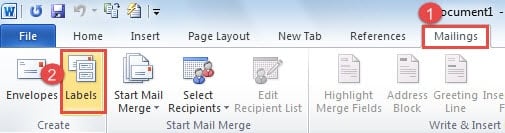
- Zatim kliknite karticu „Mailing“ na „Menu bar“.
- Zatim odaberite „Oznake“ u grupi „Napravi“.
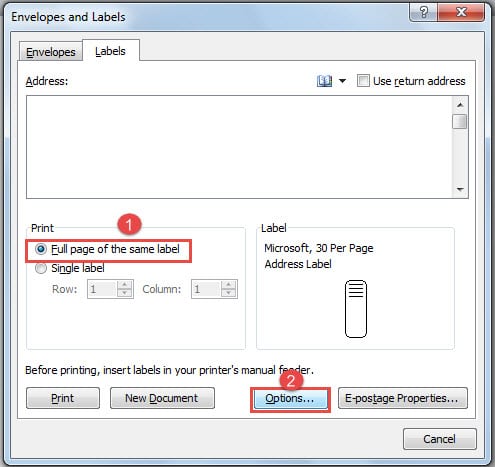
- Sada ste otvorili dijaloški okvir „Koverte i naljepnice“. Ako želite da kreirate više etiketa sa istom adresom, unesite je u polje za adresu. Pošto je ono što vam sada treba je samo kreiranje različitih adresa, potrebno je da odaberete “Cijela stranica istih oznaka” u području “Štampanje”. Iako ova opcija podrazumijeva kreiranje stranice sa istim oznakama, ipak ćemo imati priliku da kasnije unesemo različite adrese, kako bismo realizirali naš cilj.
- Zatim kliknite gumb „Opcije“.
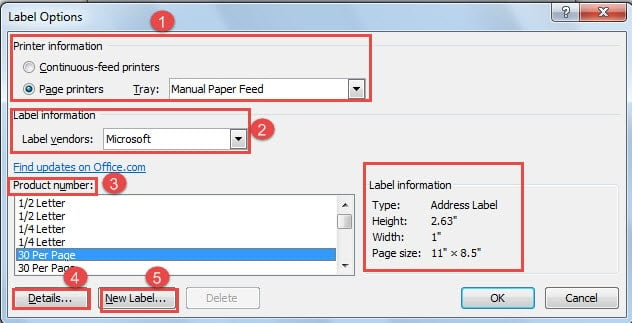
- Sada se pojavljuje dijaloški okvir “Opcije oznake”. Prvo u oblasti „Informacije o štampaču“ možete da kliknete na „Štampači sa kontinuiranim uvlačenjem“ ili „Štampači stranica“.
- I kliknite na dugme padajućeg menija "Tray" da odaberete vrstu.
- Zatim u dijelu “Informacije o etiketi” odaberite dobavljača etikete, kao što je “Microsoft”.
- Zatim odaberite tip u "Broj proizvoda". Na primjer, ovdje biramo “30 po stranici”. Informacije o etiketi možete vidjeti na desnoj strani.
- Sada, ako želite vidjeti više detalja o “Informacijama o etiketi”, kliknite na dugme “Detalji” na lijevoj donje strane dijaloškog okvira.

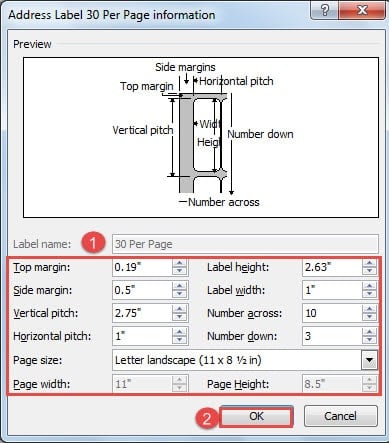
- U dijaloškom okviru “Address Label 30 Per Page information” možete vidjeti konkretnije informacije o naljepnici, pa čak i modificirati dio njih prema vašim potrebama.
- Kliknite na “OK” kada završite adresiranje.

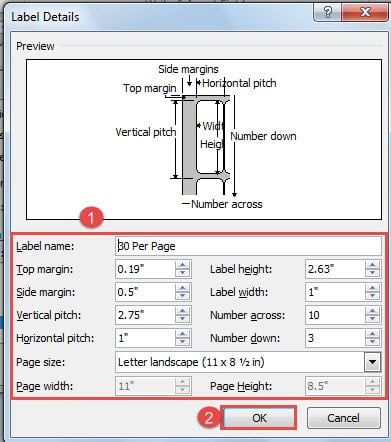
- U slučaju da želite da kreirate novi stil etikete, kliknite na dugme „Nova oznaka” pored „Detalji”.
- Ovaj put otvarate dijaloški okvir „Detalji etikete“. Možete promijeniti naziv oznake zajedno s drugim postavkama.
- I dalje kliknite na “OK” da sačuvate promjenu.

- Sada se vratite na dijaloški okvir “Opcije oznake” i kliknite “OK”.
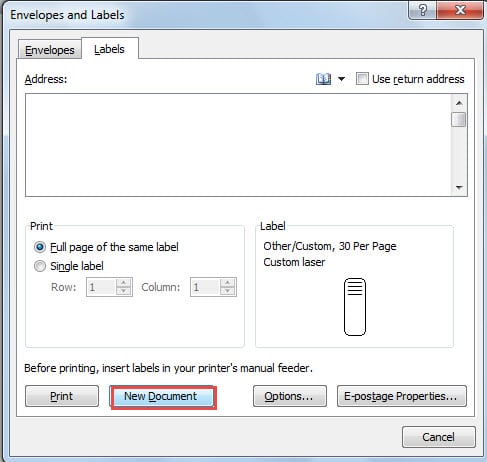
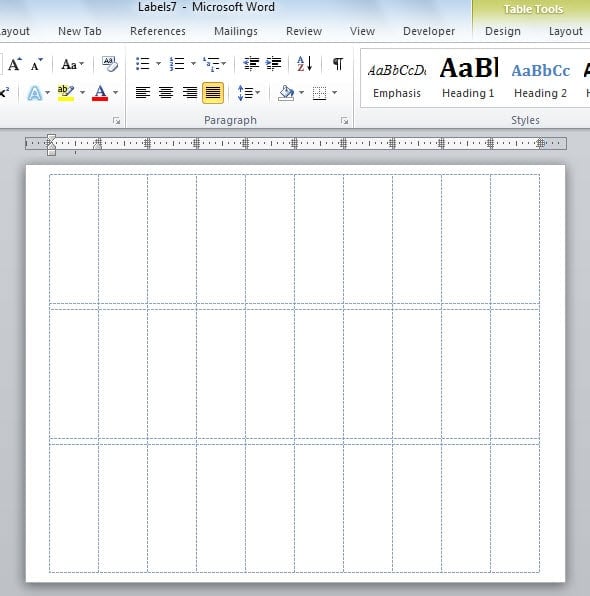
- A sada se vraćate na dijaloški okvir „Koverte i naljepnice“. Kliknite na dugme "Novi dokument". I možete vidjeti da postoji više oznaka na stranici.


- Sada možete slobodno upisivati adrese u ove oznake.

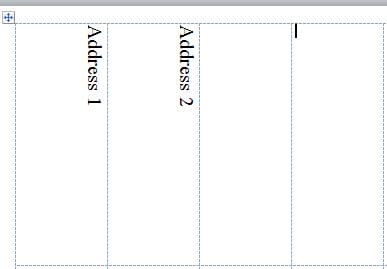
Napomena: Ne zaboravite da unesete adresu do ovog koraka kako biste mogli dobiti različite adrese na jednom listu papira. Ako želite da dobijete više identičnih adresnih oznaka, trebalo bi da ukucate adresu u koraku 4, kao što smo gore opisali.
- Konačno, sačuvajte ovaj dokument kako biste kasnije mogli ponovo koristiti ove oznake.
Načini povratka Lost Files
Uprkos raznim karakteristikama Worda, on je i dalje podložan greškama, pa čak i napadima virusa. Kada se Word sruši, to je apsolutno ogromna razorna katastrofa, posebno za neke od vaših kritičnih datoteka. Onda je ovdje problem: možemo li vratiti ove fajlove? Odgovor je pozitivan. Prvo postoji ugrađena funkcija u samom Wordu koja pomaže korisnicima da se nose s problemima gubitka datoteka. Drugo, postoji mnogo moćnih alata trećih strana povratiti riječ donekle, mnogo pomažu.
Uvod za autora:
Vera Chen je stručnjak za oporavak podataka DataNumen, Inc., koji je svjetski lider u tehnologijama za oporavak podataka, uključujući excel recovery i pdf popravak softverskih proizvoda. Za više informacija posjetite www.datanumen.com