
Mnogi korisnici će zanemariti funkcionalnost okna za odabir u Excelu. Stoga ćemo u ovom članku detaljno govoriti o ovoj osobini.
Okno za odabir će imati efekta na oblike, uključujući slike, oblike, komentare i druge objekte u Excel radnom listu. Ako u Excel radnom listu postoji mnogo takvih objekata, nećete moći lako da se nosite sa njima. U ovom trenutku možete se obratiti oknu za odabir za pomoć.
Aktivirajte okno za odabir
Prije nego što upravljate oblicima u Excel radnom listu, morate aktivirati okno za odabir. A postoje dva načina za postizanje ovog zadatka.
Način 1:
- Kliknite na dugme „Pronađi i izaberi“ na traci sa alatkama.
- Zatim kliknite na opciju “Okno za odabir” u meniju.
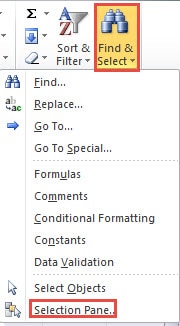
Stoga će se okno za odabir pojaviti na desnoj strani interfejsa.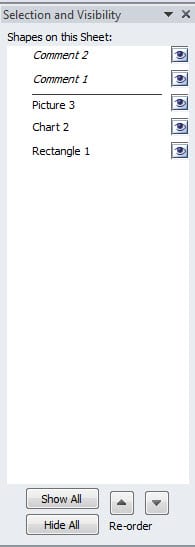
Način 2:
- Kliknite na karticu „Izgled stranice“ na traci.
- Zatim kliknite na dugme „Okno za izbor“ u oblasti „Uredi“ na traci sa alatkama.


Tako ste također aktivirali okno za odabir na radnom listu. Možete koristiti uvenuće od dvije metode prema vašoj navici.
Upravljajte oblicima
U oknu za odabir možete vidjeti da će se svi oblici na radnom listu pojaviti u oknu. Stoga možete upravljati tim oblicima u ovom oknu.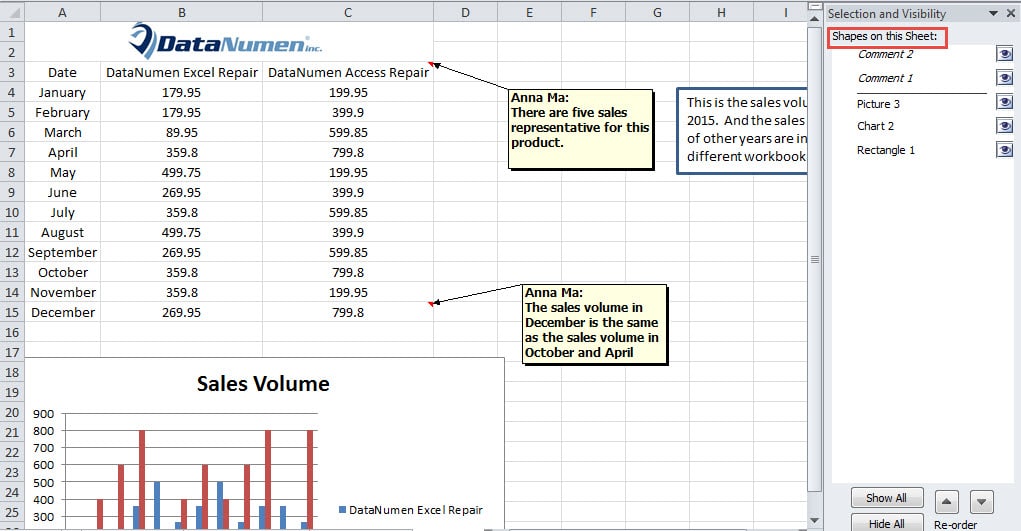
Sakrij ili prikaži oblike
Ako želite brzo prikazati ili sakriti jedan oblik, možete kliknuti na odgovarajuće oko u oknu za odabir. Ovdje koristimo sliku kao primjer. Naziv slike u ovom oknu je “Slika 3” jer smo je ubacili iza ostalih oblika. A sada kliknemo na oko da ga sakrijemo.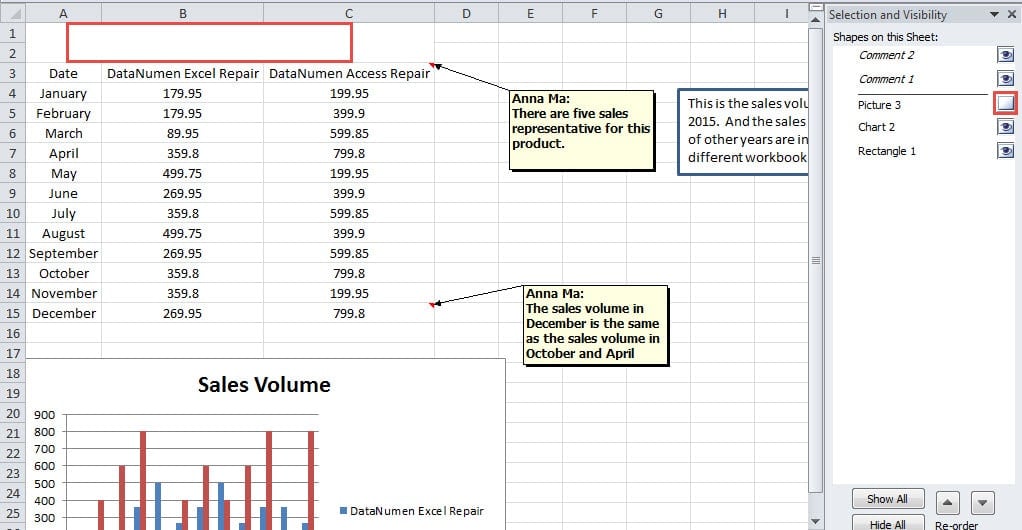
Kada kliknete, videćete da slika na radnom listu postaje nevidljiva. I sljedeći put kada to želite pokazati, možete ponovo kliknuti okom.
S druge strane, ako želite da sakrijete sve oblike na radnom listu, možete direktno kliknuti na dugme “Sakrij sve” na dnu okna za odabir. Tako će svi oblici biti nevidljivi.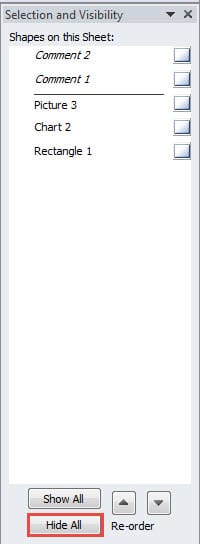
Kada ih trebate prikazati, možete kliknuti na "Prikaži sve" da bi te oblike učinili vidljivima.
Upravljanje redom
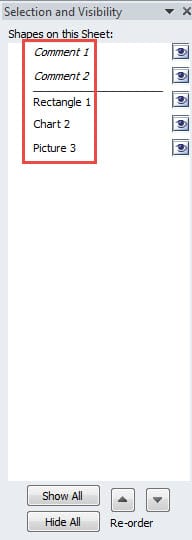
Umjesto da prikazujete ili sakrivate oblike, također možete promijeniti redoslijed tih oblika. U oknu za odabir, oblici komentara će biti u zasebnoj klasifikaciji. I ostali oblici će biti u drugoj klasifikaciji. Prvi oblik koji ste umetnuli nalazi se na dnu okna. I posljednji oblik leži na vrhu okna. Ali ponekad morate promijeniti redoslijed. Na primjer, želite da ih rasporedite prema redoslijedu kojim ste ih umetnuli. U oknu ne možete direktno prevući oblike. Možete slijediti dolje navedene korake.
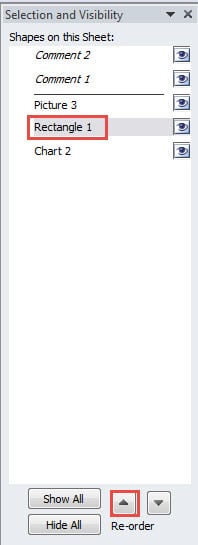
- Kliknite na jedan od oblika u oknu za odabir. Ovdje kliknemo na "Pravougaonik 1".
- Zatim kliknite na strelicu „Prenesi naprijed“ od „Ponovni redosled“. Tako će se oblik kretati naprijed.

- Ponovo kliknite na strelicu. Dakle, pravougaonik će biti prvi u ovoj klasifikaciji.
- Ponovite donje korake i preuredite druge oblike. Ako je potrebno, također možete kliknuti na strelicu „Pošalji unatrag“. Tako će redoslijed oblika biti rangiran prema vašim potrebama.
Preimenuj oblike
Osim za gornja dva upravljanja, oblike možete i preimenovati u oknu za odabir.
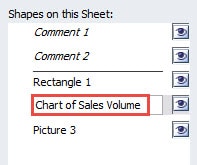
- Kliknite na oblik kojem želite promijeniti ime. Ovdje kliknemo na grafikon kao primjer.
- A zatim kliknite ponovo. Dakle, ime će biti u stanju za uređivanje.
- Sada možete unijeti svoje novo ime u okvir za tekst.

- Nakon što završite sa unosom, pritisnite dugme “Enter” na tastaturi. Ili možete koristiti miš i kliknuti bilo koje drugo mjesto na radnom listu. Dakle, promijenili ste naziv grafikona. Također možete slijediti korake i promijeniti naziv prema vašim potrebama.
Identificirajte viruse i zlonamjerne softvere
Među svim razlozima koji će oštetiti Excel, veliki udio zauzimaju virusi i zlonamjerni softver. Ponekad čak i ako posjećujete samo web stranicu, virus ili zlonamjerni softver će napasti vaš računar. A rezultat može biti ili neserijski ili katastrofalan. Bez obzira kakav rezultat postignete, ne možete ga shvatiti olako. Kad god otkrijete da je vaš Excel oštećen, trebali biste poduzeti radnje. A najbolje rješenje je korištenje Excel alata za oporavak treće strane. Ovaj alat je u stanju da popraviti oštećenje xls podataka. Može dohvatiti sve podatke i informacije čak iu ozbiljno oštećenoj Excel datoteci.
Uvod za autora:
Anna Ma je stručnjak za oporavak podataka DataNumen, Inc., koji je svjetski lider u tehnologijama za oporavak podataka, uključujući popravi grešku u doc fajlu i Outlook softverski proizvodi za popravku. Za više informacija posjetite www.datanumen.com