
Prilikom kreiranja novih stavki Outlook kontakta, možda ćete osjetiti da ima mnogo beskorisnih polja i nedostataka željenih polja u zadanom obrascu za kontakt. Zapravo, novi obrazac za kontakt možete prilagoditi svojim potrebama. Ovaj članak će vam detaljno predstaviti kako to postići.
Svaki put kada kreiram novi kontakt, uvijek moram dodati neke dodatne informacije, kao što su spol, hobiji, djeca i tako dalje. Međutim, prema zadanim postavkama, glavni prozor Novog kontakta ih ne sadrži. Moram ići na “Detalji” ili “Više polja” da ih nabavim. Ali to je glomazno. Tako da prilagođavam novi obrazac za kontakt sa ovim dodatnim poljima dostupnim u glavnom prozoru. Na taj način, kada kreiram nove Outlook kontakte, mogu dodati svoje željene podatke o kontaktu direktno u glavni prozor.
Korak 1: Kreirajte prilagođeni obrazac za kontakt
- Na samom početku pokrenite Outlook aplikaciju i idite na panel Kontakti.
- Zatim kreirajte novi kontakt klikom na dugme “Novi kontakt” u grupi “Novi” ili dvostrukim klikom na prazan prostor.
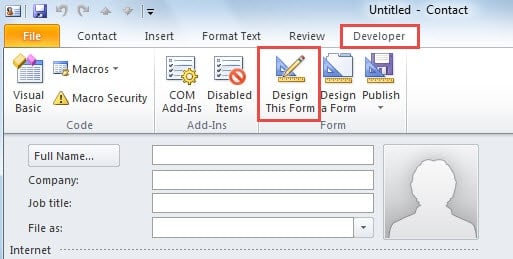
- U prozoru Novi kontakt, trebali biste se prebaciti na karticu „Programer“.
Bilješka: Ako ne možete pronaći karticu “Developer”, idite na “Outlook Options” i omogućite je pod “Customize Ribbon”.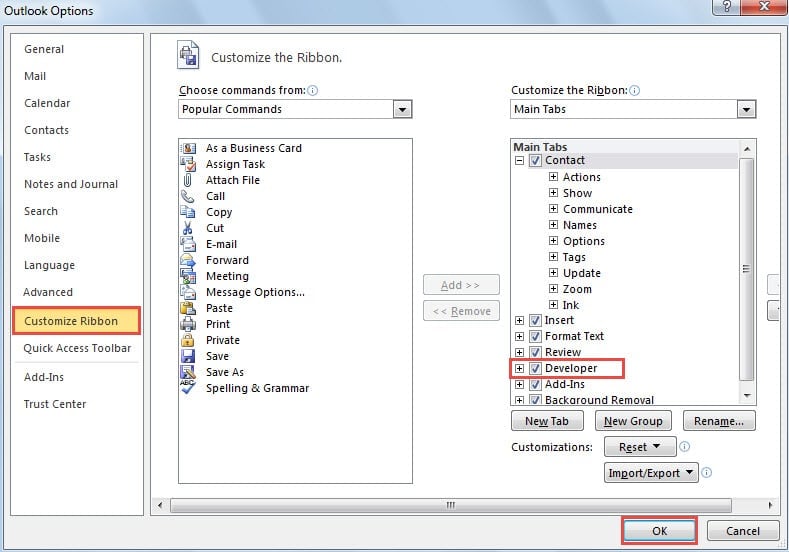
- Zatim kliknite na dugme “Dizajn ovog obrasca” u grupi “Obrazac”.

- Nakon toga, trenutni prozor će se moći uređivati. Možete dodati dodatna polja i izbrisati neželjena polja po želji. Na primjer:
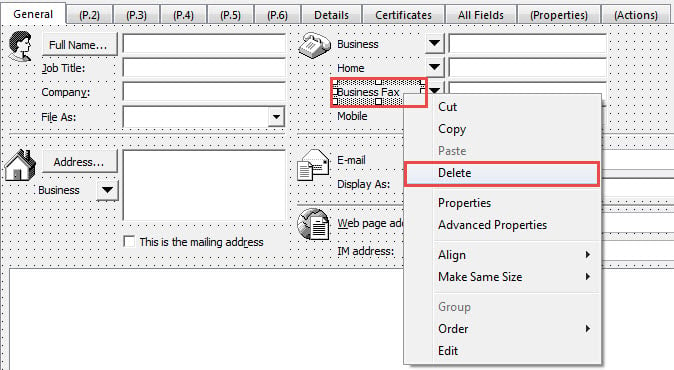
- Da biste uklonili beskorisna polja, možete kliknuti desnom tipkom miša na polje i odabrati "Izbriši" iz kontekstnog izbornika.

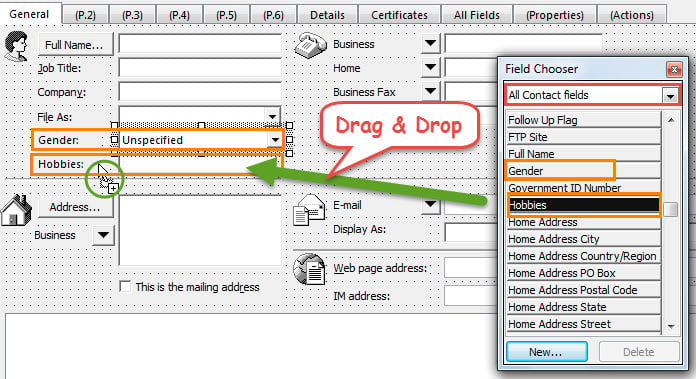
- Da biste dodali nova polja, pronađite i odaberite željeno u „Brači polja“. Prevucite ga i ispustite na bilo koju lokaciju u prozoru Kontakt.

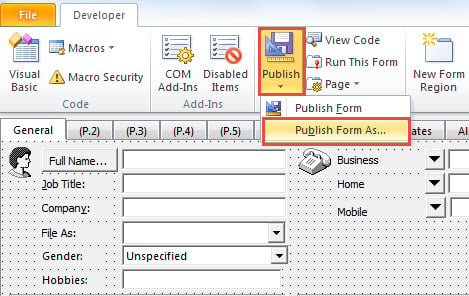
- Nakon što završite sa dizajniranjem ovog obrasca, kliknite na “Objavi” > “Objavi obrazac kao”.

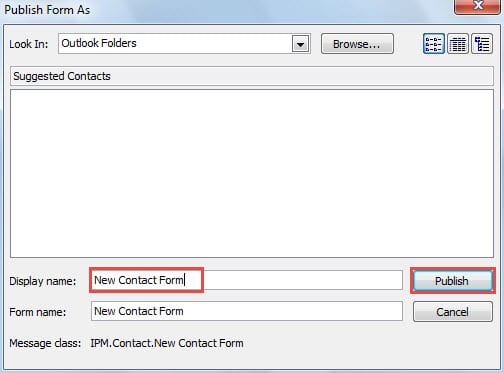
- U sljedećem dijaloškom okviru navedite naziv prilagođenog obrasca, a zatim kliknite na dugme „Objavi“.

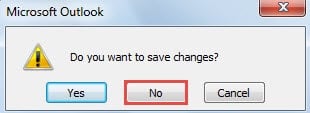
- Konačno zatvorite trenutni prozor kontakta bez spremanja promjena.

Korak 2: Primijenite prilagođeni obrazac za kontakt na kontakt mape
- Sada biste se trebali vratiti u okno za navigaciju Kontakti. Navedite mapu kontakata za koju namjeravate postaviti prilagođeni obrazac kao zadani.
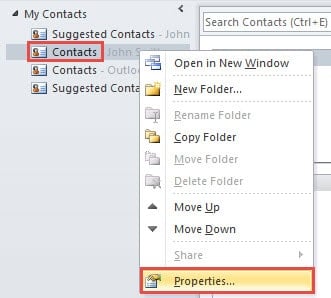
- Kliknite desnim tasterom miša na fasciklu i izaberite „Svojstva“ iz kontekstnog menija.

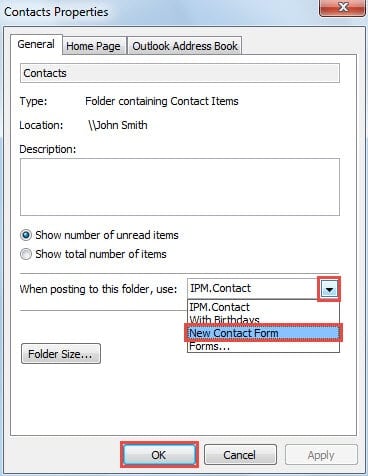
- Zatim u dijaloškom okviru „Svojstva kontakata“ možete kliknuti na strelicu prema dolje u polju „Prilikom objavljivanja u ovu mapu, koristite:“. Iz padajuće liste možete pronaći i odabrati prethodno objavljeni obrazac. Zatim kliknite na „U redu“ da biste spremili promjene.

- Konačno možete napraviti test. Pokušajte kreirati novi kontakt u ovom obrascu. Kada se otvori prozor Novi kontakt, otkrit ćete da se nalazi u vašem prilagođenom obrascu, s dodatnim poljima i bez vaših neželjenih polja.
Vratite Outlook podatke u slučaju rušenja
Za redovne korisnike Outlooka prava je noćna mora susresti se s neočekivanim padovima programa. Prilikom pada programa, svi Outlook podaci će biti ugroženi, bilo oštećeni ili potpuno izgubljeni. Zbog toga je izrada dosljedne i ažurne sigurnosne kopije za Outlook prijeko potrebna. U međuvremenu, robustan alat je također neophodan, kao što je DataNumen Otutlook Repair. Može popraviti problem Outlook podataka bez preznojavanja.
Uvod za autora:
Shirley Zhang je stručnjak za oporavak podataka DataNumen, Inc., koji je svjetski lider u tehnologijama za oporavak podataka, uključujući Popravak SQL Server greška i Outlook softverski proizvodi za popravku. Za više informacija posjetite www.datanumen.com