
Excel ima mnogo funkcija koje vam mogu pomoći da završite mnoge zamorne zadatke. A funkcija sortiranja vam može pomoći da brzo pronađete određene vrijednosti u gomili brojeva. Ali danas ćemo vam predstaviti kako sortirati podatke po redovima umjesto po kolonama.
Funkcija sortiranja je vrlo korisna funkcija u Excelu. Stoga je većina vas koristila ovu funkciju za sortiranje određenih kolona. Međutim, zadana postavka sortiranja može se primijeniti samo u kolonama. Dakle, ako želite sortirati vrijednosti u redovima, morate je postaviti prije nego što koristite ovu funkciju. Slijede koraci kako postaviti podatke po redovima.
Sortiraj vrijednosti po redovima
Na ovoj slici možete vidjeti da ima mnogo zaposlenih i njihov obim prodaje.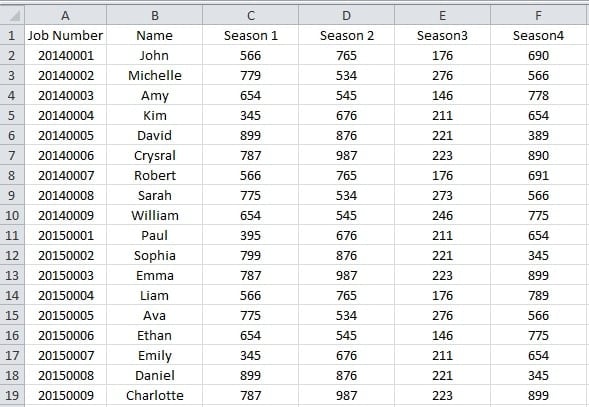
A sada želite znati u kojoj sezoni imaju najveći obim prodaje. Tako možete prilagoditi svoje poslovne strategije prema statistici. Ali morate sortirati vrijednosti redova. Tako da možete slijediti korake.
- Odaberite područje u kojem želite sortirati vrijednosti.
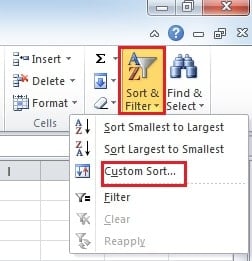
- Kliknite na dugme "Sort & Filter" na traci. I tada ćete vidjeti da se pojavljuje novi meni.

- U meniju kliknite na opciju „Prilagođeno sortiranje“. I novi prozor će se pojaviti.
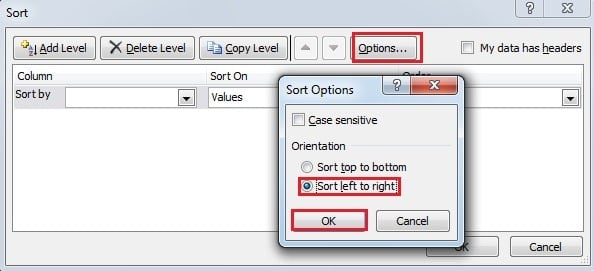
- U ovom prozoru kliknite na "Opcije".
- Sada ćete vidjeti još jedan novi prozor. Odaberite drugu opciju „Sortiraj slijeva nadesno“.

- Kliknite na "OK".
- U prozoru “Sort” odaberite red u kojem želite sortirati vrijednosti. I ovdje biramo red 2. Također možete odabrati prema vašim potrebama.

- U opciji narudžbe možete odabrati “od najmanjeg do najvećeg” ili u drugom smjeru. I ovo je također zasnovano na vašim potrebama.
- Sada kliknite na “OK”. Dakle, obim prodaje će promijeniti narudžbu prema postavci.

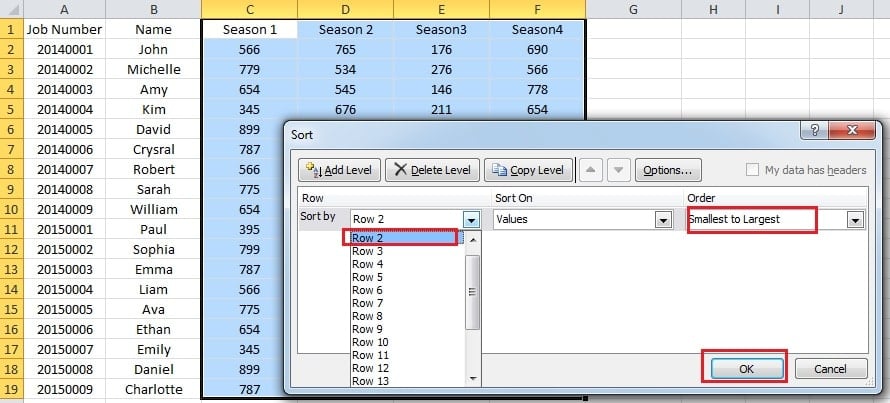
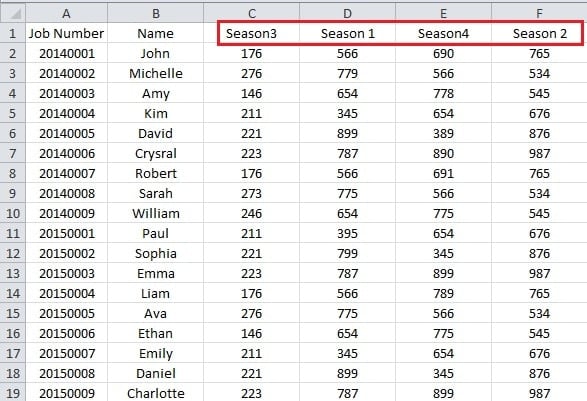
Vidjet ćete da se redoslijed godišnjih doba također mijenja. I na ovom radnom listu, John je bio najbolji u sezoni 2. Stoga, možete nastaviti koristiti ovu metodu da biste saznali sve o drugim zaposlenima. Uz ovaj savjet, nećete imati brige o transponiranom radnom listu.
Kako zaštititi svoje Excel datoteke
Excel datoteke mogu se lako oštetiti ako vaš računar napadne zlonamjerni virus ili zlonamjerni softver. I naravno, morate poduzeti mjere da zaštitite svoje Excel datoteke. Osim instaliranja antivirusnog softvera, trebali biste redovno praviti sigurnosne kopije svojih datoteka u slučaju da se dogode neke nezgode. Ali kada se vaši fajlovi oštete, trebali biste pokušati popraviti Excel. Osim toga, alat treće strane može vam biti dobar pomoćnik. Sa ovim električnim alatom pri ruci, lako možete dohvatiti svoje podatke i informacije.
Uvod za autora:
Anna Ma je stručnjak za oporavak podataka DataNumen, Inc., koji je svjetski lider u tehnologijama za oporavak podataka, uključujući oporavak riječi i Outlook softverski proizvodi za popravku. Za više informacija posjetite www.datanumen.com