
Sastanak u Outlooku je kreiran kao zauzet po defaultu. Ali ponekad je to samo okvirno. Evo načina da promijenite ovu zadanu postavku.
Neki korisnici su sigurno otkrili da će Outlook prema zadanim postavkama postaviti njihove sastanke kao „zauzete“. Svaki put kada žele da ga prikažu kao slobodnu, probnu ili van kancelarije, trebalo bi da kliknu na „Prikaži kao“ da bi promenili status zauzetosti, što se očigledno ponavlja.
Nažalost, Outlook nam ne nudi opciju da postavimo „Prikaži vreme kao“ podrazumevano. Ali možemo pokušati drugim pristupom da to realizujemo. To je stvaranje i objavljivanje prilagođenog obrasca za sastanke koji je postavio „Prikaži kao“ besplatno, probno ili van ureda kao zadano. Tako kroz ovaj obrazac možemo kreirati sastanak prikazan kao drugi status umjesto Zauzet. Možete ga napraviti u skladu sa sljedećim koracima.
Kreirajte probni prilagođeni obrazac za zakazivanje
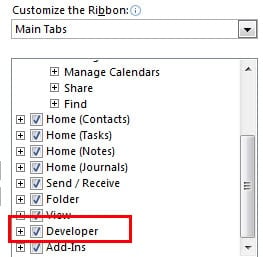
- Za početak, moramo provjeriti da li Outlook ima traku "Programer". Idite na meni "Datoteka" i kliknite na stavku "Opcije". U prozoru "Opcije Outlooka" trebamo odabrati "Prilagodi traku". U okviru "Glavne kartice" trebamo provjeriti da li je označeno polje "Programer".
- Zatim idite na okno “Kalendar”, u kojem je bolje da kreiramo novi kalendar. U novom kalendaru trebamo kliknuti na ikonu “Novi sastanak” na traci “Početna” da kreiramo novi sastanak. U novom iskačućem prozoru ovog sastanka, treba da izaberemo “Tentative” u polju “Prikaži kao”.
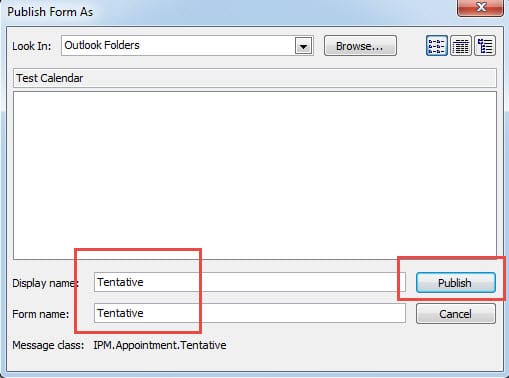
- Sljedeće Prebacite se na traku "Developer". Kliknite na ikonu “Objavi” i odaberite “Objavi obrazac”. U narednom dijaloškom okviru trebamo da imenujemo formu, kao što je "Tentative". Nakon što kliknemo na “Objavi”, treba da zatvorimo stranicu “Novi termin” klikom na ikonu “X”. Ne morate brinuti o upozorenju.

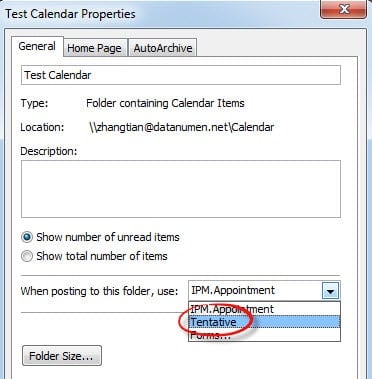
- Na kraju se vratite u Okno kalendara, kliknite desnim tasterom miša na novi kalendar i odaberite "Svojstva". U skočnom dijaloškom okviru, pod karticom "Općenito", kliknite na strelicu nadole u polju "Prilikom objavljivanja u ovu mapu, koristite" i odaberite "Preliminarno". Kliknite na "U redu" da biste sačuvali ova podešavanja svojstava.

Od tada, sve dok je u ovom novom kalendaru, svi novi sastanci će se podrazumevano prikazivati kao probni. Možete probati.
Vratite oštećene Outlook datoteke s lakoćom
Iako je dobro poznat po svojim količinama mogućnosti, Outlook je osjetljiv na naglo gašenje, infekciju virusima, napade zlonamjernog softvera i tako dalje. Stoga je redovno pravljenje rezervnih kopija uvijek neophodno. Svakako, ako bez arhiviranih datoteka, možemo koristiti i neki softver treće strane kao što je DataNumen Outlook Repair, koji je stručnjak za Outlook oporavak. Može nam pomoći da brzo vratimo oštećene Outlook datoteke.
Uvod za autora:
Shirley Zhang je stručnjak za oporavak podataka DataNumen, Inc., koji je svjetski lider u tehnologijama za oporavak podataka, uključujući sql oporavak i Outlook softverski proizvodi za popravku. Za više informacija posjetite www.datanumen.com