
Neki korisnici bi željeli slati Plain Text e-poruke samo primaocima čije su adrese e-pošte na određenom domenu. Ovaj članak će vam predstaviti pametan način da ga dobijete.
U mom prethodnom članku “Kako uvijek slati Outlook e-poruke u formatu običnog teksta za određene kontakte“, možete dobiti 2 pristupa za slanje e-poruka u obliku običnog teksta samo određenim kontaktima. Ako želite da šaljete takve e-poruke svim kontaktima na određenoj domeni pošte, korištenje 2 načina u tom članku će biti pomalo glupo i problematično. Stoga ćemo vam ovdje podijeliti još jedan način, koji je mnogo efikasniji.
Šaljite e-poruke u obliku običnog teksta samo onima na određenom domenu
- Prije svega, trebali biste pokrenuti svoju Outlook aplikaciju.
- Zatim morate pritisnuti tipke “Alt + F11” na glavnom ekranu programa Outlook.
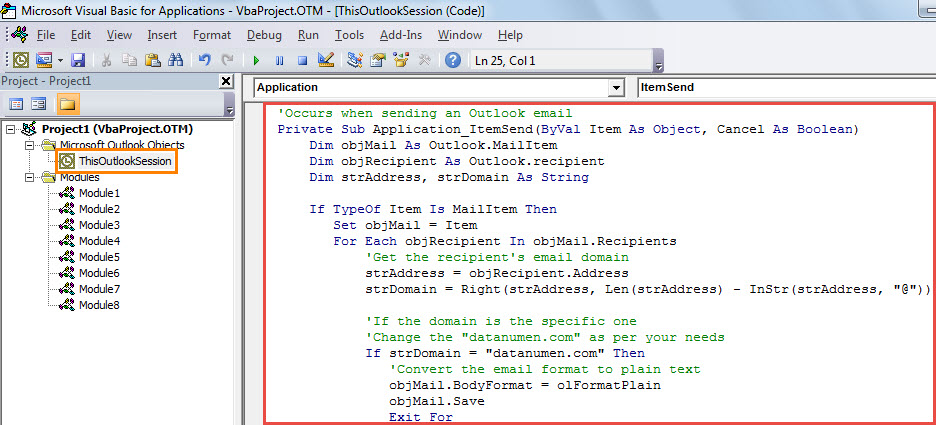
- Zatim će se pojaviti prozor "Microsoft Visual Basic za aplikacije". U njemu bi trebalo da otvorite projekat “ThisOutlookSession”.
- Nakon toga, kopirajte i zalijepite sljedeći VBA kod u ovaj projekat.
'Occurs when sending an Outlook email
Private Sub Application_ItemSend(ByVal Item As Object, Cancel As Boolean)
    Dim objMail As Outlook.MailItem
    Dim objRecipient As Outlook.recipient
    Dim strAddress, strDomain As String

    If TypeOf Item Is MailItem Then
       Set objMail = Item
       For Each objRecipient In objMail.Recipients
           'Get the recipient's email domain
           strAddress = objRecipient.Address
           strDomain = Right(strAddress, Len(strAddress) - InStr(strAddress, "@"))

           'If the domain is the specific one
           'Change the "datanumen.com" as per your needs
           If strDomain = "datanumen.com" Then
              'Convert the email format to plain text
              objMail.BodyFormat = olFormatPlain
              objMail.Save
              Exit For
           End If
      Next
    End If
End Sub
- Nakon toga, morate potpisati ovaj makro. Kliknite na “Alati” > “Digitalni potpis” i slijedite čarobnjaka na ekranu da biste to dovršili.
- Kasnije izađite iz trenutnog prozora. Zatim se prebacite na karticu “Developer” i dodirnite dugme “Macro Security”. U novom iskačućem dijaloškom okviru, trebali biste promijeniti postavke da biste omogućili digitalno potpisane makroe.
- Konačno, možete snimiti. Kreirajte i sastavite e-poštu jednom primaocu na određenoj domeni e-pošte. I pritisnite dugme "Pošalji" da ga pošaljete. U ovom procesu, Outlook će automatski promijeniti format e-pošte u običan tekst.
Vratite oštećene Outlook datoteke
Outlook je podložan virusnim infekcijama, napadima zlonamjernog softvera, udarima struje i tako dalje. Stoga bismo trebali naučiti nekoliko savjeta za vraćanje Outlookovih podataka nakon oštećenja. U početku biste trebali provjeriti svoje sigurnosne kopije. Ako je sigurnosna kopija prestara ili se ne može vratiti, možete koristiti ugrađeni alat – Scanpst.exe. Naravno, alat za popravku inboxa nije uvek efikasan. Stoga je bolje da pripremite pouzdan i uvjerljiv vanjski alat, npr DataNumen Outlook Repair. Veoma se preporučuje zbog visoke stope oporavka.
Uvod za autora:
Shirley Zhang je stručnjak za oporavak podataka DataNumen, Inc., koji je svjetski lider u tehnologijama za oporavak podataka, uključujući oštećen sql i Outlook softverski proizvodi za popravku. Za više informacija posjetite www.datanumen.com