
Neki korisnici bi željeli automatski proslijediti priloge određenih dolaznih e-poruka s originalnim tijelom poruke obrisanim u Outlooku. Ovdje ćemo predstaviti brz način da to ostvarite.
Ponekad ćete možda poželjeti da prosledite priloge samo određene e-pošte nekom drugom. Da biste realizirali „automatsko prosljeđivanje e-pošte“, jednostavno možete koristiti pravilo. Međutim, ne postoji pravilo koje podržava "samo automatsko prosljeđivanje priloga". Stoga, ako imate ovaj zahtjev, morate pribjeći nekim skriptovima. Ovdje ćemo to podijeliti s vama.
Automatsko prosljeđivanje priloga samo za određene dolazne e-poruke
- Kao prvo, morate pokrenuti svoju Outlook aplikaciju na uobičajeni način.
- Zatim, nakon ulaska na Outlook ekran, dodirnite tipke “Alt + F11”.
- Odmah ćete dobiti pristup Outlook VBA editoru. Prikazaće se prozor „Microsoft Visual Basic za aplikacije“.
- U ovom prozoru morate otvoriti neiskorišteni prazan modul.
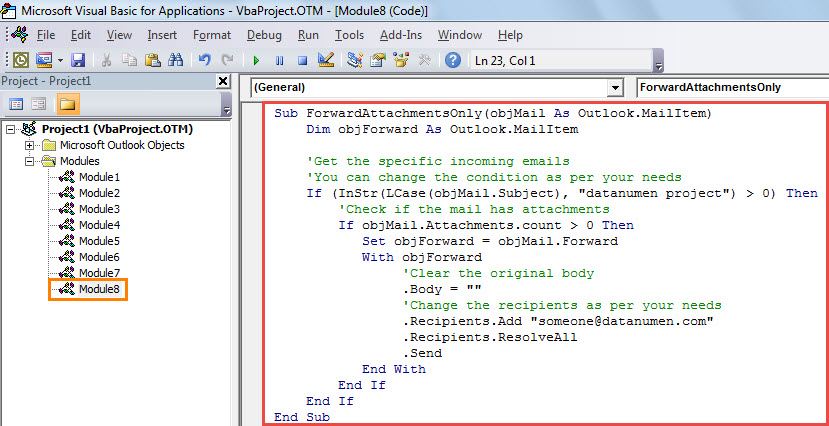
- Nakon toga, kopirajte dio VBA koda ispod u ovaj modul.
Sub ForwardAttachmentsOnly(objMail As Outlook.MailItem)
    Dim objForward As Outlook.MailItem

    'Get the specific incoming emails
    'You can change the condition as per your needs
    If (InStr(LCase(objMail.Subject), "datanumen project") > 0) Then
       'Check if the mail has attachments
       If objMail.Attachments.count > 0 Then
          Set objForward = objMail.Forward
          With objForward
               'Clear the original body
              .Body = ""
               'Change the recipients as per your needs
              .Recipients.Add "someone@datanumen.com"
              .Recipients.ResolveAll
              .Send
          End With
       End If
    End If
End Sub
- Nakon toga, možete izaći iz trenutnog prozora.
- Zatim promijenite sigurnosne postavke Outlook makroa da biste dozvolili sve makroe.
- Kasnije ćete morati da kombinujete ovaj makro sa pravilom programa Outlook.
- Prvo idite na meni „Datoteka“ i pritisnite dugme „Upravljanje pravilima i upozorenjima“.
- U novom dijaloškom okviru kliknite na “Novo pravilo”.
- Zatim, na sljedećem ekranu, odaberite “Primijeni pravilo na poruke koje primam” > “Sljedeće”.
- Nakon toga možete odrediti uvjete pravila ovisno o vašim potrebama i pritisnuti “Dalje”.
- Zatim, što se tiče radnje pravila, trebate odabrati “Pokreni skriptu” i omogućiti prethodno dodani makro.
- Na kraju, slijedite čarobnjake na ekranu da dovršite postavljanje pravila.
- Od sada, svaki put kada nova e-pošta koja ispunjava vaše kriterijume stigne u vaše poštansko sanduče, Outlook će automatski prosleđivati svoje priloge unapred definisanim primaocima.
Osnovne radnje u slučaju oštećenja Outlooka
Ako imate lošu naviku da napuštate Outlook aplikaciju nevjerovatno ili preuzimate nepoznate datoteke iz nepovjerljivih e-poruka, Outlook će biti prilično sklon oštećenjima. Jednom kada bude ugrožena, morate odmah poduzeti radnje da popravite Outlook datoteku. Na primjer, možete koristiti Scanpst da prije svega snimite snimak. Ako ne uspije, možete koristiti specijalizirani vanjski alat kao što je DataNumen Outlook Repair. To je u stanju oporaviti Outlook fajl sa minimalnim gubitkom podataka.
Uvod za autora:
Shirley Zhang je stručnjak za oporavak podataka DataNumen, Inc., koji je svjetski lider u tehnologijama za oporavak podataka, uključujući sql fix i Outlook softverski proizvodi za popravku. Za više informacija posjetite www.datanumen.com