
Prema zadanim postavkama, Outlook će uvijek slati ažuriranja o sastanku svim učesnicima, bez obzira na njihove odgovore. Međutim, većinu vremena, ono što želite je slati ažuriranja samo onima koji su prihvatili poziv na sastanak. Stoga će vam ovaj članak pomoći da to ostvarite.
Nakon bilo kakvih izmjena na sastanku, kada namjeravate da ga sačuvate, Outlook će od vas tražiti da pošaljete ažuriranja sastanka svim učesnicima, bez obzira da li su prihvatili ili odbili ovaj poziv na sastanak. Ipak, često ćete možda poželjeti da pošaljete ažuriranja sastanka onima koji su prihvatili ovaj poziv. Stoga ćemo vas u nastavku uputiti kako to brzo postići.
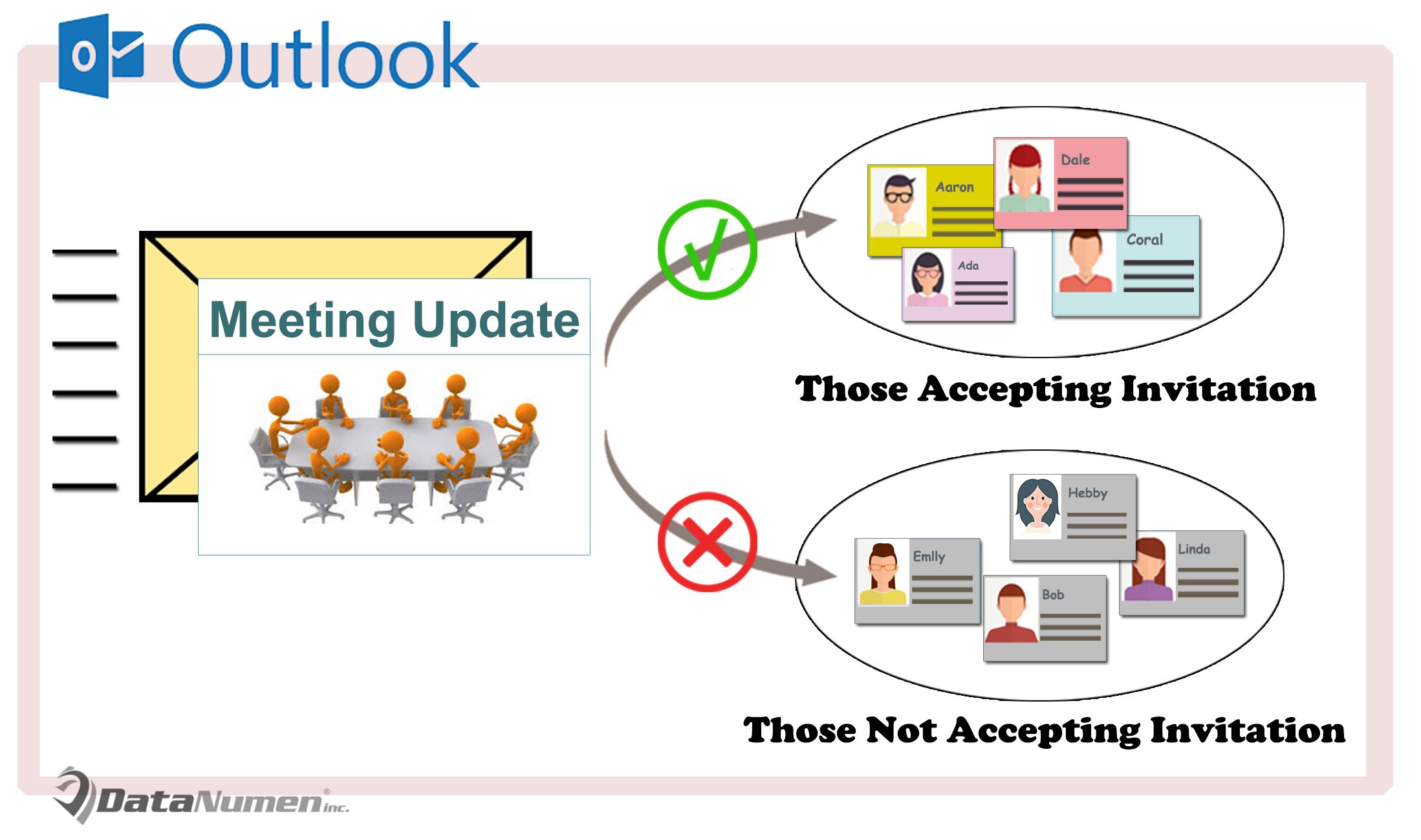
Šaljite ažuriranja sastanka samo onima koji su prihvatili poziv
- Za početak, pokrenite Outlook aplikaciju.
- Zatim na glavnom ekranu programa Outlook, trebate pritisnuti tipke “Alt + F11”.
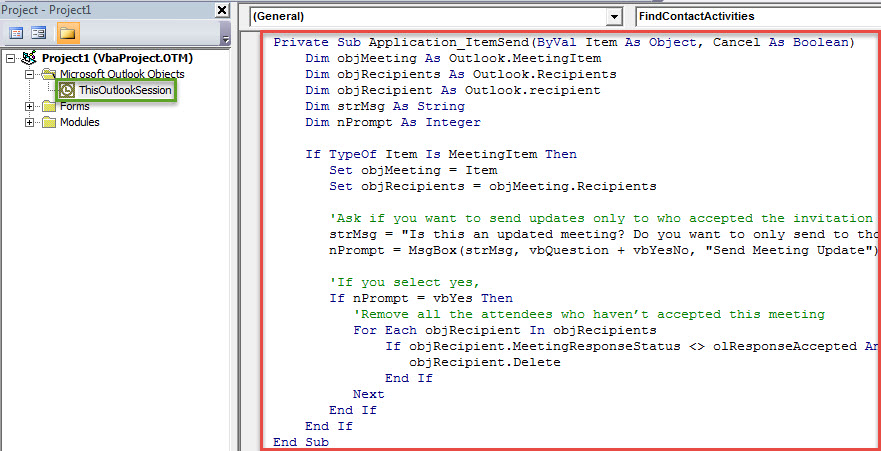
- Zatim ćete pristupiti Outlook VBA uređivaču, u kojem trebate locirati i otvoriti projekt “ThisOutlookSession”.
- Nakon toga, kopirajte sljedeći VBA kod u ovaj prozor projekta.
Private Sub Application_ItemSend(ByVal Item As Object, Cancel As Boolean)
    Dim objMeeting As Outlook.MeetingItem
    Dim objRecipients As Outlook.Recipients
    Dim objRecipient As Outlook.recipient
    Dim strMsg As String
    Dim nPrompt As Integer

    If TypeOf Item Is MeetingItem Then
       Set objMeeting = Item
       Set objRecipients = objMeeting.Recipients

       'Ask if you want to send updates only to who accepted the invitation
       strMsg = "Is this an updated meeting? Do you want to only send to those who accepted this meeting invitation?"
       nPrompt = MsgBox(strMsg, vbQuestion + vbYesNo, "Send Meeting Update")

       'If you select yes,
       If nPrompt = vbYes Then
          'Remove all the attendees who haven’t accepted this meeting
          For Each objRecipient In objRecipients
              If objRecipient.MeetingResponseStatus <> olResponseAccepted And objRecipient.Type <> olResource Then
                 objRecipient.Delete
              End If
          Next
       End If
    End If
End Sub
- Kasnije bi trebalo da potpišete ovaj VBA projekat.
- Nakon toga, možete izmijeniti postavke makronaredbe Outlooka da biste dozvolili potpisane makroe.
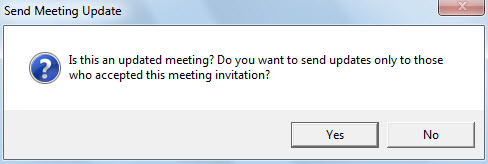
- Od sada, svaki put kada pošaljete pozivnicu za sastanak, dobit ćete poruku poput sljedećeg snimka ekrana:

- Kada odaberete „Da“, Outlook će automatski ukloniti one koji nisu prihvatili ovaj sastanak, a zatim će poslati ažuriranja sastanka.
Vratite svoje PST podatke uz minimalnu korupciju
Outlook je ranjiv na različite faktore, kao što je vaš neodgovarajući izlazak iz Outlooka, klikanje na zlonamjerne veze ili preuzimanje nesigurnih priloga, itd. Pod ovim okolnostima, vaši PST podaci mogu lako biti ugroženi. U tom trenutku, prilično je hitno vratiti podatke. Općenito, ako ste zadržali nedavnu sigurnosnu kopiju podataka, zadatak će biti vrlo lak. Ali ako ne, nemate izbora osim da koristite vanjski alat oporaviti PST podataka. DataNumen Outlook Repair je dobra opcija za vas. Može maksimalno smanjiti oštećenje PST datoteke.
Uvod za autora:
Shirley Zhang je stručnjak za oporavak podataka DataNumen, Inc., koji je svjetski lider u tehnologijama za oporavak podataka, uključujući oporaviti mdf i Outlook softverski proizvodi za popravku. Za više informacija posjetite www.datanumen.com