
Nakon što kreirate neka Outlook pravila, ako ih ne želite pokrenuti sada, već se nadate da ćete ih pokrenuti u određeno vrijeme, možete primijeniti pristup predstavljen u ovom članku.
Kada završite sa sastavljanjem Outlook pravila, morat ćete odabrati želite li "pokrenuti ovo pravilo sada". Ako ga omogućite, pravilo će početi s radom i nastaviti raditi cijelo vrijeme dok god je vaš Outlook pokrenut. Ali ako ga ne omogućite, ovo pravilo morate pokrenuti ručno. Međutim, mnogi korisnici zapravo žele da se pravila automatski pokreću u određeno vrijeme, umjesto odmah. Za ovaj zahtjev, očito je da Outlook ne nudi takvu izvornu funkciju. Stoga morate potražiti druga sredstva. Ovdje ćemo vas naučiti jednom triku, a to je korištenje stavke zadatka s određenim podsjetnikom i Outlook VBA.

Zakažite specifična pravila Outlooka za pokretanje u određeno vrijeme
- Na samom početku pokrenite svoj Outlook program.
- Zatim idite na svoju zadanu fasciklu sa zadacima.
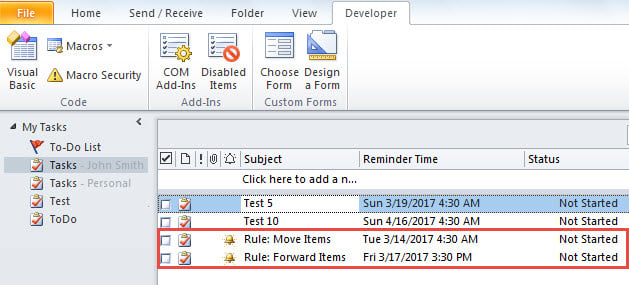
- Zatim morate kreirati zadatke s određenim podsjetnicima, kao što je sljedeći snimak ekrana. Osim toga, evo nekoliko napomena u ovom koraku.
- Prvo, broj zadataka koji se kreiraju ovisi o pravilima koja trebate pokrenuti u određeno vrijeme.
- Drugo, vremena podsjetnika odnose se na određena vremena kada će se određena pravila pokrenuti. Zato imajte na umu kada određujete vrijeme podsjetnika.
- Treće, ako želite pokrenuti određena pravila na obrascu koji se ponavlja, morate dodati odgovarajuće ponavljanje zadacima.

- Nakon što završite kreiranje novih zadataka, možete pritisnuti tipke “Alt + F11”.
- Nakon toga, ući ćete u prozor Outlook VBA editor.
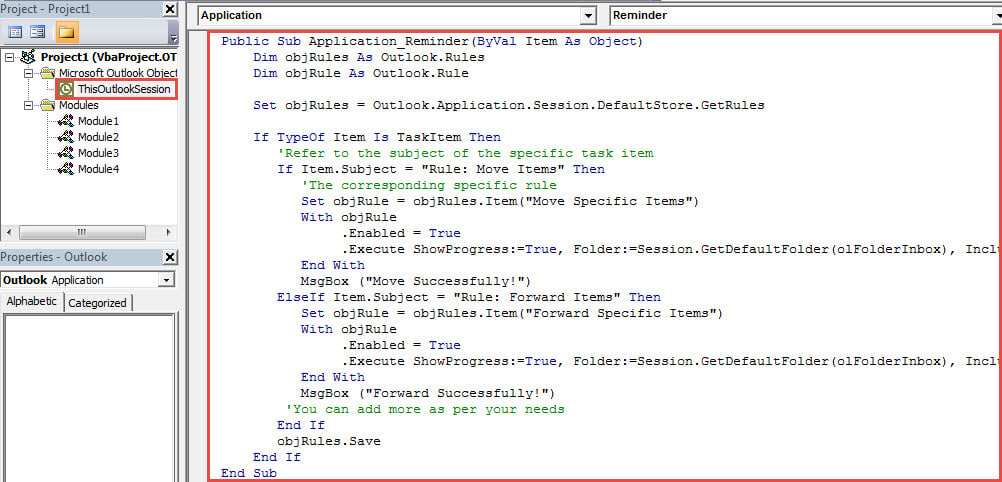
- U ovom trenutku morate dvaput kliknuti na projekt “ThisOutlookSession” na lijevoj strani.
Public Sub Application_Reminder(ByVal Item As Object)
    Dim objRules As Outlook.Rules
    Dim objRule As Outlook.Rule

    Set objRules = Outlook.Application.Session.DefaultStore.GetRules

    If TypeOf Item Is TaskItem Then
       'Refer to the subject of the specific task item
       If Item.Subject = "Rule: Move Items" Then
          'The corresponding specific rule
          Set objRule = objRules.Item("Move Specific Items")
          With objRule
               .Enabled = True
               .Execute ShowProgress:=True, Folder:=Session.GetDefaultFolder(olFolderInbox), IncludeSubfolders:=True
          End With
          MsgBox ("Move Successfully!")
       ElseIf Item.Subject = "Rule: Forward Items" Then
          Set objRule = objRules.Item("Forward Specific Items")
          With objRule
               .Enabled = True
               .Execute ShowProgress:=True, Folder:=Session.GetDefaultFolder(olFolderInbox), IncludeSubfolders:=True
          End With
          MsgBox ("Forward Successfully!")
         'You can add more as per your needs
       End If
       objRules.Save
    End If
End Sub
- Nakon toga, potrebno je da potpišete novi VBA projekat.
- Kasnije biste trebali promijeniti postavke makroa kako biste omogućili samo digitalno potpisane makroe.
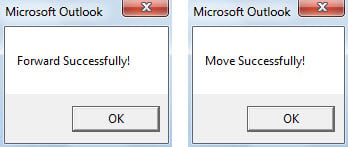
- Od sada, kada se pojavi podsjetnik za određeni zadatak, određeno pravilo će se pokrenuti i automatski raditi. Nakon što se određena pravila uspješno pokrenu, možda ćete dobiti poruke kao na sljedećoj slici.

Riješite se povremenih problema s Outlookom
Budući da je Outlook sklon greškama, morat ćete uložiti mnogo truda u zaštitu podataka Outlooka. Stoga je mudro pripremiti renomirano i provjereno Outlook popravka alat, kao npr DataNumen Outlook Repair. Mnogo će vam pomoći kada imate ozbiljnih problema s Outlookom.
Uvod za autora:
Shirley Zhang je stručnjak za oporavak podataka DataNumen, Inc., koji je svjetski lider u tehnologijama za oporavak podataka, uključujući popraviti SQL Server i Outlook softverski proizvodi za popravku. Za više informacija posjetite www.datanumen.com