
U ovom postu, uzbuđeni smo što vam možemo predstaviti 3 brza načina za odabir trenutne stranice u vašem Word dokumentu.
S vremena na vrijeme, vjerovatno ćete se naći u potrebi da odaberete trenutnu stranicu kako biste kopirali ili izdvojili sadržaj. Obično bismo postavili kursor na početak stranice i držali pritisnut lijevi klik da bismo odabrali cijelu stranicu. Ali morate priznati da ova metoda ne funkcioniše uvijek dobro, jer se mogu pojaviti greške. Iako nije raketna nauka za obaviti posao, možete uštedjeti vrijeme usvajanjem bržih metoda.
Evo naša 3 rješenja.
Metoda 1: Prečice na tastaturi za dokument na jednoj stranici
Kada postoji samo jedna stranica u dokumentu, ono što trebate učiniti je postaviti pokazivač za umetanje bilo gdje unutar dokumenta i pritisnuti “Ctrl+ A”.
Metoda 2: Prečice na tastaturi za dokument sa više stranica
Sada kada govorimo o dokumentu na više stranica, možete poduzeti sljedeće korake:
- Prvo, postavite pokazivač za umetanje na početak ciljne stranice.
- Zatim pritisnite “Shift”.
- Zatim se pomaknite do dna te stranice i kliknite na kraj stranice.
Metoda 3: Pokrenite Word makro
- Prvo i najvažnije, kliknite na ciljnu stranicu.
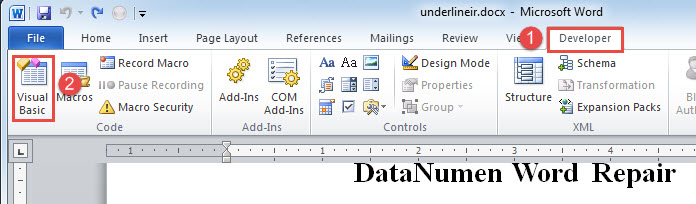
- Zatim kliknite na karticu "Developer".
- Zatim kliknite na "Visual Basic" da otvorite VBA editor. Ili pritisnite “Alt+ F11” da to učinite.

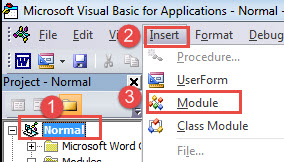
- Sada kliknite na "Normal" projekat, a zatim na karticu "Insert".
- Odaberite “Module” na padajućem izborniku.

- Zatim dvaput kliknite na novoumetnuti modul da otvorite prostor za kodiranje.
- Tamo zalijepite sljedeće kodove:
Sub SelectCurrentPage()
  Dim lCurrentPageStart As Long
  Dim lCurrentPageEnd As Long
  Dim objPageRange As Range
  Dim nCurrentPageNumber As Integer
  Dim nAllPageNumber As Integer

  nCurrentPageNumber = Selection.Information(wdActiveEndPageNumber)
  nAllPageNumber = Selection.Information(wdNumberOfPagesInDocument)
  '  Get the start position of current page.
  lCurrentPageStart = Selection.GoTo(What:=wdGoToPage, Which:=wdGoToNext, Name:=nCurrentPageNumber).Start

  '  Get the end position of current page.
  If nCurrentPageNumber = nAllPageNumber Then
    lCurrentPageEnd = ActiveDocument.Content.End
  Else
    lCurrentPageEnd = Selection.GoTo(What:=wdGoToPage, Which:=wdGoToNext, Name:=nCurrentPageNumber + 1).Start
  End If

  '  Select current page.
  Set objPageRange = ActiveDocument.Range(Start:=lCurrentPageStart, End:=lCurrentPageEnd)

  objPageRange.Select
End Sub
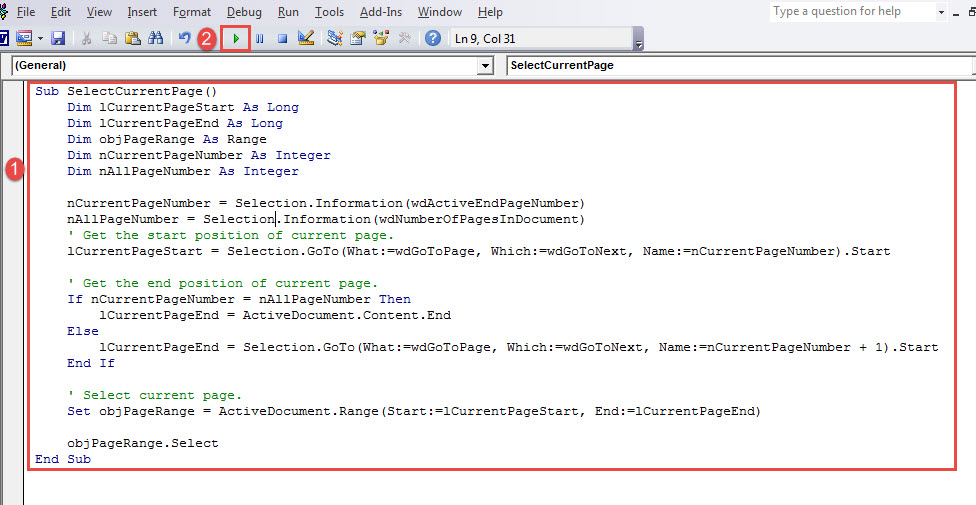
- Na kraju kliknite na “Run” ili pritisnite “F5”. Svi tekstovi na toj stranici su sada u selekciji.

Oporavak Word dokumenata
Bilo bi teško pronaći vaše Word dokumente oštećene, ostavljajući vas nedostupnim vašim informacijama. Naravno, niko ne želi da ima korumpirani doc. Ipak, kada se dogodi neočekivano, jedina preostala opcija je da vratite podatke bilo ugrađenim alatom ili alatom treće strane.
Uvod za autora:
Vera Chen je stručnjak za oporavak podataka DataNumen, Inc., koji je svjetski lider u tehnologijama za oporavak podataka, uključujući oštećen Excel i pdf popravak softverskih proizvoda. Za više informacija posjetite www.datanumen.com