
U ovom članku objašnjavamo vam korake korištenja MS Access aplikacije za skeniranje dokumenata i zašto biste to trebali učiniti.
Ako ste redovno koristili MS Access, bili biste svjesni mnoštva funkcionalnosti koje nudi. Iako su mnoge od njih one kojih su korisnici svjesni, mnogi od njih su oni koji se ne koriste tako često i često na kraju potpuno zaboravimo na njihovo postojanje. Ono što također zaboravljamo je da se ono što po defaultu nema u MS Access-u može dodatno dodati, kako bi se olakšalo korištenje aplikacije i brže obavljali određeni zadaci. Jedna takva dodatna funkcionalnost koja se može dodati u MS Access kako bi rad na aplikaciji bio lakši je funkcija skeniranja.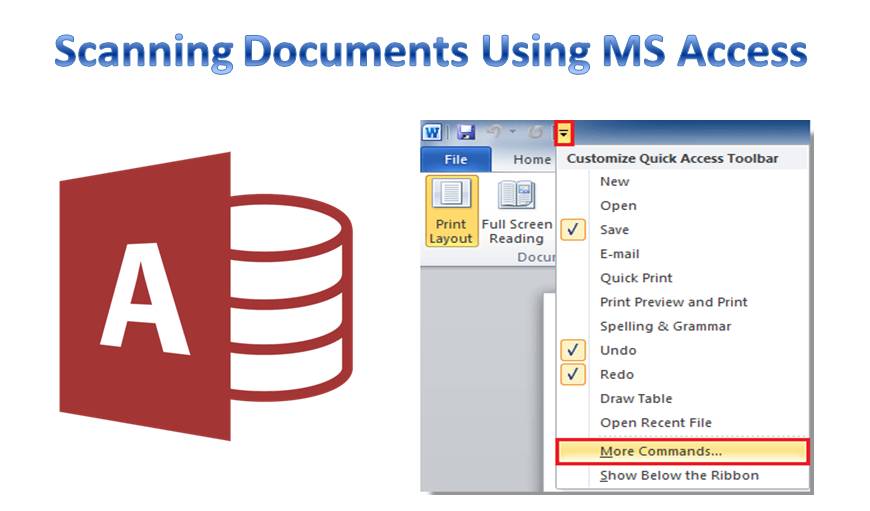
Svi govorimo o velikoj količini štete koju ljudi nanose ovoj životnoj sredini, ali koliko iskreno pokušavamo da promijenimo stvari? Da li uopšte pokušavamo da postanemo organizacija koja ponovo koristi i reciklira papir? Ili još bolje, ne koristi papir? Ovo bi moglo zvučati predobro da bi bilo istinito, ali ono što ćemo vam sada predložiti može vam uvelike pomoći u donošenju pozitivne promjene.
Skeniranje kroz MS Access za čuvanje
 Iako ne postoji česta potreba za ispisom dokumenata kada koristite MS Access, u svakom trenutku može postojati potreba u kojoj trebate dijeliti ili čuvati dokumente radi čuvanja. U ovakvim situacijama njihovo skeniranje može biti od velike pomoći. Ovo omogućava njihovo skladištenje na sigurnom mjestu odakle im se može pristupiti kad god je to potrebno.
Da biste koristili aplikaciju Access za skeniranje, prvo morate dodati dugme za skeniranje na ekran Access. Ovo je jedini postupak koji trebate naučiti prije nego što možete započeti skeniranje putem aplikacije. Koraci za dodavanje funkcije skeniranja na ekran Access navedeni su u nastavku.
- Idite na bilo koji od vaših pristupnih obrazaca i kliknite na opciju Skeniraj koja se tamo nalazi.
- Na ekranu koji se pojavi, morat ćete odlučiti za lokaciju za spremanje dokumenta, možete odabrati centralnu lokaciju na vašem serveru.
- Ovdje će se pojaviti ekran skenera koji od vas traži da odaberete skener koji želite koristiti. Što je veći broj skenera priključenih na vaš računar, to će biti veća lista opcija.
- Pokrenite skeniranje, nakon što se završi, vidjet ćete da je dokument sačuvan na serveru u PDF formatu.
- Veza do ovog skeniranog dokumenta će automatski biti pohranjena u bazi podataka. Ovo će vam omogućiti da lako preuzmete dokument u kasnijoj fazi.
Zašto biste trebali skenirati Access dokumente
Osim svega papira koji ćete moći uštedjeti u ovom činu, ovo vam pomaže uštedjeti i svo to vrijeme koje obično provodite skenirajući dokumente ručno, a zatim ih spremite. Uz korištenje opcije skeniranja unutar aplikacije, ne samo da će skenirati automatski, već će i pohraniti vezu do istog u vašu bazu podataka.
Svi podaci pohranjeni u MS Access-u su osjetljivi na padove. Pad baze podataka može vam ostaviti a oštećen pristup datoteku i trebat će vam specijalizirani alat kao što je DataNumen Access Repair da ispravi situaciju.
Uvod za autora:
Vivian Stevens je stručnjak za oporavak podataka DataNumen, Inc., koji je svjetski lider u tehnologijama za oporavak podataka, uključujući sql oporavak i Excel softverski proizvodi za oporavak. Za više informacija posjetite www.datanumen.com