
Ovaj članak objašnjava korake za ručnu promjenu adrese hiperveze u MS Accessu
Hiperveze na Internetu uvelike pomažu u brzom i jednostavnom dolasku do određene web stranice. Hiperveze možete koristiti ne samo na Internetu, već iu offline dokumentima. U MS Accessu možete koristiti hiperveze u obrascima, izvještajima i tabelama. Hiperveze u Accessu mogu biti od velike pomoći, jer daju korisniku pristup više informacija, bez stvaranja velike zabune u drugim dijelovima tabele. Iako umetanje hiperveze u MS Access zaista nije izazov, ručno uređivanje može biti jedan od njih. Da bismo mogli uređivati hiperveze, prvo moramo razumjeti različite dijelove hiperveze.
Postoje četiri segmenta adresne linije hiperveze
- Prikaz teksta – Ovo je tekst koji vidimo u bilo kojoj kontroli ili polju. Ovo ukazuje na svrhu veze.
- Adresa – Ime putanje eksterne datoteke naziva se adresa.
- Podadresa – Ovo je dostupno za otvaranje objekata poput obrazaca i izvještaja samo jednim klikom.
- Screentip – Ovo je tekst koji se pojavljuje kao opis alata.
- Možete pohraniti najviše 2048 znakova u polje hiperveze. Sintaksa hiperveze je kombinacija svih ovih segmenata.
Naš fokus u ovom članku biće na ručnom uređivanju adrese hiperveze u MS Access-u, tako što ćete prvo kreirati tabelu sa poljem hiperveze.
Koraci za kreiranje polja hiperveze u oglednoj tabeli u MS Accessu
 Kreirajte tabelu, dodajte polje i postavite tip podataka na hipervezu.
- Sačuvajte tabelu i otvorite je u prikazu lista sa podacima.
- Dodajte podatke hiperveze u polje, sada ćete vidjeti polje hiperveze kao aktivno, prikazujući samo tekst za prikaz za sadržaj hiperveze.
- Postavite pokazivač miša na hipervezu i kliknite da biste uredili informacije o hipervezi. Takođe možete dobiti opciju iz menija prečica, da dođete do dijaloškog okvira za uređivanje hiperlinka.
- U dijaloškom okviru možete unijeti vrijednosti za kontrole da biste izvršili promjene u vrijednostima hiperveze. Dodavanje vrijednosti direktno u polje hiperveze nije moguće.
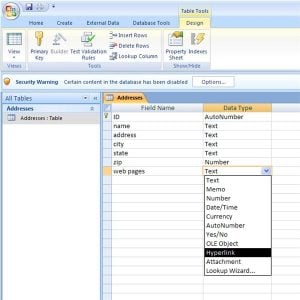 Kreirajte tabelu, dodajte polje i postavite tip podataka na hipervezu.
- Međutim, ručno uređivanje polja može se obaviti jednim jednostavnim trikom.
- Zatvorite tabelu i izvršite sledeće radnje.
- Kliknite 'Office Button'
- Odaberite 'Opcije pristupa'
- Idite na 'Napredno'
- Potražite opciju 'Ponašanje uneseno u polje'.
- Kliknite na opciju 'Idi na kraj polja'.
- Kliknite na OK i Kontrola opcija pristupa će se zatvoriti.
- Kada se gore navedeni koraci dovrše, otvorite tabelu.
Sada ćete pronaći tačku umetanja na kraju polja koja otkriva informacije o hipervezi. Sada možete premjestiti ovu tačku umetanja na lokaciju na kojoj želite izvršiti uređivanje polja.
važne poene
- Za promjenu više zapisa, možete postaviti opciju 'Ponašanje unosa polja' na 'Odaberi cijelo polje'.
- Takođe možete koristiti kontrolu Label koja je prisutna na obrascu kao kontrola hiperveze, zbog njenih određenih svojstava.
Susret sa an Pristup korupciji može se pokazati kao noćna mora ako ugrađena funkcija Compact and Repair u MS Accessu ne uspije. Stoga je potrebno potražiti specijalizirani alat za oporavak pristupa kao što je DataNumen Access Repair.
Uvod za autora:
Vivian Stevens je stručnjak za oporavak podataka DataNumen, Inc., koji je svjetski lider u tehnologijama za oporavak podataka, uključujući sql oporavak i Excel softverski proizvodi za oporavak. Za više informacija posjetite www.datanumen.com