
Kada zatvorite e-poštu nakon nekih izmjena, dobit ćete upit da li želite sačuvati promjene. Ako uvijek odaberete "Da", zašto jednostavno ne dozvolite Outlooku da automatski spremi promjene kada zatvorite e-poštu? Ovaj članak će vas naučiti da to shvatite.
Neizbježno je da ćete s vremena na vrijeme napraviti neke promjene u e-porukama, kao što je izmjena predmeta e-pošte ili uklanjanje priloga i tako dalje. Nakon toga, kada zatvorite ovu e-poštu, definitivno ćete biti upitani da li želite da sačuvate promjene. Ako vam se ne sviđa upit i nadate se da Outlook može automatski sačuvati promjene, možete čitati kako biste dobili sljedeću metodu.
Sačuvajte promjene bez upita prilikom zatvaranja izmijenjene e-pošte
- Prvo pokrenite svoju Outlook aplikaciju.
- Zatim, nakon što uđete u Outlook, trebate kliknuti na tipku "Alt + F11".
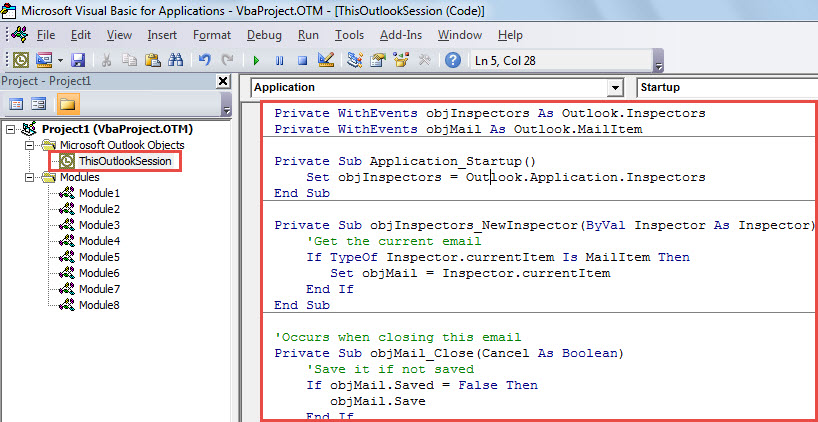
- U sledećem prozoru „Microsoft Visual Basic za aplikacije“ možete pronaći i otvoriti projekat „ThisOutlookSession“.
- Zatim biste trebali kopirati i zalijepiti sljedeći VBA kod u ovaj projekat.
Private WithEvents objInspectors As Outlook.Inspectors
Private WithEvents objMail As Outlook.MailItem

Private Sub Application_Startup()
    Set objInspectors = Outlook.Application.Inspectors
End Sub

Private Sub objInspectors_NewInspector(ByVal Inspector As Inspector)
    'Get the current email
    If TypeOf Inspector.currentItem Is MailItem Then
       Set objMail = Inspector.currentItem
    End If
End Sub

'Occurs when closing this email
Private Sub objMail_Close(Cancel As Boolean)
    'Save it if not saved
    If objMail.Saved = False Then
       objMail.Save
    End If
End Sub
- Nakon toga, morate potpisati ovaj kod.
- Prvo kliknite na dugme 'Alati' na traci menija.
- Zatim sa padajuće liste izaberite opciju „Digitalni potpis“.
- Zatim će se pojaviti dijaloški okvir u kojem možete odabrati digitalni certifikat da ga dodijelite trenutnom VBA projektu.
- Kasnije ćete morati provjeriti sigurnosne postavke Outlook makroa kako biste bili sigurni da su digitalno potpisani makroi omogućeni.
- Konačno, možete ponovo pokrenuti Outlook ili kliknuti na potprogram "Application_Startup" i pritisnuti "F5" da biste aktivirali ovaj makro.
- Od sada, svaki put kada zatvorite e-poštu, Outlook će automatski spremati promjene bez da vas više traži.
Riješite se problema s Outlookom
Gotovo je neosporna činjenica da je Outlook ranjiv na brojne faktore. Međutim, srećom, Outlook je izvorno opremljen ugrađenim uslužnim programom za rješavanje problema s Outlookom. Stoga, kada naiđete na bilo kakve probleme u Outlooku, prvo možete isprobati ovaj alat. Ipak, iskreno, on je sposoban riješiti samo manje probleme. Suočeni s ozbiljnim... oštećen Outlook fajl, neće biti od velike pomoći. U tom trenutku nemate izbora osim da pribjegnete vanjskim alatima kao što su DataNumen Outlook Repair, koji može spasiti Outlook datoteku na povjetarcu.
Uvod za autora:
Shirley Zhang je stručnjak za oporavak podataka DataNumen, Inc., koji je svjetski lider u tehnologijama za oporavak podataka, uključujući korumpiran sql i Outlook softverski proizvodi za popravku. Za više informacija posjetite www.datanumen.com