
U današnjem postu, drago nam je što možemo s vama podijeliti efikasan način uklanjanja određene boje isticanja iz vašeg Word dokumenta.
U jednom od naših prethodnih članaka već smo govorili o načinima uklanjanja istaknutih boja. Za detaljnije informacije možete pogledati ovaj link: 5 metoda za uklanjanje isticanja ili sjenčanja u vašem Word dokumentu
Danas, pogledajmo još jedan slučaj da dokument može sadržavati više boja isticanja kako bi se istakla različita vrsta sadržaja. U tom slučaju, uobičajeni načini ne uspijevaju prepoznati jednu specifičnu boju isticanja. U stvari, jedini brz i efikasan način je pokretanje Word makroa.
Sada pogledajte pristup urlanju.
Uklonite određenu boju isticanja putem VBA
- Prvo i najvažnije, kliknite na karticu "Programer" na vrpci.
- Zatim kliknite na "Visual Basic" da biste pokrenuli VBA editor u Wordu. A s obzirom da možda još uvijek nemate dostupnu karticu „Developer“, umjesto toga možete pritisnuti „Alt+ F11“.
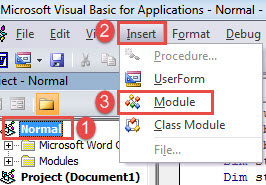
- Zatim kliknite na “Normal” projekat na lijevoj koloni u uređivaču.
- Zatim kliknite na karticu "Insert" na traci menija.
- Na padajućem izborniku odaberite "Modul".

- Sada dvaput kliknite na novi modul da otvorite područje kodiranja.
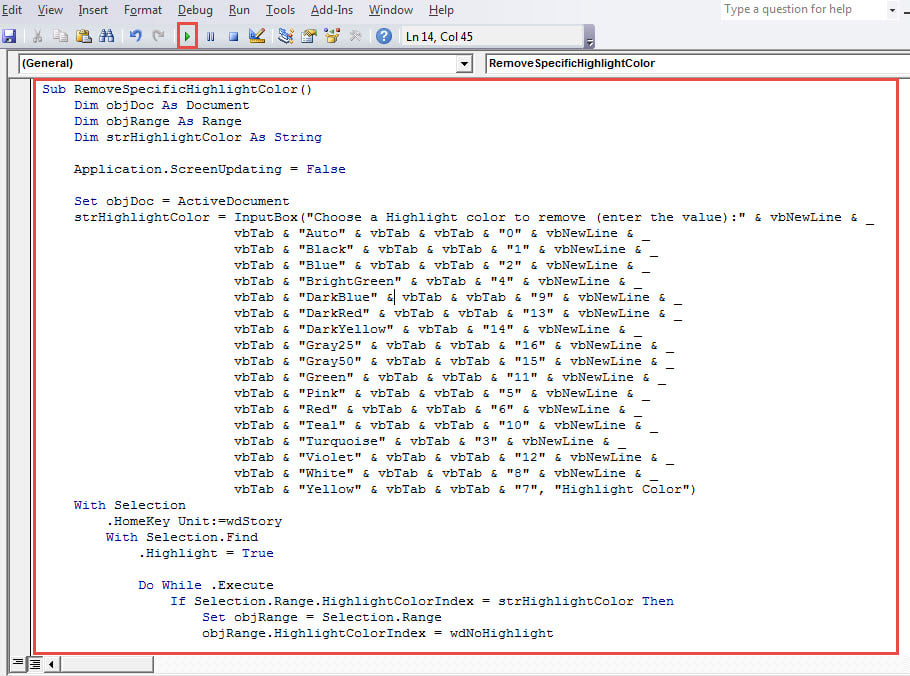
- Zalijepite sljedeći makro na modul:
Sub RemoveSpecificHighlightColor()
  Dim objDoc As Document
  Dim objRange As Range
  Dim strHighlightColor As String

  Application.ScreenUpdating = False

  Set objDoc = ActiveDocument
  strHighlightColor = InputBox("Choose a Highlight colour to remove (enter the value):" & vbNewLine & _
                      vbTab & "Auto" & vbTab & vbTab & "0" & vbNewLine & _
                      vbTab & "Black" & vbTab & vbTab & "1" & vbNewLine & _
                      vbTab & "Blue" & vbTab & vbTab & "2" & vbNewLine & _
                      vbTab & "BrightGreen" & vbTab & "4" & vbNewLine & _
                      vbTab & "DarkBlue" & vbTab & vbTab & "9" & vbNewLine & _
                      vbTab & "DarkRed" & vbTab & vbTab & "13" & vbNewLine & _
                      vbTab & "DarkYellow" & vbTab & "14" & vbNewLine & _
                      vbTab & "Gray25" & vbTab & vbTab & "16" & vbNewLine & _
                      vbTab & "Gray50" & vbTab & vbTab & "15" & vbNewLine & _
                      vbTab & "Green" & vbTab & vbTab & "11" & vbNewLine & _
                      vbTab & "Pink" & vbTab & vbTab & "5" & vbNewLine & _
                      vbTab & "Red" & vbTab & vbTab & "6" & vbNewLine & _
                      vbTab & "Teal" & vbTab & vbTab & "10" & vbNewLine & _
                      vbTab & "Turquoise" & vbTab & "3" & vbNewLine & _
                      vbTab & "Violet" & vbTab & vbTab & "12" & vbNewLine & _
                      vbTab & "White" & vbTab & vbTab & "8" & vbNewLine & _
                      vbTab & "Yellow" & vbTab & vbTab & "7", "Highlight Color")
  With Selection
    .HomeKey Unit:=wdStory
    With Selection.Find
      .Highlight = True

      Do While .Execute
        If Selection.Range.HighlightColorIndex = strHighlightColor Then
          Set objRange = Selection.Range
          objRange.HighlightColorIndex = wdNoHighlight
          Selection.Collapse wdCollapseEnd
        End If
      Loop
    End With
  End With

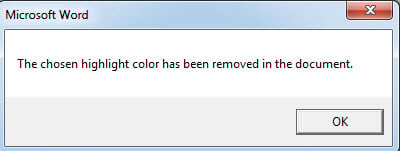
  MsgBox ("The chosen highlight color has been removed in the document.")

  Application.ScreenUpdating = True
  Set objDoc = Nothing
End Sub
- Zatim kliknite na dugme “Run” ili pritisnite “F5” da izvršite kodove.

- Zatim, tu je okvir “Highlight Color”. Za svaku boju postoji vrijednost. Samo unesite vrijednost koja se odnosi na boju isticanja koju želite ukloniti.
- Na kraju, ali ne i najmanje važno, kliknite na “OK” da nastavite.

- Kada se završi, dobićete sledeću poruku:

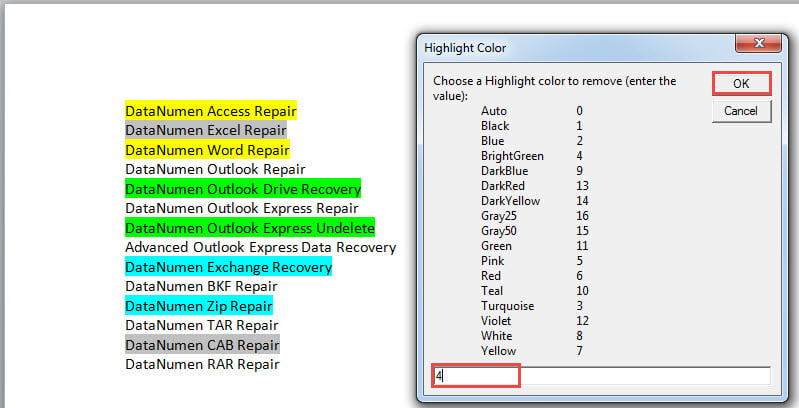
Evo mogućeg ishoda: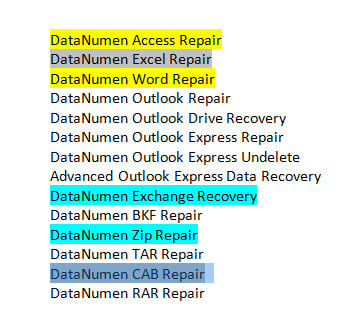
Čuvajte svoje podatke
Integritet podataka može biti lako ugrožen. Vrijeme je da se preduzmu preventivne mjere prije nego što bude prekasno. Na primjer, najpreporučljiviji način je redovno pravljenje sigurnosnih kopija datoteka. Uvijek se pobrinite da imate najnoviju verziju koju možete koristiti u slučaju da se dogodi nešto neočekivano. U suprotnom, morat ćete proći kroz Oporavak riječi da dobijete podatke nazad.
Uvod za autora:
Vera Chen je stručnjak za oporavak podataka DataNumen, Inc., koji je svjetski lider u tehnologijama za oporavak podataka, uključujući popraviti xlsx i pdf popravak softverskih proizvoda. Za više informacija posjetite www.datanumen.com