
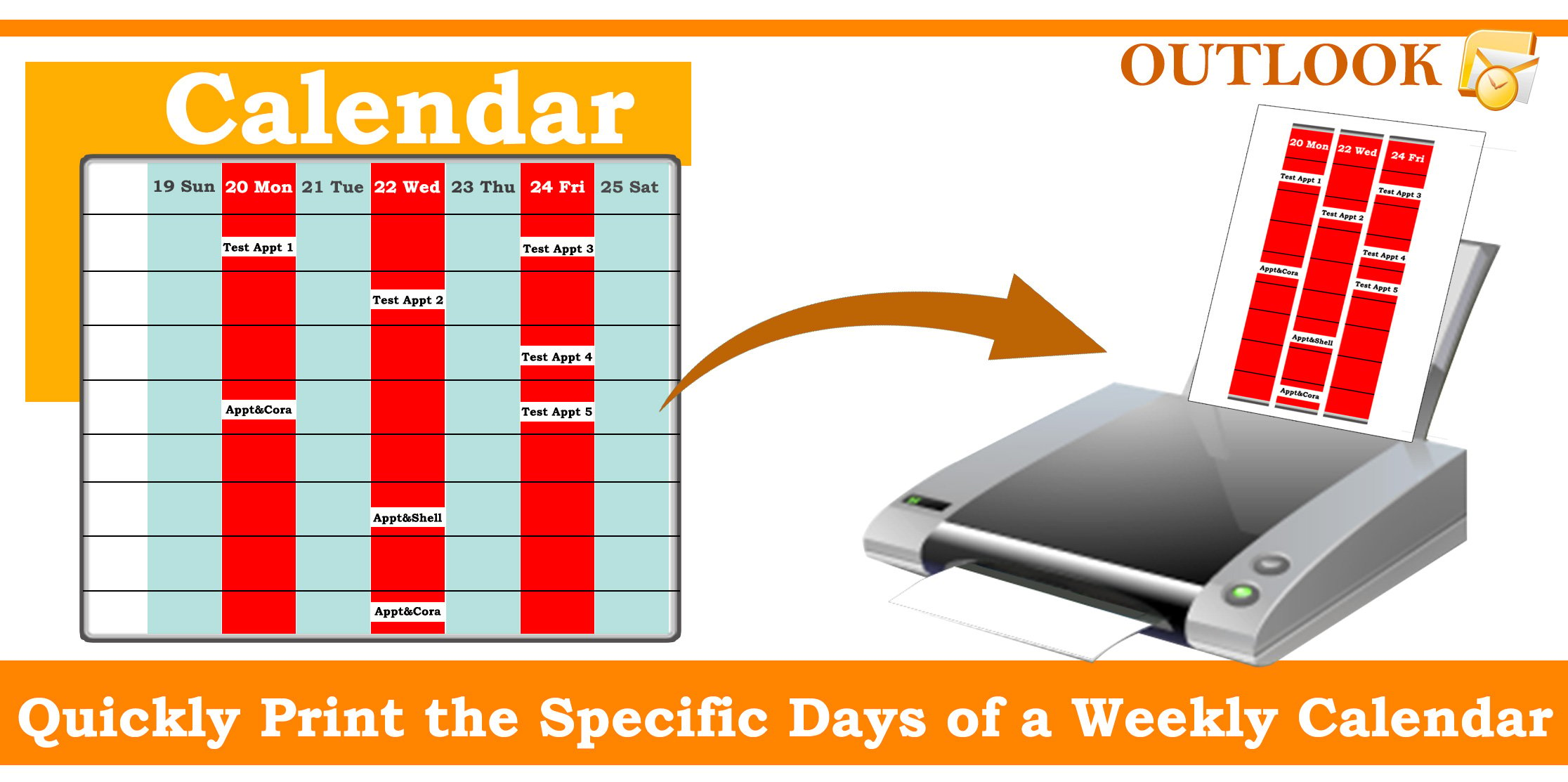
Outlook vam dozvoljava da odštampate nedeljni kalendar. Ipak, ponekad ćete možda poželjeti samo da odštampate određene dane određene sedmice u kalendaru. Da biste to ostvarili, možete koristiti metodu predstavljenu u ovom članku.
Da biste odštampali određeni sedmični kalendar u Outlook-u, prvo možete urediti kalendar u prikazu „Sedmica“, a zatim otići u meni „Datoteka“ i odabrati „Odštampaj“. Međutim, ponekad je ono što želite da odštampate samo nekoliko dana u sedmici. U ovom slučaju, ispisivanje cijele sedmice je beskorisno za vas i može potrošiti tiskarsko mastilo i papir. U nastavku ćemo vas upoznati kako brzo odštampati određene dane sedmičnog kalendara.
Odštampajte određene dane sedmičnog kalendara
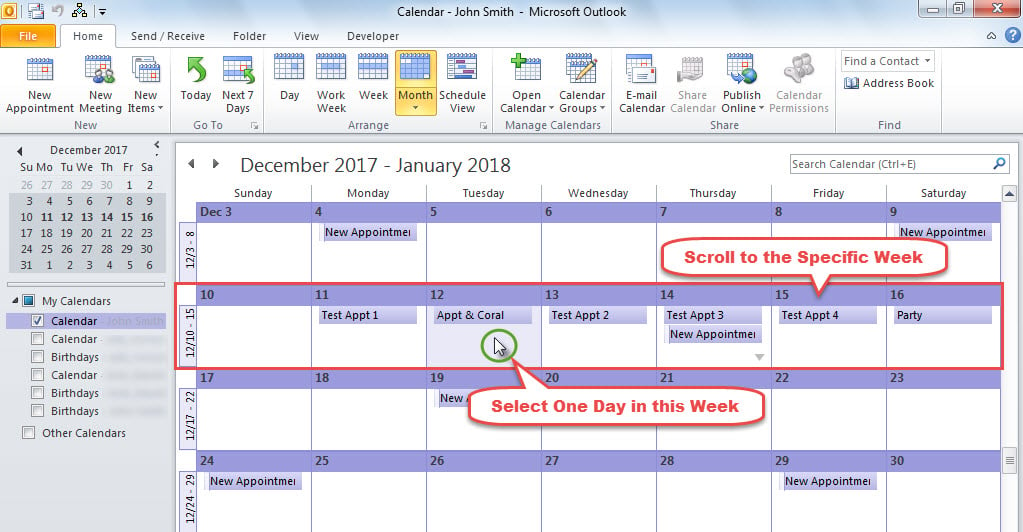
- Za početak, pristupite oknu kalendara u Outlooku.
- Zatim, u prikazu kalendara „Mjesec“, povucite traku za pomicanje na desnoj strani do određene sedmice u kojoj želite da odštampate određene dane.
- Zatim, postavite na određeni dan u ovoj sedmici.

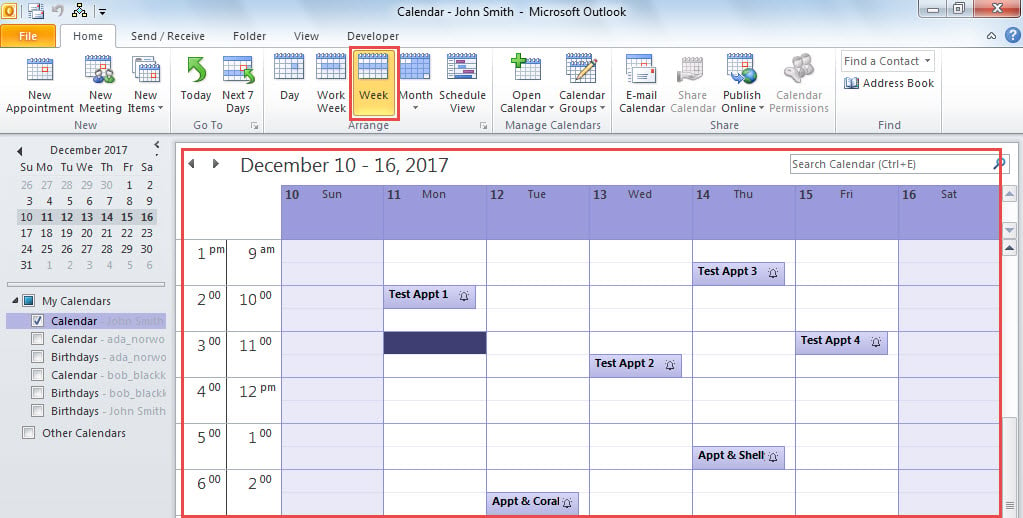
- Nakon toga, kliknite na dugme "Sedmica" u grupi "Rasporedi" na kartici "Početna".

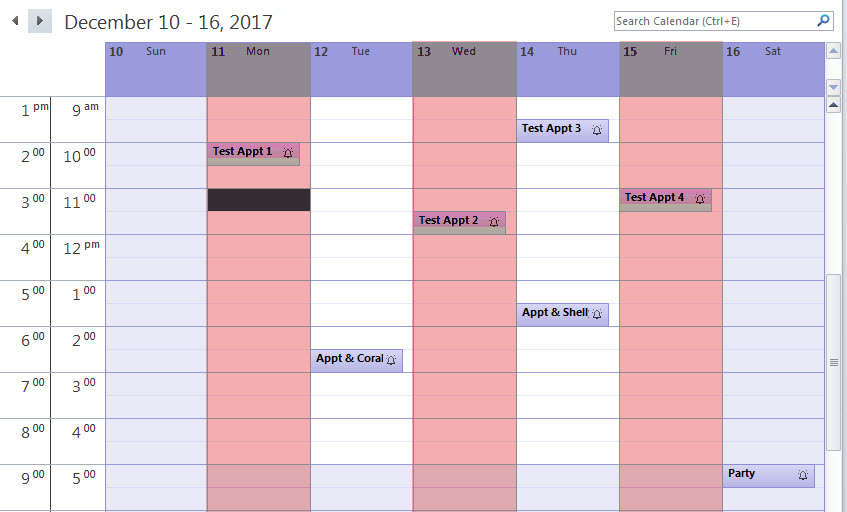
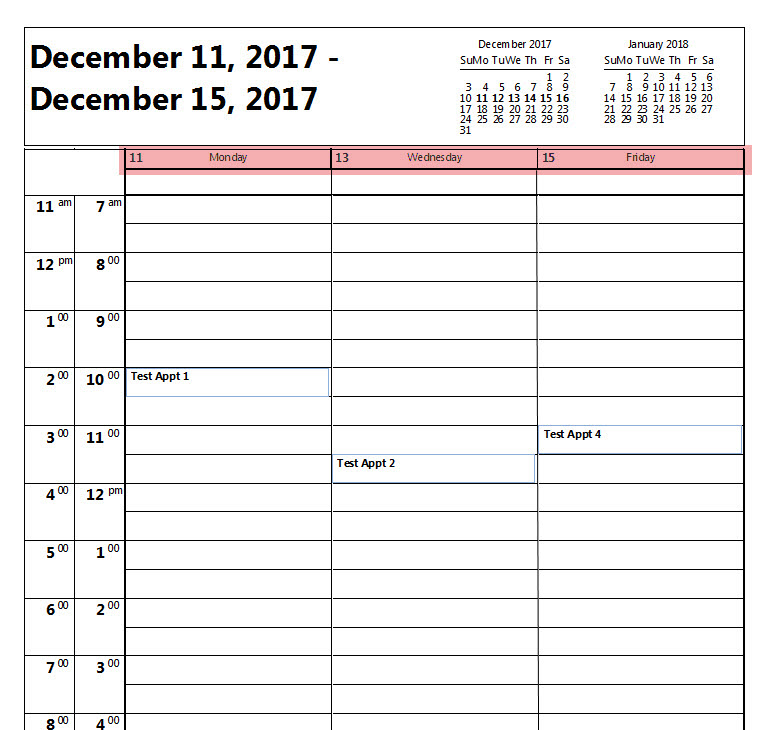
- Na primjer, štampaćemo 12., 11. i 2017. Kao što vidite, 12. 13. je ponedjeljak. 2017. 12. je srijeda, a 15. 2017. je petak. Trebalo bi da zapamtite ove podatke.

- Zatim kliknite na „Datoteka“ u gornjem levom uglu.
- Zatim u meniju „Datoteka“ izaberite „Opcije“.
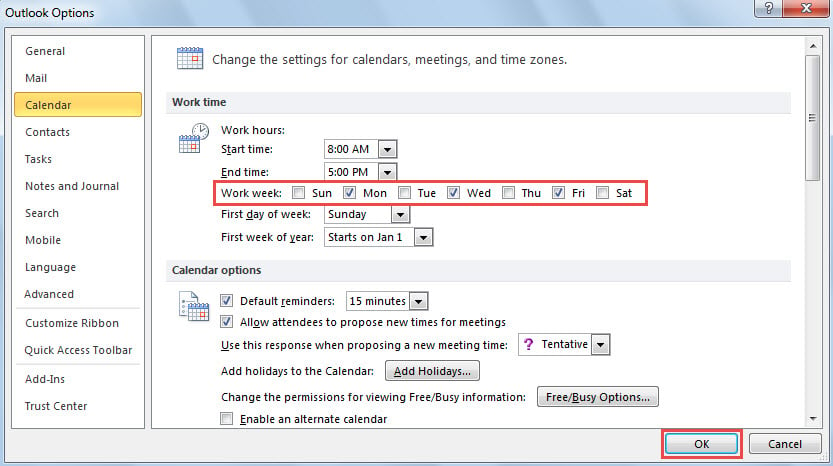
- U novom prozoru pređite na karticu „Kalendar“.
- Kasnije, pod oznakom “Radna sedmica”, trebali biste provjeriti određene dane prema danima za štampanje. U mom slučaju, omogućit ću “Mon”, “Wed” kao i “Fri”, kao na sljedećem snimku ekrana.

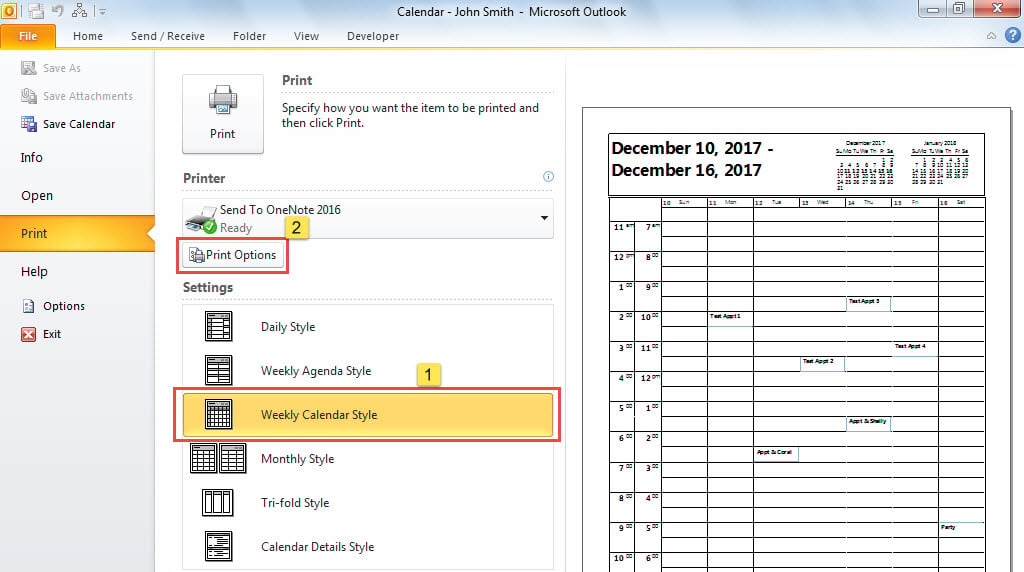
- Nakon što kliknete na “OK”, idite na “File” > “Print”.
- Zatim odaberite "Stil sedmičnog kalendara" i pritisnite "Opcije štampanja".

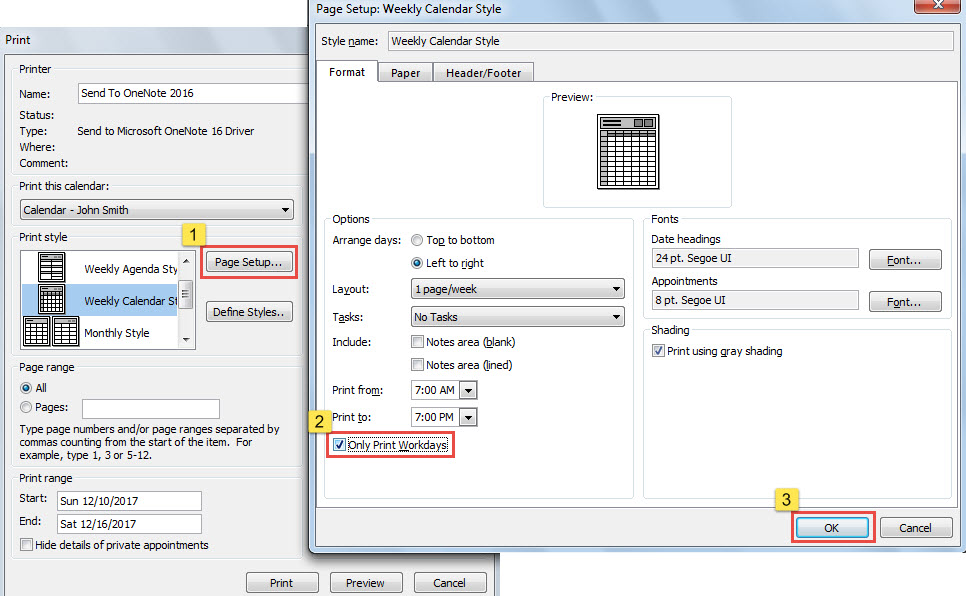
- U dijaloškom okviru “Print” kliknite na dugme “Page Setup”.
- Pojavit će se još jedan dijaloški okvir „Podešavanje stranice: stil sedmičnog kalendara“ u kojem trebate označiti kvadratić pored opcije „Samo štampanje radnih dana“.

- Na kraju kliknite na “OK” > “Print”. Određeni dani u sedmičnom kalendaru će biti odštampani, kao na slici ispod.

Uklonite česte probleme sa Outlookom
Slično drugim aplikacijama, Outlook bi bio podložan raznim problemima, poput iznenadnih padova, poruka o greškama i oštećeni Outlook datoteke sa podacima i tako dalje. Stoga je vrlo preporučljivo nabaviti moćan i iskusan uslužni program za popravke Outlooka, kao što je DataNumen Outlook RepairDobro je upućen u rješavanje problema s Outlookom. Zbog visoke stope oporavka PST datoteka i velike brzine, nadmašio je većinu svojih konkurenata.
Uvod za autora:
Shirley Zhang je stručnjak za oporavak podataka DataNumen, Inc., koji je svjetski lider u tehnologijama za oporavak podataka, uključujući mdf recovery i Outlook softverski proizvodi za popravku. Za više informacija posjetite www.datanumen.com