
U ovom članku ćemo predstaviti metodu za brzo umetanje redova ili stupaca u svaka dva susjedna reda/kolone.
Na slici ispod, sada ćete unijeti redove u svaka dva susjedna reda u ovom rasponu.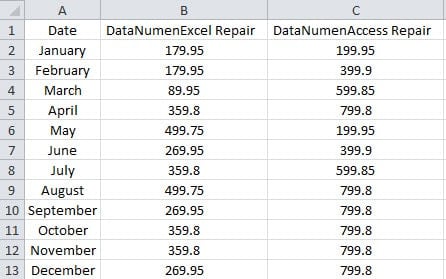
Umjesto dodavanja redova jedan po jedan, također možete slijediti metode u nastavku.
Umetni redove
- Unesite broj "1" u ćeliju D2 u ovom rasponu.
- Drugo, unesite broj “2” u ćeliju D3.
- Nakon toga, odaberite dvije ćelije.
- Zatim dvaput kliknite na ručicu za popunjavanje na desnom dnu raspona.

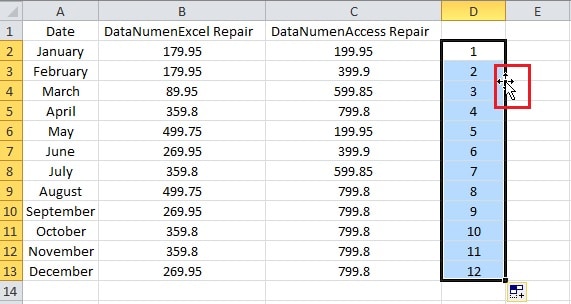
Dakle, popunili ste kolonu brojevima.
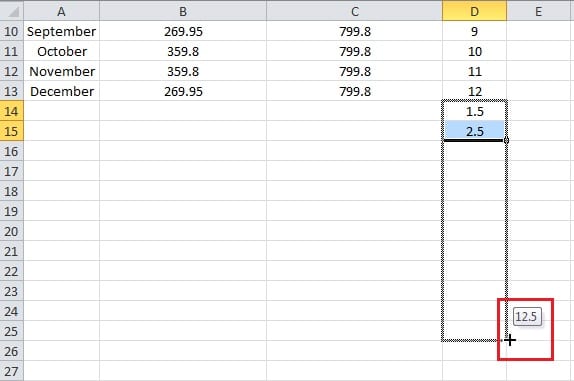
- U ovom koraku unesite broj "1.5" u ćeliju D14.
- A onda treba da unesete broj 2.5 u ćeliju D15.
- Nakon toga, odaberite dvije ćelije.
- Zatim povucite ručicu za popunjavanje prema dolje da dobijete 12 brojeva u ovoj koloni.

- Sada postavite kursor u opseg.
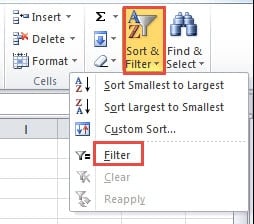
- Kliknite na dugme "Sort & Filter" u vašem Excelu.
- Zatim izaberite opciju „Filter“ u podmeniju.

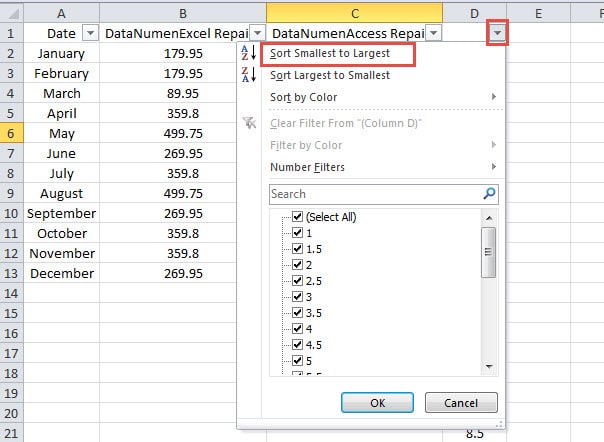
- Sada kliknite na malu strelicu u ćeliji D1.
- U padajućem izborniku odaberite opciju „Sortiraj od najmanjeg do najvećeg“.

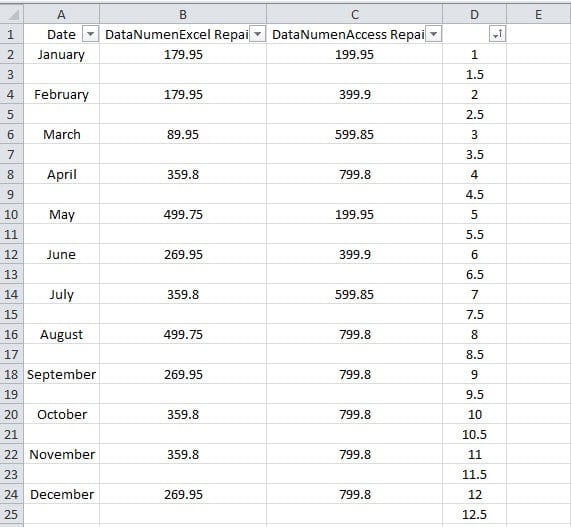
- Zatim možete provjeriti rezultat filtera.
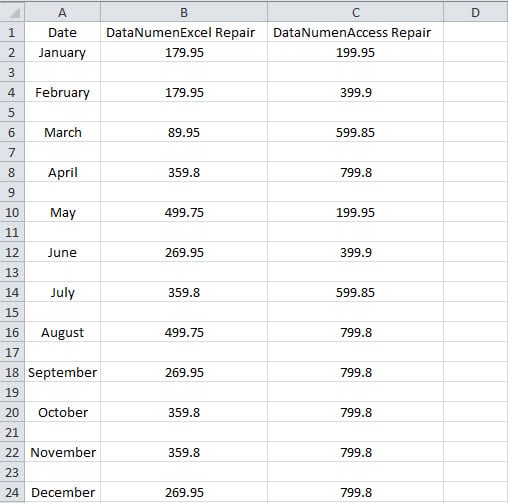
 Ovdje obrišite kolonu D u ciljnom rasponu.
- Zatim kliknite na dugme “Sort & Filter” na traci sa alatkama.
- Sada ponovo kliknite na ovu opciju "Filter" na listi. Dakle, umetnuli ste redove u svaka dva susjedna reda za ovaj raspon.
 Ovdje obrišite kolonu D u ciljnom rasponu.
Umetni kolone
Sada, ako se od vas traži da umetnete kolone u svaka dva susjedna stupca, možete koristiti i funkciju sortiranja.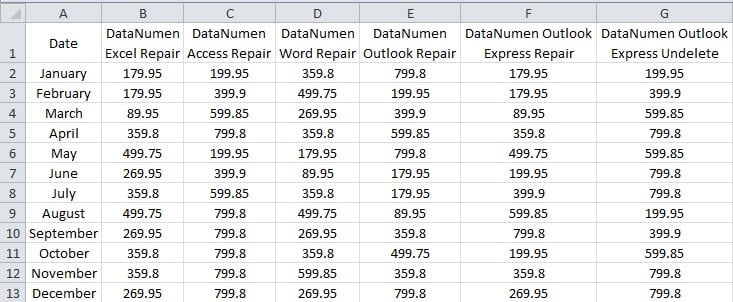
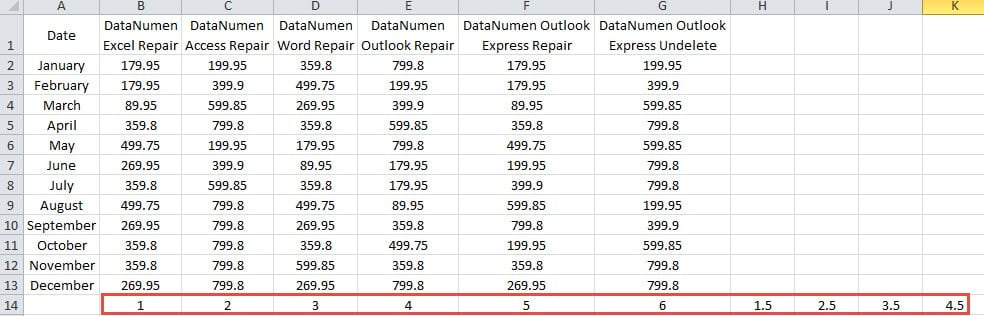
- Ovdje unesite odgovarajuće brojeve u red 14.

- Sada kliknite na ćeliju u ovom rasponu.
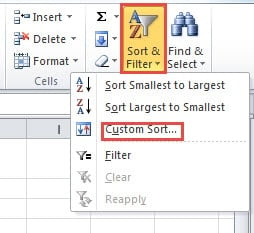
- Nakon toga kliknite na dugme "Sort & Filter" na traci sa alatkama.
- Ovdje odaberite opciju "Prilagođeno sortiranje" na listi.

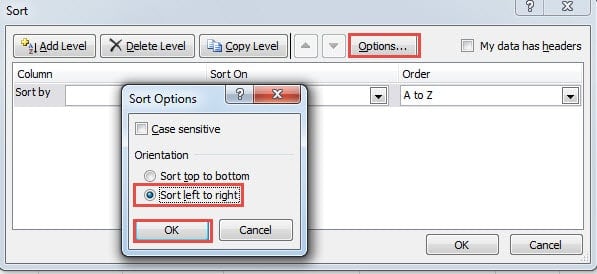
- U prozoru „Sortiranje“ kliknite na dugme „Opcije“.
- Odaberite opciju “Sortiraj slijeva nadesno”.
- Zatim kliknite na “OK”.

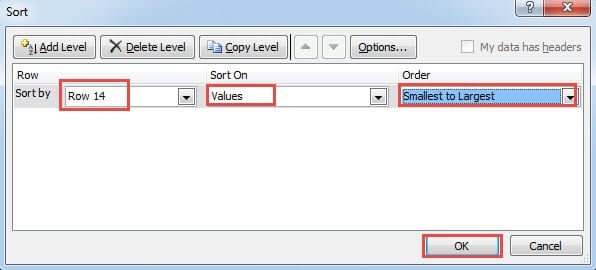
- Sada ćete se vratiti u prozor “Sort”. Postavite red u red 14. Možete promijeniti u skladu sa vašim stvarnim radnim listom. I postavite “Vrijednosti” u “Sort On” i postavite redoslijed na “Smallest to Largest”.

- Nakon što završite sa podešavanjem, kliknite na “OK” u prozoru.

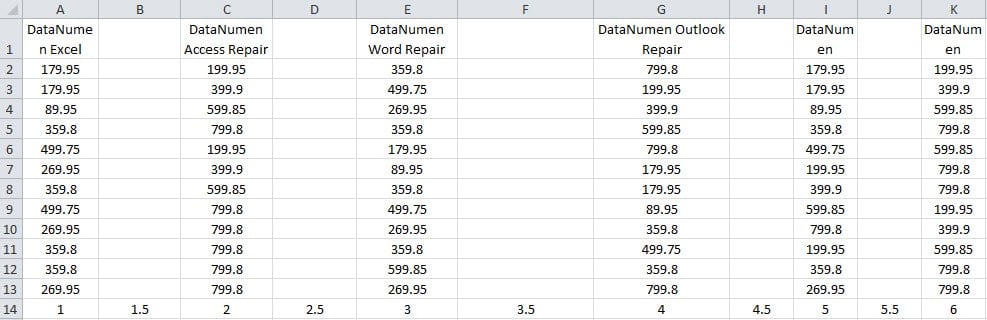
Dakle, umetnuli ste kolone u svaka dva susjedna stupca u rasponu.
- Sada izbrišite red 14 u ovom rasponu. I završili ste sa svim podešavanjima.
Iz opisa u gornjim rečenicama, možete vidjeti da je umetanje redova ili kolona u svaka dva susjedna reda/kolone vrlo jednostavno.
Oštećenje Excela će odložiti vaš rad
Ako često koristite Excel i morate puno ovisiti o Excelu da biste završili svoj posao, trebali biste se pobrinuti za svoje Excel datoteke. Jednom kada se Excel ošteti, morate potrošiti dosta vremena da ga popravite. A ovo će odgoditi vaš rad. U ovom trenutku, alat treće strane može vam pomoći. Ovaj alat može popravi xls problem i druge greške u Excelu. Uz ovaj alat pri ruci, možete lako dohvatiti sve podatke i informacije.
Uvod za autora:
Anna Ma je stručnjak za oporavak podataka DataNumen, Inc., koji je svjetski lider u tehnologijama za oporavak podataka, uključujući popraviti doc problem i Outlook softverski proizvodi za popravku. Za više informacija posjetite www.datanumen.com