
Neki korisnici žele da uvezu slajdove a PowerPoint prezentaciju u e-poštu umjesto dodavanja prezentacije kao priloga e-pošte. Sada ćemo u ovom članku predstaviti zgodan metod za njegovu realizaciju.
U Microsoftu PowerPoint aplikacija, postoji izvorna funkcija koja podržava korisnike da brzo pošalju a PowerPoint prezentaciju kao prilog e-pošte. Međutim, većina korisnika bi željela poslati prezentaciju kao e-mail, odnosno uvesti slajdove prezentacije u tijelo poruke. Sada kada i MS Outlook i PowerPoint ne pružaju takvu funkciju, možete koristiti sljedeći VBA kod da biste to postigli. Što se tiče toga kako pokrenuti VBA kod, možete pogledati članak – “Kako pokrenuti VBA kod u vašem Outlooku".
Uvezite slajdove a PowerPoint Prezentacija u e-mail
- Za početak, pokrenite Outlook aplikaciju.
- Zatim pristupite Outlook VBA uređivaču pomoću tipke “Alt + F11”.
- Zatim u novom prozoru omogućite „Microsoft PowerPoint "Biblioteka objekata" s referencom na članak – "Kako dodati referencu biblioteke objekata u VBA".
- Nakon toga, kopirajte VBA kod ispod u projekat ili modul.
Sub ImportSlidesOfPowerPointPresentationToMail()
    Dim strPresentation As String
    Dim objPowerPointApp As PowerPoint.Application
    Dim objPresentation As PowerPoint.Presentation
    Dim objSllide As PowerPoint.Slide
    Dim objMail As Outlook.MailItem
    Dim objMailDocument As Word.Document

    'Change the path to the specific PowerPoint presentation
    strPresentation = "E:\DataNumen Products\DataNumen Products.pptx"
    Set objPowerPointApp = CreateObject("PowerPoint.Application")
    Set objPresentation = objPowerPointApp.Presentations.Open(strPresentation)
    objPowerPointApp.Visible = msoCTrue

    'Create a new outlook email
    Set objMail = Outlook.Application.CreateItem(olMailItem)
    objMail.Display
    Set objMailDocument = objMail.GetInspector.WordEditor
    Set objWordApp = objMailDocument.Application

    'Copy the contents of presentation into the message body
    For Each objSlide In objPresentation.Slides
        objSlide.Copy
        objWordApp.Selection.Paste
    Next
End Sub
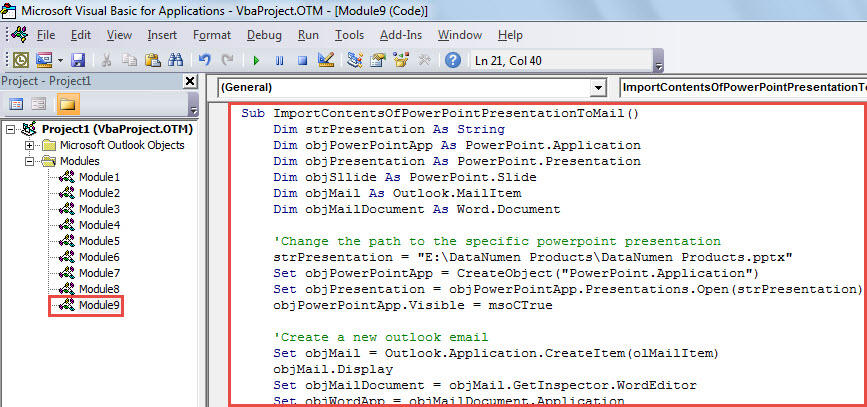
- Nakon toga, možete pokrenuti ovaj makro. Pritisnite tipku “F5”.
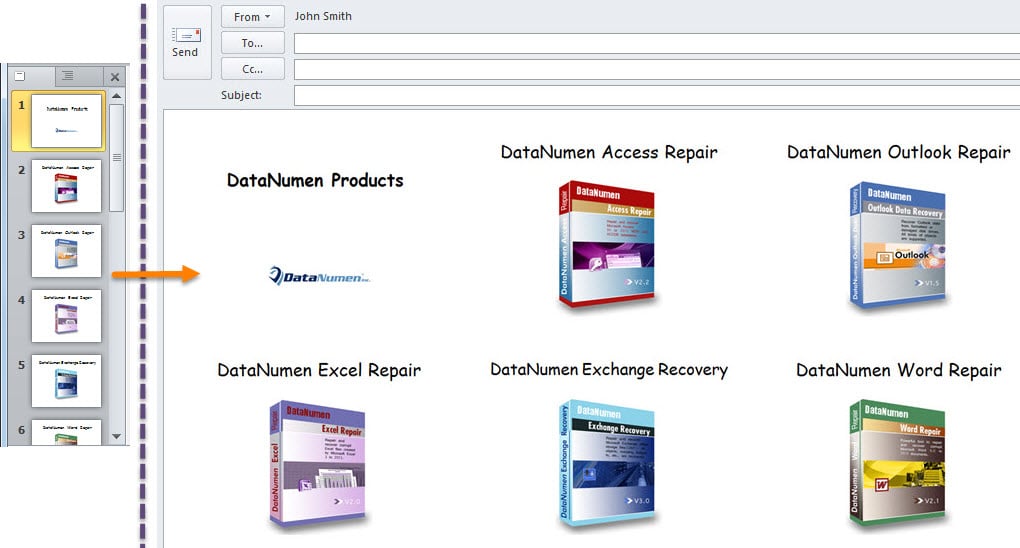
- Kada se makro završi, dobit ćete novu e-poštu. Sadrži sve slajdove izvora PowerPoint prezentaciju u tijelu e-pošte, kao na sljedećem snimku ekrana:

Pazite na PST korupciju
Mnogi korisnici su se mnogo žalili na probleme sa Outlookom i korupciju. Da budem iskren, teško je predvidjeti ili spriječiti takve probleme u Outlooku. Ono što možete učiniti je poduzeti odgovarajuće mjere opreza kako biste smanjili vjerovatnoću takve pojave. Na primjer, trebali biste paziti na sve potencijalne rizike oko vaše PST datoteke, uključujući zlonamjerni softver, viruse i tako dalje. Osim toga, toplo se preporučuje da u blizini nabavite izvanredan alat za popravku PST-a, npr DataNumen Outlook Repair. Može vam pomoći da povratite podatke corrupt PST datoteku s lakoćom.
Uvod za autora:
Shirley Zhang je stručnjak za oporavak podataka DataNumen, Inc., koji je svjetski lider u tehnologijama za oporavak podataka, uključujući oštećen mdf i Outlook softverski proizvodi za popravku. Za više informacija posjetite www.datanumen.com