
Nakon odgode podsjetnika, možda će vam biti malo teško odrediti one odgođene među svim podsjetnicima. Sada ćemo vas u ovom članku naučiti kako brzo dobiti listu odgođenih podsjetnika u Outlooku.
Kada se podsjetnik pojavi u Outlooku, možete ga odbaciti ili odgoditi. U većini slučajeva, ako trenutno nemate vremena za rješavanje povezane stavke kada vas podsjetnik upozori, odabrat ćete odgodu podsjetnika na određeno vrijeme, na primjer 5 minuta, 1 sat itd. Međutim, nakon što ga odgodite, bit će vam malo teže pronaći odgođene podsjetnike. U tom slučaju, poželjet ćete rješenje koje vam omogućuje da odjednom pronađete sve odgođene podsjetnike. Stoga ćemo vam u nastavku pokazati kako.

Preuzmite listu odloženih podsjetnika
- Za početak, pokrenite Outlook aplikaciju.
- Zatim, nakon što uđete u glavni Outlook prozor, trebate pritisnuti tipke “Alt + F11”.
- Nakon toga, uspješno ćete dobiti pristup prozoru VBA editora.
- Sada morate pronaći neiskorišteni modul.
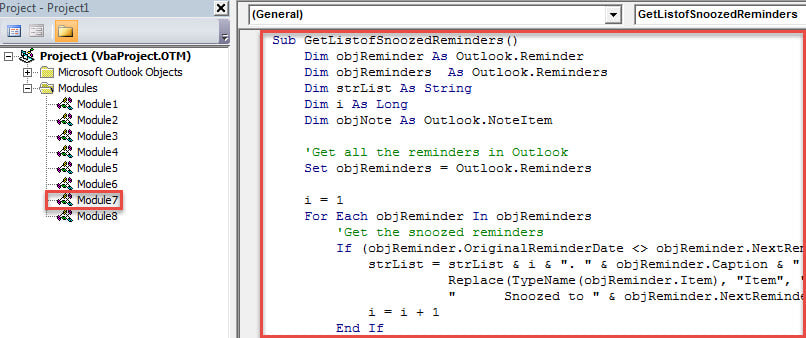
- Zatim kopirajte i zalijepite sljedeći VBA kod u ovaj modul.
Sub GetListofSnoozedReminders()
    Dim objReminder As Outlook.Reminder
    Dim objReminders As Outlook.Reminders
    Dim strList As String
    Dim i As Long
    Dim objNote As Outlook.NoteItem

    'Get all the reminders in Outlook
    Set objReminders = Outlook.Reminders

    i = 1
    For Each objReminder In objReminders
        'Get the snoozed reminders
        If (objReminder.OriginalReminderDate <> objReminder.NextReminderDate) = True Then
            strList = strList & i & ". " & objReminder.Caption & " (" & Replace(TypeName(objReminder.Item), "Item", "") & ")" & vbCrLf & " Snoozed to " & objReminder.NextReminderDate & vbCrLf & vbCrLf
           i = i + 1
        End If
    Next objReminder

    'Display the list of snoozed reminders in a Note
    Set objNote = Outlook.Application.CreateItem(olNoteItem)
    With objNote
         .Body = "Snoozed Reminders" & vbCrLf & vbCrLf & strList
         .Display
    End With
End Sub
- Nakon toga, možete pokrenuti ovaj makro tako što ćete kliknuti na ikonu “Run” na traci s alatima ili dodirnuti tipku “F5”.
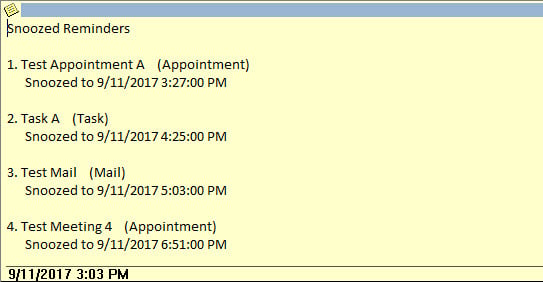
- Na kraju će se nova stavka bilješke prikazati u pozadini. Prikazaće se kao na sledećem snimku ekrana:

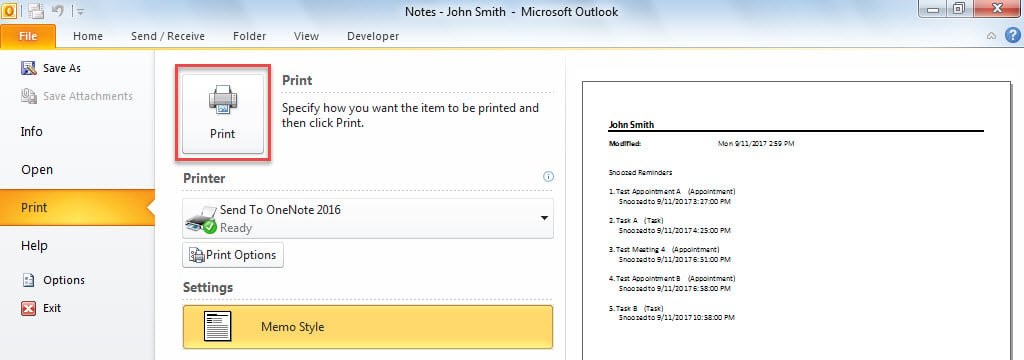
- Ako želite da odštampate ovu stavku, možete je pronaći u fascikli „Napomene“. Zatim idite na meni „Datoteka“, prebacite se na karticu „Štampanje“ i pritisnite dugme „Štampaj“.

Vratite se na moćniji alat za popravku
Kao što svi znamo, Outlook dolazi sa ugrađenim alatom za popravku. Ako se suočite s malim problemima, možete ga koristiti. Ipak, ako naiđete na složene probleme, bolje je da uzmete pomoć drugih vanjskih alata, kao npr DataNumen Outlook Repair. Može riješiti različite probleme s Outlookom i oporaviti PST podatke s najvećom lakoćom bez obzira na to koliko je PST datoteka oštećena.
Uvod za autora:
Shirley Zhang je stručnjak za oporavak podataka DataNumen, Inc., koji je svjetski lider u tehnologijama za oporavak podataka, uključujući corrupt mdf i Outlook softverski proizvodi za popravku. Za više informacija posjetite www.datanumen.com