
Kada kreirate ili promijenite sastanak u Outlook kalendaru, Outlook će automatski provjeriti postoje li konfliktni sastanci. U ovom trenutku, ako želite provjeriti konflikte, možete koristiti metodu predstavljenu u ovom postu.
Možda ste ikada vidjeli tekst „Konflikti s drugom sastankom“ kada kreirate ili mijenjate Outlook sastanak. To je zato što Outlook može automatski provjeriti konflikte. Međutim, Outlook vam ne može pomoći da brzo pronađete konflikte prema svojim zadanim funkcijama. Dakle, ovdje ćemo vam reći metodu za generiranje funkcije za pretraživanje svih sukobljenih obaveza.
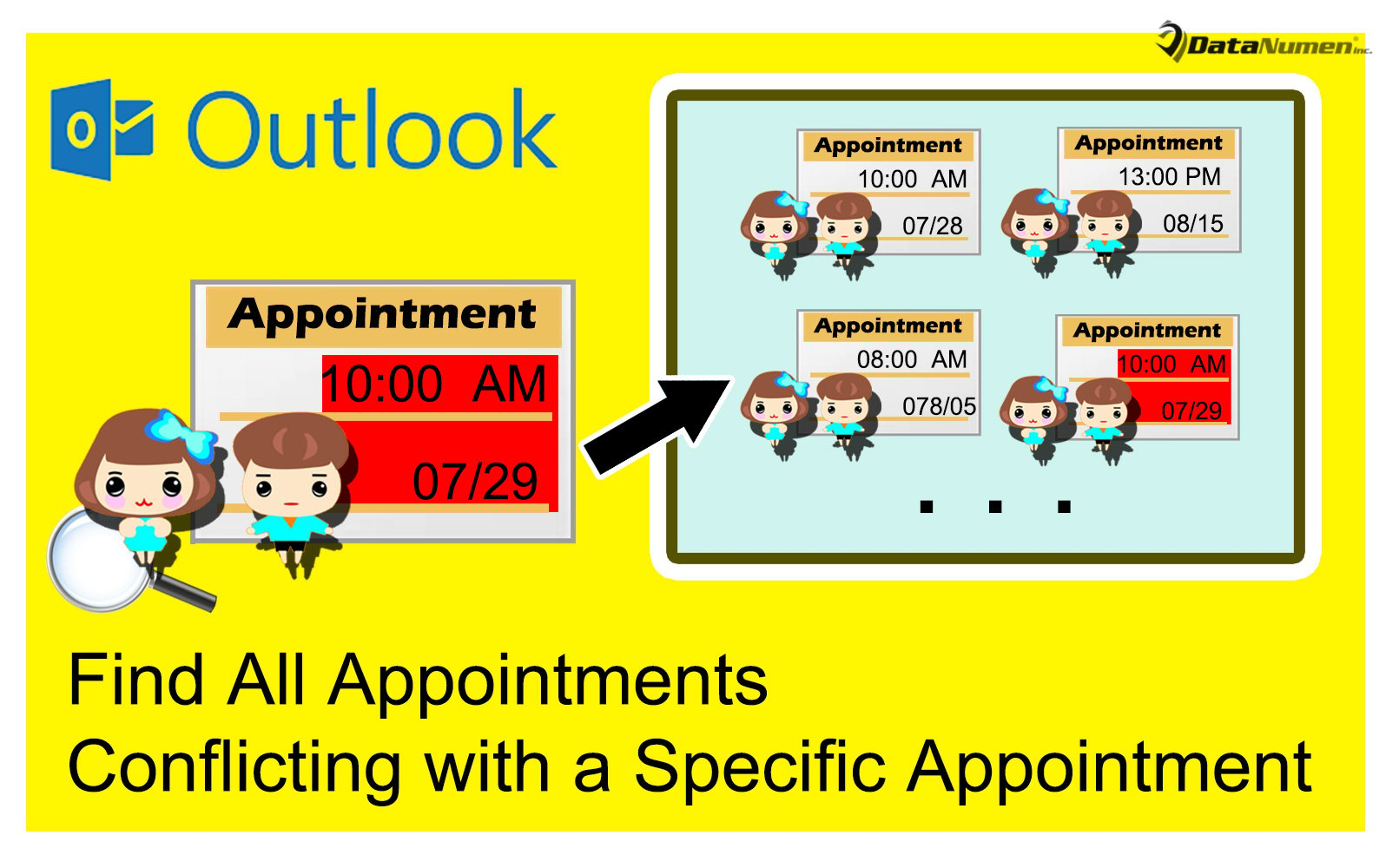
Saznajte sve druge sastanke koji su u sukobu s određenim terminom
- Na samom početku pokrenite svoj Outlook program.
- Zatim, u glavnom prozoru programa Outlook, pritisnite tipke “Alt + F11”.
- Odmah ćete pristupiti Outlook VBA uređivaču u kojem trebate otvoriti neiskorišteni modul.
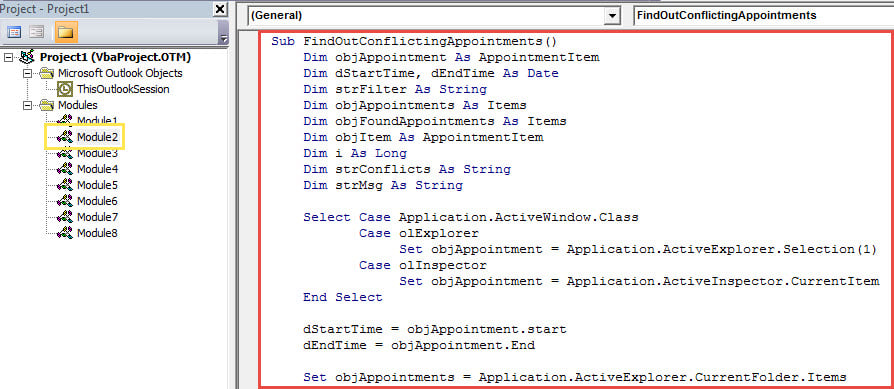
- Zatim kopirajte sljedeći VBA kod u ovaj modul.
Sub FindOutConflictingAppointments()
    Dim objAppointment As AppointmentItem
    Dim dStartTime, dEndTime As Date
    Dim strFilter As String
    Dim objAppointments As Items
    Dim objFoundAppointments As Items
    Dim objItem As AppointmentItem
    Dim i As Long
    Dim strConflicts As String
    Dim strMsg As String

    Select Case Application.ActiveWindow.Class
           Case olExplorer
                Set objAppointment = Application.ActiveExplorer.Selection(1)
           Case olInspector
                Set objAppointment = Application.ActiveInspector.CurrentItem
    End Select

    dStartTime = objAppointment.start
    dEndTime = objAppointment.End

    Set objAppointments = Application.ActiveExplorer.CurrentFolder.Items

    i = 1

    '1: Find all appts whose end time within the start and end time of source appt
    strFilter = "[End] >= " & Chr(34) & Format(dStartTime, "mm/dd/yyyy hh:mm AMPM") & Chr(34) & " AND [End] <= " & Chr(34) & Format(dEndTime, "mm/dd/yyyy hh:mm AMPM") & Chr(34)

    Set objFoundAppointments = objAppointments.Restrict(strFilter)

    For Each objItem In objFoundAppointments
        If objItem.Subject <> objAppointment.Subject Then
           strConflicts = strConflicts & i & ". " & objItem.Subject & vbCrLf
           i = i + 1
        End If
    Next

    '2: Find all appts occurring within the start and end time of source appt
    strFilter = "[Start] >= " & Chr(34) & Format(dStartTime, "mm/dd/yyyy hh:mm AMPM") & Chr(34) & " AND [End] <= " & Chr(34) & Format(dEndTime, "mm/dd/yyyy hh:mm AMPM") & Chr(34)

    Set objFoundAppointments = objAppointments.Restrict(strFilter)

    For Each objItem In objFoundAppointments
        If objItem.Subject <> objAppointment.Subject Then
           strConflicts = strConflicts & i & ". " & objItem.Subject & vbCrLf
           i = i + 1
        End If
    Next

    '3: Find all appts whose start time within the start and end time of source appt
    strFilter = "[Start] >= " & Chr(34) & Format(dStartTime, "mm/dd/yyyy hh:mm AMPM") & Chr(34) & " AND [Start] <= " & Chr(34) & Format(dEndTime, "mm/dd/yyyy hh:mm AMPM") & Chr(34)

    Set objFoundAppointments = objAppointments.Restrict(strFilter)

    For Each objItem In objFoundAppointments
        If objItem.Subject <> objAppointment.Subject Then
           strConflicts = strConflicts & i & ". " & objItem.Subject & vbCrLf
           i = i + 1
        End If
    Next

    '4: Find all appts cover the entire source appt
    strFilter = "[Start] <= " & Chr(34) & Format(dStartTime, "mm/dd/yyyy hh:mm AMPM") & Chr(34) & " AND [End] >= " & Chr(34) & Format(dEndTime, "mm/dd/yyyy hh:mm AMPM") & Chr(34)

    Set objFoundAppointments = objAppointments.Restrict(strFilter)

    For Each objItem In objFoundAppointments
        If objItem.Subject <> objAppointment.Subject Then
           strConflicts = strConflicts & i & ". " & objItem.Subject & vbCrLf
           i = i + 1
        End If
    Next

    strMsg = i - 1 & " Conflicting Appointments:" & vbCrLf & vbCrLf & strConflicts
    MsgBox strMsg, vbInformation + vbOKOnly, "Check Conflicts"
End Sub
- Nakon toga, možete izaći iz trenutnog prozora.
- Zatim dodajte ovaj makro na alatnu traku za brzi pristup kao i obično.
- Kasnije biste također trebali osigurati da su makroi omogućeni u vašem Outlooku. Samo idite na “Macro Setting” da to provjerite.
- Konačno možete probati.
- Prvo, odaberite ili otvorite sastanak u kojem postoji upit „Sukobi s drugim sastankom“.
- Zatim kliknite na dugme makro na traci sa alatkama za brzi pristup.
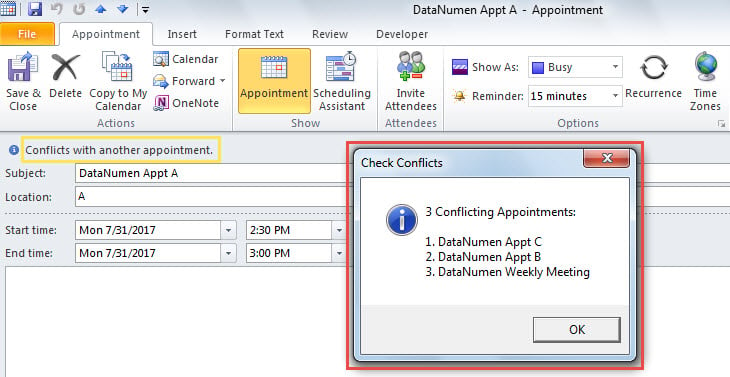
- Odjednom ćete dobiti poruku koja navodi sve konfliktne obaveze, prikazanu na sljedećem snimku ekrana:

Osnovne mjere predostrožnosti prije oštećenja Outlooka
Poznato je da je Outlook sklon padovima i greškama. Stoga je neophodno biti dobro pripremljen za moguće probleme u Outlooku. Jedna od najvažnijih mjera opreza je periodično pravljenje sigurnosnih kopija. Osim toga, preporučuje se priprema snažne specijalizirane sigurnosne kopije. Outlook popravak alat, kao DataNumen Outlook Repair.
Uvod za autora:
Shirley Zhang je stručnjak za oporavak podataka DataNumen, Inc., koji je svjetski lider u tehnologijama za oporavak podataka, uključujući mdf recovery i Outlook softverski proizvodi za popravku. Za više informacija posjetite www.datanumen.com