
Možda imate više od jednog naloga e-pošte konfigurisanih u vašem Outlooku i svaki poštanski sandučić ima različite kategorije boja. Ako želite da izvezete liste kategorija boja svih poštanskih sandučića u Excel, možete koristiti pristup predstavljen u ovom članku.
Na primjer, želite podijeliti svoje kategorije boja s nekim drugim ili želite uporediti kategorije boja različitih poštanskih sandučića. U ovom scenariju ćete se nadati da ćete izvesti liste kategorija boja vaših poštanskih sandučića. Ovdje ćemo vas naučiti da ga dobijete putem VBA koda. O tome kako koristiti VBA možete pogledati – “Kako pokrenuti VBA kod u vašem Outlooku".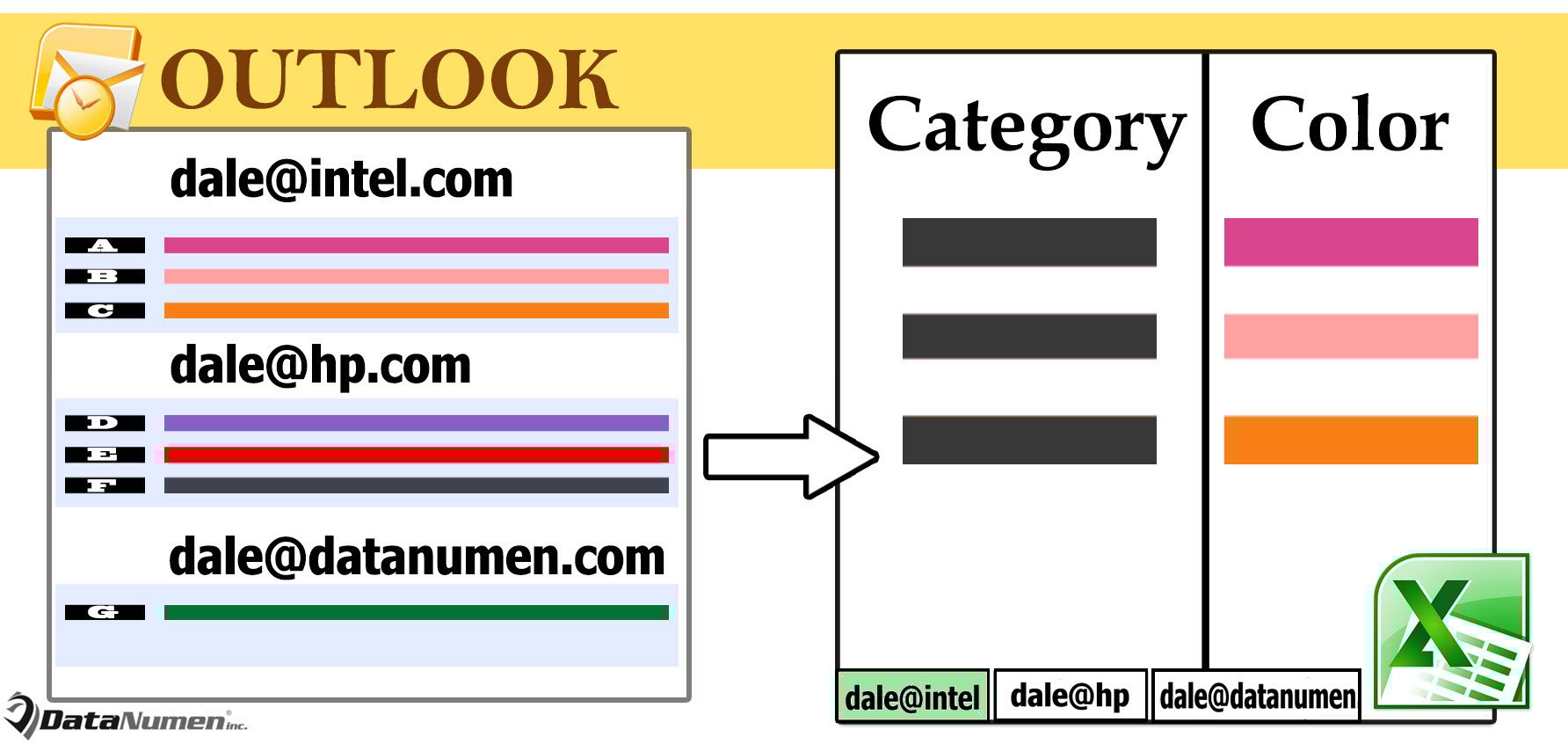
Izvezite liste kategorija boja svih Outlook poštanskih sandučića u Excel
- Za početak, pristupite Outlook VBA editoru preko “Alt + F11”.
- Zatim, u novom prozoru, omogućite "MS Excel Object Library" s obzirom na članak - "Kako dodati referencu biblioteke objekata u VBA".
- Zatim stavite sljedeći VBA kod u modul.
Sub ExportAllColorCategories()
    Dim objExcelApp As Excel.Application
    Dim objExcelWorkbook As Excel.Workbook
    Dim objExcelWorksheet As Excel.Worksheet
    Dim objStores As Outlook.Stores
    Dim objStore As Outlook.Store
    Dim objCategories As Outlook.Categories
    Dim objCategory As Outlook.Category
    Dim nLastRow As Integer

    Set objExcelApp = CreateObject("Excel.Application")
    Set objExcelWorkbook = objExcelApp.Workbooks.Add
    objExcelApp.Visible = True

    Set objStores = Outlook.Application.Session.Stores

    For i = objStores.Count To 1 Step -1
        Set objStore = objStores.Item(i)
        Set objExcelWorksheet = objExcelWorkbook.Sheets(i)

        With objExcelWorksheet
             .Cells(1, 1) = "Category"
             .Cells(1, 1).Font.Size = 12
             .Cells(1, 1).Font.Bold = True
             .Cells(1, 2) = "Color"
             .Cells(1, 2).Font.Size = 12
             .Cells(1, 2).Font.Bold = True
       End With

       Set objCategories = objStore.Categories

       For Each objCategory In objCategories
           nLastRow = objExcelWorksheet.Range("A" & objExcelWorksheet.Rows.Count).End(xlUp).Row + 1
           With objExcelWorksheet
                .Cells(nLastRow, 1) = objCategory.Name
                .Cells(nLastRow, 2) = GetColor(objCategory.Color)
                .Cells(nLastRow, 2).Interior.Color = GetRGB(objCategory.Color)
           End With
       Next

       objExcelWorksheet.Name = objStore.DisplayName
       objExcelWorksheet.Columns("A:B").AutoFit
    Next
End Sub

Function GetColor(Color) As String
    Select Case Color
           Case -1
                GetColor = "No Color"
           Case 15
                GetColor = "Black"
           Case 8
                GetColor = "Blue"
           Case 23
                GetColor = "Dark Blue"
           Case 20
                GetColor = "Dark Green"
           Case 25
                GetColor = "Dark Maroon"
           Case 22
                GetColor = "Dark Olive"
           Case 17
                GetColor = "Dark Orange"
           Case 18
                GetColor = "Dark Peach"
           Case 24
                GetColor = "Dark Purple"
           Case 16
                GetColor = "Dark Red"
           Case 12
                GetColor = "Dark Steel"
           Case 21
                GetColor = "Dark Teal"
           Case 19
                GetColor = "Dark Yellow"
           Case 13
                GetColor = "Gray"
           Case 5
                GetColor = "Green"
           Case 10
                GetColor = "Maroon"
           Case 7
                GetColor = "Olive"
           Case 2
                GetColor = "Orange"
           Case 3
                GetColor = "Peach"
           Case 9
                GetColor = "Purple"
           Case 1
                GetColor = "Red"
           Case 11
                GetColor = "Steel"
           Case 6
                GetColor = "Teal"
           Case 4
                GetColor = "Yellow"
           Case Else
                GetColor = "Unknown"
    End Select
End Function

Function GetRGB(Color) As Long
    Select Case Color
           Case -1
                GetRGB = RGB(255, 255, 255)
           Case 15
                GetRGB = RGB(0, 0, 0)
           Case 8
                GetRGB = RGB(115, 155, 203)
           Case 23
                GetRGB = RGB(42, 99, 168)
           Case 20
                GetRGB = RGB(0, 126, 0)
           Case 25
                GetRGB = RGB(126, 0, 126)
           Case 22
                GetRGB = RGB(138, 172, 70)
           Case 17
                GetRGB = RGB(226, 107, 10)
           Case 18
                GetRGB = RGB(151, 120, 7)
           Case 24
                GetRGB = RGB(103, 66, 130)
           Case 16
                GetRGB = RGB(192, 0, 0)
           Case 12
                GetRGB = RGB(82, 110, 144)
           Case 21
                GetRGB = RGB(49, 147, 98)
           Case 19
                GetRGB = RGB(180, 176, 0)
           Case 13
                GetRGB = RGB(224, 224, 244)
           Case 5
                GetRGB = RGB(0, 176, 80)
           Case 10
                GetRGB = RGB(216, 136, 176)
           Case 7
                GetRGB = RGB(181, 205, 133)
           Case 2
                GetRGB = RGB(249, 176, 115)
           Case 3
                GetRGB = RGB(255, 218, 185)
           Case 9
                GetRGB = RGB(171, 153, 195)
           Case 1
                GetRGB = RGB(255, 113, 113)
           Case 11
                GetRGB = RGB(204, 216, 218)
           Case 6
                GetRGB = RGB(123, 211, 167)
           Case 4
                GetRGB = RGB(255, 255, 0)
           Case Else
                GetRGB = RGB(255, 255, 255)
     End Select
End Function
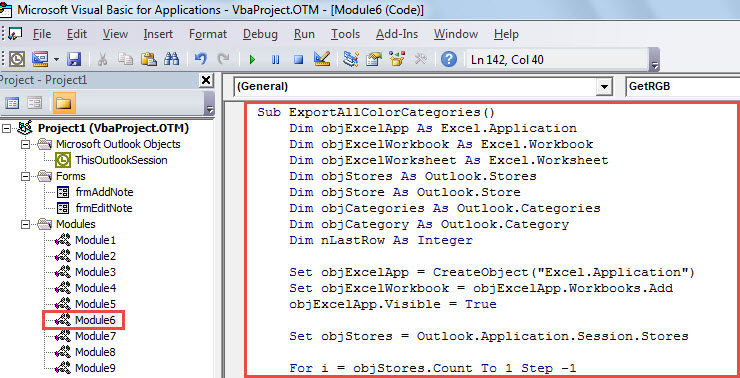
- Na kraju, kliknite na potprogram “ExportAllColorCategories” i pritisnite “F5”.
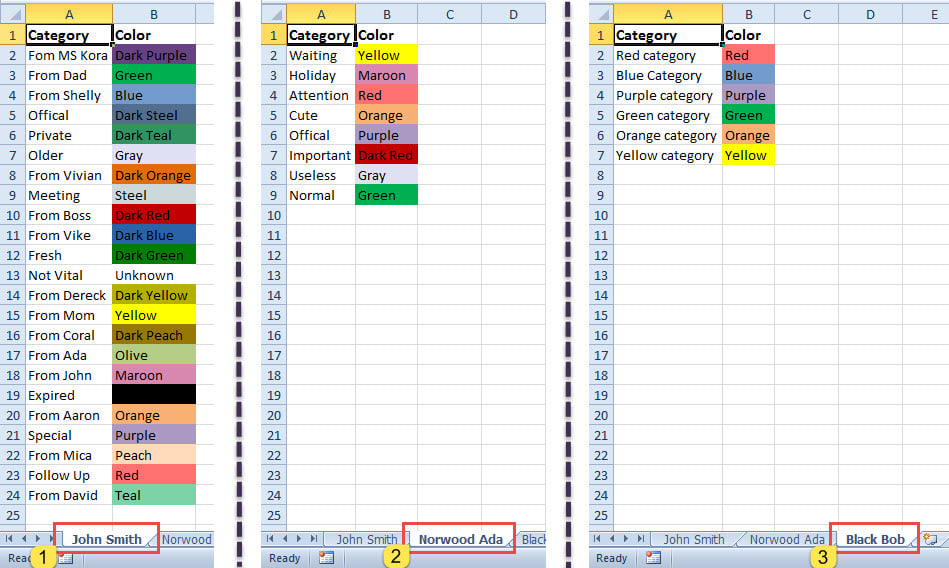
- Kada se makro završi, pojavit će se nova Excel radna knjiga, koja izgleda kao sljedeći snimak ekrana.

Držite svoje Outlook stavke organizirane
Outlook korisnicima pruža kategoriju boja, koja ima za cilj organiziranje stavki. Koristio ga je veliki broj korisnika. Osim dobrog organiziranja datoteka, u stvari, također se predlaže da vaše Outlook datoteke budu male veličine. Velika PST datoteka je sklona korupciji. U slučaju PST oštećenja, nemate izbora osim da pokušate teško PST repair preko moćnog alata, recimo DataNumen Outlook Repair.
Uvod za autora:
Shirley Zhang je stručnjak za oporavak podataka DataNumen, Inc., koji je svjetski lider u tehnologijama za oporavak podataka, uključujući oporaviti mdf i Outlook softverski proizvodi za popravku. Za više informacija posjetite www.datanumen.com