
Da biste brzo provjerili Outlook e-poruke koje vam je BCC poslao, možete kreirati folder za pretragu za takve e-poruke. Ovaj članak će vas naučiti kako da ga dobijete korak po korak.
Kada pokušate da kreirate novu fasciklu za pretragu, možete otkriti da Outlook nudi postojeći predložak fascikle za pretragu pod nazivom „Pošta poslana direktno meni“. Može vam dozvoliti da kreirate fasciklu za pretragu za e-poruke „Za” ili „CC’d” za vas. Ipak, ako želite da kreirate fasciklu za pretragu za e-poruke koje su vam poslane u BCC, možete slediti dole navedene korake da biste je dobili u kratkom roku.
Kreirajte Outlook folder za pretragu za sve poruke e-pošte koje su vam poslane u BCC
- Isprva, prema koraku 1 u članku – “2 koraka za kreiranje Outlook foldera za pretraživanje sa "ILI" umjesto "AND" Kriterijumi za više uslova“, omogućite “Query Builder” za Outlook.
- Zatim pokrenite Outlook program.
- U oknu za navigaciju pošte kliknite desnim tasterom miša na „Pretraži fascikle“.
- Iz kontekstnog izbornika odaberite “Nova mapa za pretragu”.
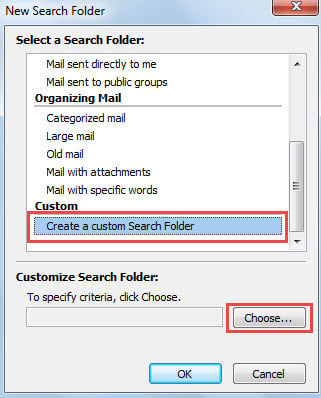
- Zatim, u iskačućem dijaloškom okviru, odaberite "Kreiraj prilagođenu mapu za pretraživanje" i pritisnite dugme "Odaberi".
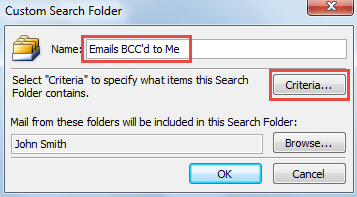
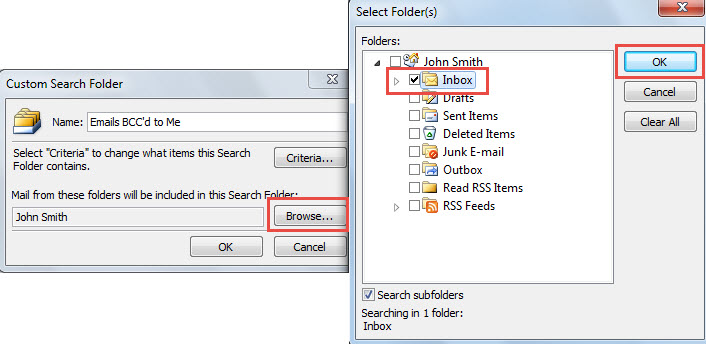
- Nakon toga, u dijalogu „Prilagođena fascikla za pretragu“, unesite naziv za ovu fasciklu i kliknite na dugme „Kriterijumi“.

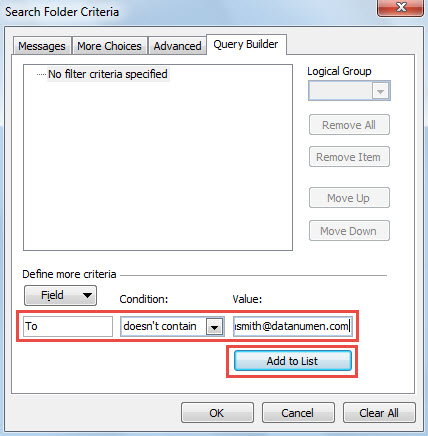
- U sljedećem "Kriterijumi mape pretraživanja", prijeđite na karticu "Kuery Builder".
- Zatim ukucajte “Za” u polje “Polje”, odaberite “ne sadrži” u “Stanje” i unesite svoju adresu e-pošte u polje “Vrijednost” i na kraju kliknite “Dodaj na listu”, kao na sljedećoj slici.

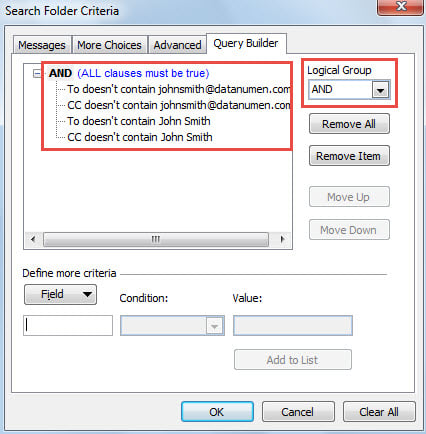
- Zatim koristite isti način da dodate sljedeća 3 filtera.
- “Prima” > “ne sadrži” > “korisničko ime vašeg poštanskog sandučeta”;
- “CC” > “ne sadrži” > “vašu adresu e-pošte”;
- “CC” > “ne sadrži” > “korisničko ime vašeg poštanskog sandučeta”.
- Kasnije, uvjerite se da je "Logička grupa" "I", a zatim kliknite "U redu".

- Nakon što se vratite u dijaloški okvir „Folder za prilagođeno pretraživanje“, kliknite na dugme „Pretraži“.
- U "Odaberite folder(e)", odaberite foldere u kojima će se pretraživati e-poruke koje su vam poslane BCC.

- Na kraju, kliknite niz "OK" da dovršite postavljanje mape za pretraživanje.
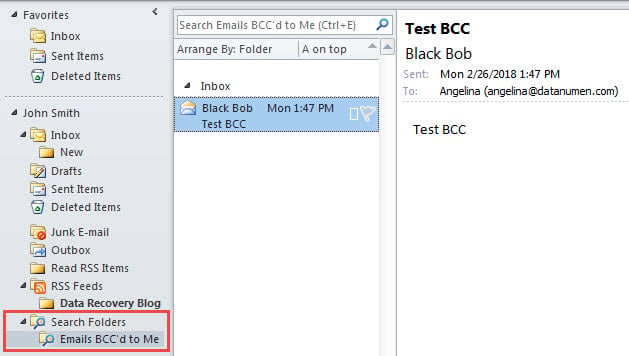
- Od tada će se ovdje prikupljati svi e-mailovi koji vam nisu direktno poslani, odnosno poslani vam u BCC.

Popravite probleme s Outlookom
Kako funkcionira vaš Outlook? Da li često izbacuje poruke o grešci ili se zaglavi ili čak ruši? U stvarnosti, veliki broj korisnika je mučen takvim problemima povezanim s Outlookom. Stoga žude za nekim efikasnim trikovima s kojima se mogu nositi ili čak iskorijeniti. Međutim, iskreno, ne postoji tako moćan savjet. Ono što možete učiniti je pažljivo rukovanje Outlookom cijelo vrijeme. Na primjer, nikada ne biste trebali redovno preuzimati sumnjive priloge i sigurnosno kopirati Outlook datoteku. Osim toga, bolje je da se ne oslanjate na njih alat za popravku inboxa potpuno. Morate pripremiti još jedan moćan vanjski alat, npr DataNumen Outlook Repair.
Uvod za autora:
Shirley Zhang je stručnjak za oporavak podataka DataNumen, Inc., koji je svjetski lider u tehnologijama za oporavak podataka, uključujući popraviti mdf i Outlook softverski proizvodi za popravku. Za više informacija posjetite www.datanumen.com