
U ovom članku pokušavamo da kreiramo grupu makroa u MS Accessu umesto da kreiramo nekoliko samostalnih makroa.
Makroi u MS Access-u vam omogućavaju da automatizujete radnje. Možete se odlučiti za kreiranje makronaredbe da biste obavili određeni zadatak. Možda ćete želeti da kreirate grupne makronaredbe koje se mogu koristiti za automatizaciju zadatka koji je povezan sa onim koji ste automatizovali. Ako koristite 2007. izdanje MS Access-a, imat ćete mogućnost korištenja makro objekata za sadržaj makroa koje ste kreirali. Također možete odabrati da ih ugradite u svojstva događaja koja su dostupna za izvještaje, obrasce i kontrole koje pripadaju MS Access-u. Ovi ugrađeni makroi će također postati dio kontrole u koju su ugrađeni.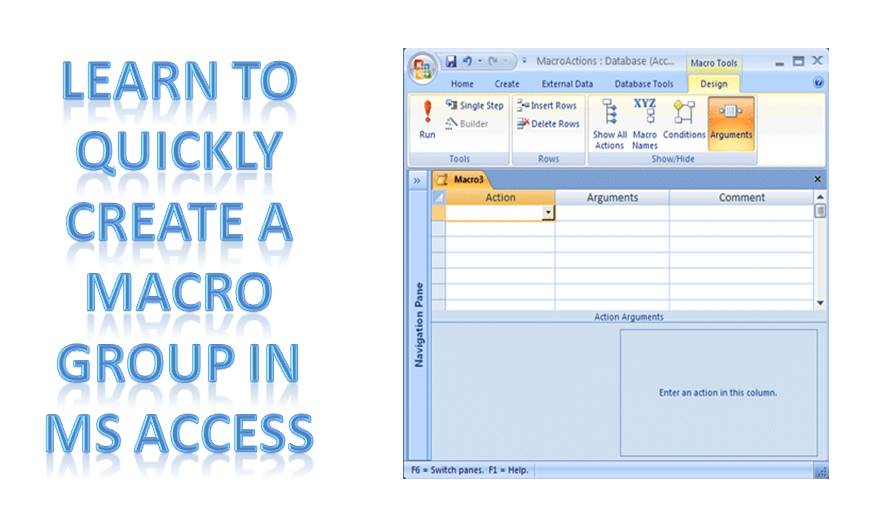
Kada koristite makroe u MS Accessu, možete se odlučiti za kreiranje samostalnog makroa ili grupnih makroa. Oba imaju svoje prednosti i procedure. Ako je makro grupa ono što vas zanima, nastavite čitati za detaljnu proceduru.
Slijedite ove korake za pravljenje makro grupe u MS Access-u
Grupa makroa je kreirana za grupisanje više povezanih makroa u jednom makro objektu.
 Idite u grupu Ostalo, na kartici Kreiranje kliknite na Makro. Ako ne pronađete ovu naredbu, kliknite na strelicu ispod opcije Modul ili Modul klase. Sada odaberite Makro.
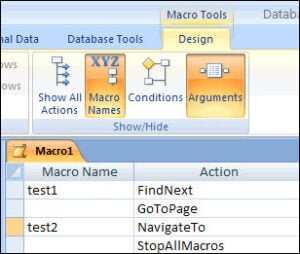
- Na kartici Dizajn izaberite Imena makroa iz grupe Prikaži/ Sakrij. Kolona imena makroa sada će biti prikazana u Macro Builderu.
- Odaberite naziv za prvi makro u grupi makroa koji će se unijeti u kolonu Ime makroa.
- Sada dodajte sve radnje koje želite da izvrši vaš prvi makro iz grupe.
 Idite u grupu Ostalo, na kartici Kreiranje kliknite na Makro. Ako ne pronađete ovu naredbu, kliknite na strelicu ispod opcije Modul ili Modul klase. Sada odaberite Makro.
- Idite na kolonu Radnja i kliknite na strelicu da dobijete listu radnji.
- Odaberite vrstu radnje koju želite izvršiti.
- Navedite argumente akcije, ako je potrebno.
- Nastavite prema drugom praznom redu i dodajte ime za makro koji je sljedeći u redu za kolonu Ime makroa.
- Odaberite radnje koje želite da izvrši ovaj makro.
- Gornja dva koraka treba ponoviti za sve makroe koji se nalaze u grupi.
Važni savjeti koje treba uzeti u obzir
- Prilikom spremanja grupe makroa koju ste kreirali, navedeno ime će dobiti grupu makroa. Za upućivanje na jedan dati makro u cijeloj grupi, koristite sljedeću sintaksu:
- ime makroa
- Ako koristite ikonu Pokreni na kartici Dizajn ili dvaput kliknete na makro u oknu za navigaciju da biste ga pokrenuli, tada će se izvršiti samo prvi makro iz vaše grupe. Zaustavit će se kada dođe do drugog makroa.
Korištenje makro grupa u MS Access-u može biti od velike pomoći jer vam pomaže uštedjeti vrijeme automatizacijom više operacija, zajedno s nekoliko povezanih zadataka. Preporučljivo je kreirati grupe makroa umjesto samostalnih makroa, jer te grupe same mogu obaviti zadatak više samostalnih makroa.
Ako slučajno koristite MS Access u svom poslu, ključno je da ostanete svjesni toga oštećen mdb datoteke. U mnogim slučajevima standardne funkcije oporavka prisutne u aplikaciji možda neće raditi i uvijek je preporučljivo koristiti specijalizirani softver za oporavak kao što je DataNumen Access Repair kako biste izbjegli gubitak podataka.
Uvod za autora:
Vivian Stevens je stručnjak za oporavak podataka DataNumen, Inc., koji je svjetski lider u tehnologijama za oporavak podataka, uključujući sql oporavak i Excel softverski proizvodi za oporavak. Za više informacija posjetite www.datanumen.com