
Ako imate mnogo iCalendar (.ics) datoteka na vašem lokalnom disku i želite ih grupno otvoriti u Outlooku, možete pročitati ovaj članak. Ovdje ćemo vas naučiti da koristite VBA kod kako biste ga realizirali.
Obično, da biste otvorili iCalendar (.ics) datoteku u svom Outlooku, lako možete koristiti funkciju „Uvoz“. Međutim, ako želite grupno otvoriti mnoge, “Import” je bespomoćan jer ne podržava odabir više od jedne datoteke odjednom. Stoga morate koristiti druge pristupe.
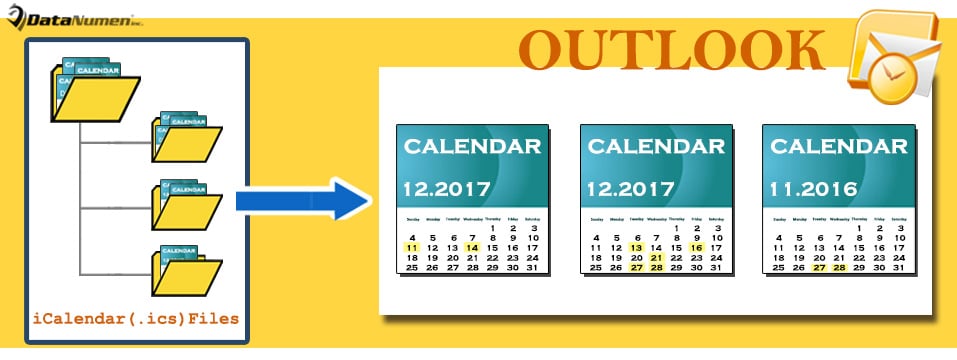
Ako su ove ics datoteke pohranjene u istoj lokalnoj mapi, možete ih odabrati i pritisnuti tipku “Enter” da biste ih otvorili masovno. Ali, ako se nalaze u različitim fasciklama ispod disk jedinice, gornji način je takođe beskorisan. U ovom slučaju, možete koristiti sljedeću metodu, koja može rekurzivno obraditi sve mape u glavnom folderu. Sada, čitajte dalje da biste dobili više detalja.
Grupno otvaranje više iCalendar (.ics) datoteka
- Za početak, pokrenite Outlook program.
- Zatim dodirnite “Alt + F11” da pristupite VBA editoru.
- Nakon toga, u novom prozoru, unesite sljedeći VBA kod u modul.
Sub BatchOpenMultipleICalendarFiles()
    Dim objShell, objWindowsFolder As Object
    Dim strWindowsFolder As String

    'Select a Windows Folder
    Set objShell = CreateObject("Shell.Application")
    Set objWindowsFolder = objShell.BrowseForFolder(0, "Select a folder:", 0, "")

    If Not objWindowsFolder Is Nothing Then
       strWindowsFolder = objWindowsFolder.self.Path & "\"
       Call LoopFolders(strWindowsFolder)

       MsgBox "Completed!", vbInformation + vbOKOnly, "Open iCalendar Files"
    End If
End Sub

Sub LoopFolders(strFolderPath As String)
    Dim objFileSystem As Object
    Dim objFolder As Object
    Dim objFile As Object
    Dim objICalendarFile As Object

    Set objFileSystem = CreateObject("Scripting.FileSystemObject")
    Set objFolder = objFileSystem.GetFolder(strFolderPath)

    'Open each iCalendar file
    For Each objFile In objFolder.Files
        If LCase(objFileSystem.GetExtensionName(objFile)) = "ics" Then
           Set objICalendarFile = objFile
           On Error Resume Next
           Application.GetNamespace("MAPI").OpenSharedFolder objICalendarFile.Path
        End If
    Next

    If objFolder.SubFolders.Count > 0 Then
       For Each objSubfolder In objFolder.SubFolders
           If ((objSubfolder.Attributes And 2) = 0) And ((objSubfolder.Attributes And 4) = 0) Then
              Call LoopFolders(objSubfolder.Path)
           End If
       Next
    End If
End Sub
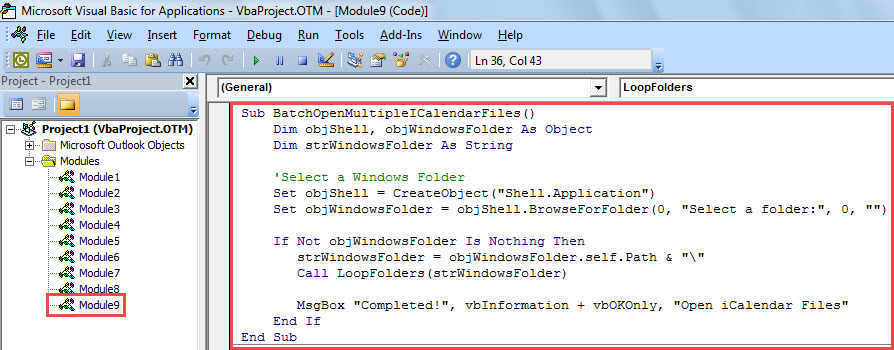
- Zatim pomjerite kursor u potprogramu “BatchOpenMultipleICalendarFiles”.
- Na kraju, pritisnite “F5” da pokrenete ovaj makro.
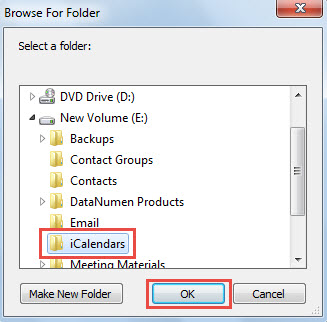
- Nakon toga, u iskačućem dijaloškom okviru, odaberite Windows folder ili disk na kojem su pohranjene iCalendar datoteke.

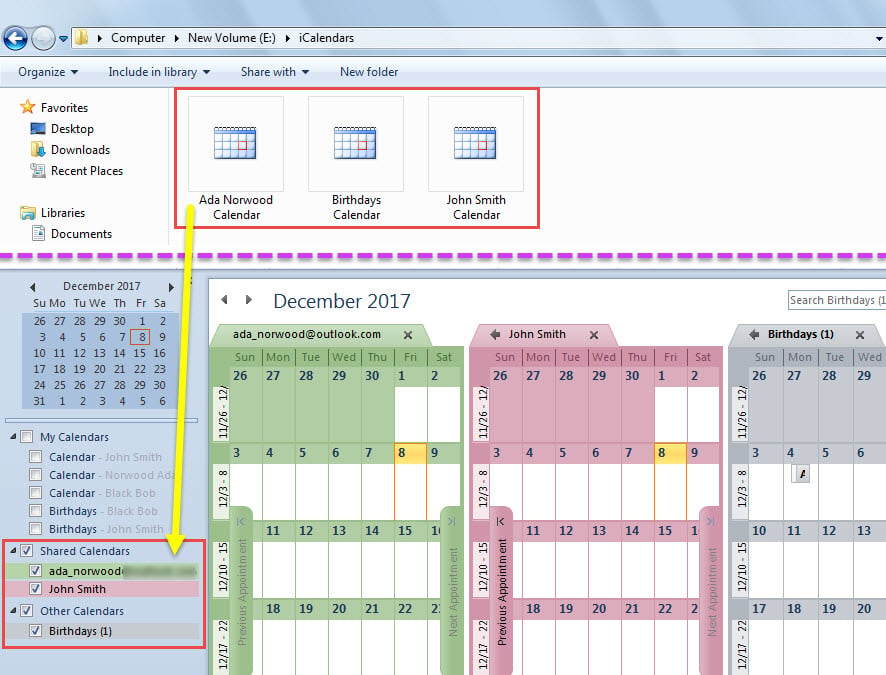
- Kada primite poruku „Završeno“, pristupite oknu „Kalendar“ u programu Outlook.
- Možete vidjeti da su sve iCalendar datoteke u tom Windows folderu bile tamo, kao na sljedećem snimku ekrana:

Pripremite odličan alat za PST popravak u blizini
Možda ste znali da je Outlook sklon greškama i korupciji. Stoga je preporučljivo u redovnim intervalima praviti sigurnosnu kopiju vaših Outlook datoteka podataka. Na ovaj način, iako vaša Outlook datoteka postane ugrožena, možete jednostavno vratiti vrijedne Outlook podatke iz sigurnosne kopije. Ipak, ako ne postoji takva sigurnosna kopija, trebali biste koristiti izvanredan alat za popravku, kao što je DataNumen Outlook Repair. To vam može pomoći popravi Outlook problemi poput čepa.
Uvod za autora:
Shirley Zhang je stručnjak za oporavak podataka DataNumen, Inc., koji je svjetski lider u tehnologijama za oporavak podataka, uključujući oporaviti mdf i Outlook softverski proizvodi za popravku. Za više informacija posjetite www.datanumen.com