
Outlook će podrazumevano štampati kalendar u podrazumevanom vremenskom opsegu – između 7 i 7 sati. Drugim rečima, Outlook neće štampati obaveze izvan vremenskog opsega. Ali možete promijeniti vremenski raspon prema vašim potrebama. Ovaj članak će predstaviti detaljne korake.
Iz nekih razloga, posljednjih sedmica moram prisustvovati nekoliko sastanaka održanih u kasnim večernjim satima. Kako bih što lakše provjerio svoj raspored, želim ih odštampati na papiru. Ali smatram da Outlook ne može ispisati ove sastanke. Nakon nekog istraživanja, shvatio sam da je za to kriv zadani vremenski raspon za ispis. Tako da ga menjam odmah. Evo mojih detaljnih operacija.
Odštampajte Outlook kalendar u određenom vremenskom rasponu
- Na početku biste trebali otvoriti Outlook aplikaciju.
- Zatim u glavnom prozoru programa Outlook, obično okno za poštu, prvo biste se trebali prebaciti na okno kalendara. Kliknite na ikonu "kalendar" u oknu za navigaciju ili pritisnite tipkovne prečice "Ctrl + 2".
- Nakon toga, trebali biste otići na meni "Datoteka" i prebaciti se na karticu "Print".
- U desnom oknu „Štampanje“ potrebno je da izaberete stil štampanja kalendara. Imajte na umu da samo dva stila štampanja podržavaju promjenu vremenskog raspona. To su “Dnevni stil” i “Stil sedmičnog kalendara”. Sada ću uzeti “Daily Style” kao primjer.
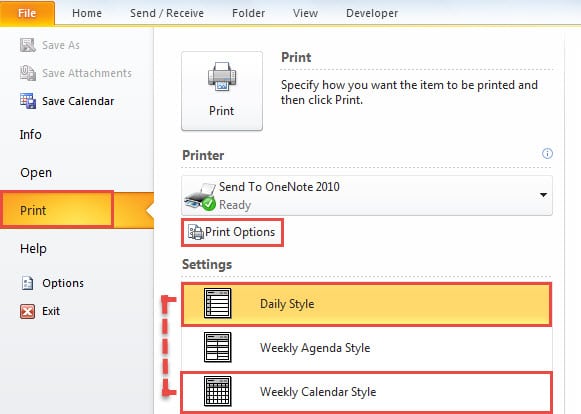
- Nakon odabira “Daily Style”, možete pritisnuti dugme “Opcije štampanja” koje se nalazi iznad.'
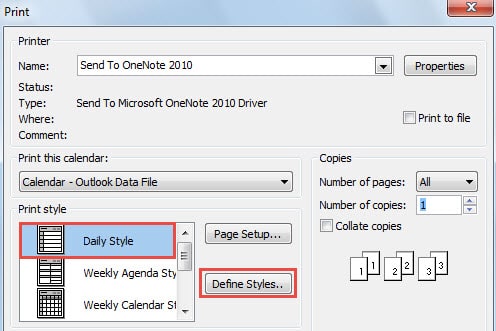
- Zatim će se pojaviti novi dijaloški okvir “Print”. U dijelu „Stil štampanja“ treba da se uverite da je „Dnevni stil“ označen, a zatim kliknite na dugme „Definiši stil“.

- U sljedećem malom dijaloškom okviru postavite na “Daily Style” i pritisnite dugme “Edit”.

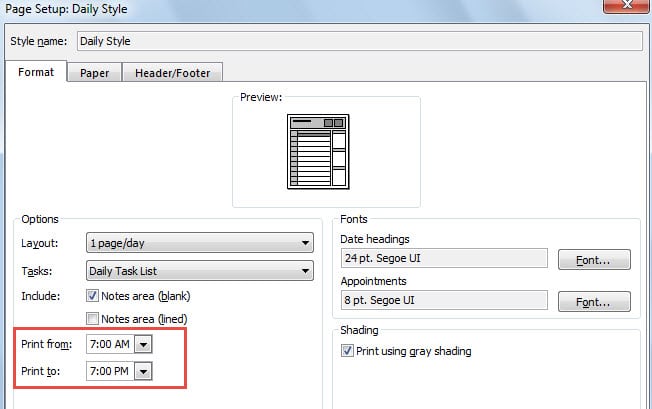
- Kasnije će se pojaviti interfejs „Podešavanje stranice: Dnevni stil“. Pod karticom „Format“ moći ćete pronaći vremenski raspon štampanja u odjeljku „Opcije“. Kao što vidite, zadano vrijeme početka štampanja je 7 ujutro, a vrijeme završetka je 7 sati. Sada ga možete prilagoditi svojim potrebama.

- Konačno, nakon prilagođavanja vremenskog raspona štampanja, možete kliknuti na “OK” da sačuvate promjene. I kliknite na dugme “Close” da izađete iz dijaloga “Define Print Style”. Kada se vratite u okvir za dijalog “Print”, možete pritisnuti “Preview” da ga pregledate ili direktno pritisnuti dugme “Print”.
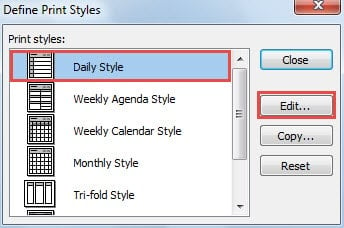
Bilješka: Ako želite vratiti raspon vremena ispisa na originalne postavke, možete pristupiti dijalogu „Definiši stil ispisa“. U njemu označite ciljni stil ispisa i pritisnite dugme „Resetuj“.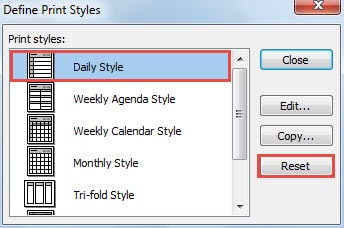
Učinkovite mjere pomoći u slučaju pada programa Outlook
Uprkos činjenici da je Outlook bogat funkcijama, ipak ne može biti imun na padove programa. Za obične korisnike, najproblematičnija stvar u vezi s Outlookom su stalne greške. Zapravo, većina grešaka se može lako riješiti. Ali ako dođe do pada Outlooka, to će biti mnogo problematičnije. Evo nekoliko prijedloga za mjere pomoći kada se Outlook sruši. Prvo, ako imate redovne sigurnosne kopije, možete pokušati vratiti podatke iz sigurnosnih kopija. Ali ako nemate sigurnosne kopije, možete primijeniti ugrađeni alat za popravak, naime Alat za popravak inboxa – Scanpst.exe. Ipak, ako oba ne uspiju, morate nabaviti robustan alat treće strane, kao što je... DataNumen Outlook Repair, što može popraviti PST datoteku brzo i bez znojenja.
Uvod za autora:
Shirley Zhang je stručnjak za oporavak podataka DataNumen, Inc., koji je svjetski lider u tehnologijama za oporavak podataka, uključujući sql oporavak i Outlook softverski proizvodi za popravku. Za više informacija posjetite www.datanumen.com