
Mnogi korisnici se nadaju da će blokirati slučajno slanje e-pošte na određenu adresu e-pošte u Outlooku. Stoga ćemo u ovom članku predstaviti metodu za njegovu realizaciju.
Outlook ne pruža izvorne funkcije za blokiranje slanja e-pošte na određenu adresu e-pošte. Stoga, ako želite to učiniti, potrebno je malo skriptiranja. U nastavku ćemo podijeliti takav dio VBA koda. Ako ne znate kako koristiti VBA, možete pročitati prethodni post – „Kako pokrenuti VBA kod u vašem Outlooku".
Spriječite slanje e-pošte na određenu adresu e-pošte
- Prvo, pristupite Outlook VBA editoru preko “Alt + F11”.
- Zatim stavite sljedeći kod u projekt “ThisOutlookSession”.
Private Sub Application_ItemSend(ByVal Item As Object, Cancel As Boolean)
    Dim objMail As Outlook.MailItem
    Dim objRecipients As Outlook.Recipients
    Dim ContactGroupFound As Boolean
    Dim i, n As Long
    Dim objRecipient As Outlook.Recipient

    If TypeOf Item Is MailItem Then
       Set objMail = Item

       'Expand the contact groups in Recipients
       ContactGroupFound = True
       Do While ContactGroupFound = True
          Set objRecipients = objMail.Recipients
          ContactGroupFound = False

          For i = objRecipients.Count To 1 Step -1
              If objRecipients(i).AddressEntry.DisplayType <> olUser Then
                 For n = 1 To objRecipients(i).AddressEntry.Members.Count
                     If objRecipients(i).AddressEntry.Members.Item(n).DisplayType = olUser Then
                        objMail.Recipients.Add (objRecipients(i).AddressEntry.Members.Item(n).Address)
                     Else
                        objMail.Recipients.Add (objRecipients(i).AddressEntry.Members.Item(n).Name)
                        ContactGroupFound = True
                     End If
                 Next
                 objRecipients(i).Delete
              End If
          Next i
          objRecipients.ResolveAll
       Loop

       'Remove specific email address
       For Each objRecipient In objRecipients
           If objRecipient.Address = "shelly@datanumen.com" Then
              If MsgBox("Do you want to email to " & Chr(34) & "shelly@datanumen.com" & Chr(34) & "?", vbExclamation + vbYesNo) = vbNo Then
                 objRecipient.Delete
              End If
           End If
       Next
    End If
End Sub
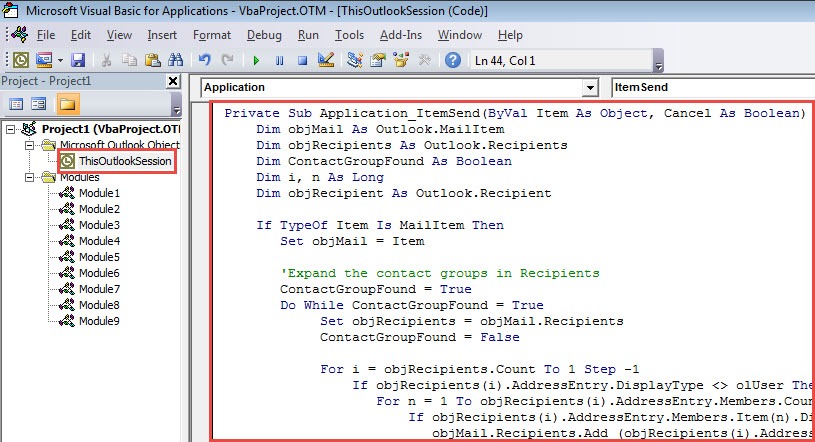
- Nakon toga izađite iz prozora "Microsoft Visual Basic za aplikacije".
- Na kraju, pokušajte to slijedeći sljedeće korake.
- Za početak, sastavite email i popunite primaoce.
- Zatim kliknite na dugme „Pošalji“.
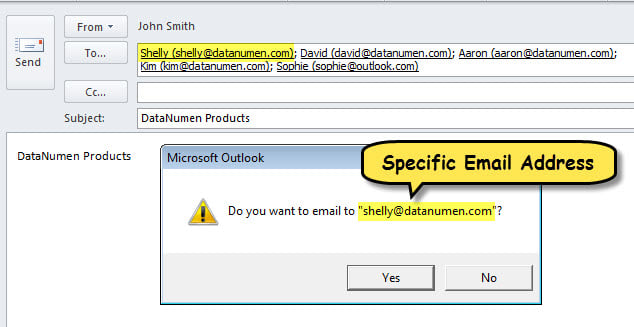
- Makro će odmah raditi da proširi grupe kontakata u primaocima ako postoje i sazna da li primaoci sadrže određenu adresu e-pošte.
- Ako je adresa pronađena, dobićete poruku, kao što je prikazano na sledećoj slici.

- Ako odaberete “Ne”, određena adresa e-pošte će se odmah izbrisati.
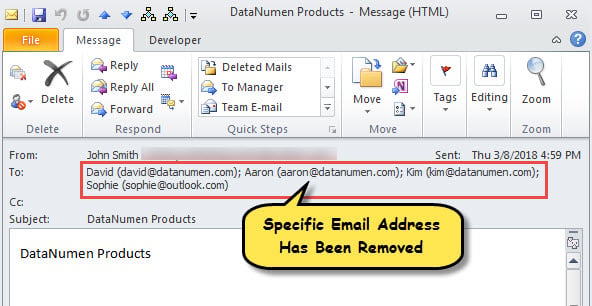
- Nakon što se mail pošalje, možete provjeriti njegove primaoce, koji definitivno ne sadrže određenu adresu e-pošte.

Popravite svoju oštećenu Outlook datoteku
Je li vaša Outlook datoteka ikada oštećena? To je, priznajem, jedan od najiritantnijih problema u Outlooku. Kada ste izloženi tome, morate manipulirati PST repair, što je malo čvornato. Kao i obično, prvi put ćete razmišljati o korištenju Scanpsta. Ali, nažalost, u takvim slučajevima može propasti. Vaše odmaralište bi trebalo da bude ili iskusniji alat, kao DataNumen Outlook Repair, ili profesionalnu uslugu PST oporavka.
Uvod za autora:
Shirley Zhang je stručnjak za oporavak podataka DataNumen, Inc., koji je svjetski lider u tehnologijama za oporavak podataka, uključujući sql repair i Outlook softverski proizvodi za popravku. Za više informacija posjetite www.datanumen.com