
Kada označite stavku, podrazumevani tekst zastavice je „Follow up“. Ako ga želite prilagoditi, možete pročitati ovaj članak. Ovdje ćemo vas naučiti da koristite VBA da to ostvarite.
Prema zadanim postavkama, kada označite stavku, napomena je „Nastavak“. Ako to želite promijeniti, morate odabrati opciju “Custom” zastavice, a zatim unijeti željeni tekst u iskačući dijaloški okvir. Ako često trebate dodijeliti određene prilagođene tekstove zastavice, sigurno će vam se ne svidjeti gornji način jer je previše problematičan. Stoga, ovdje ćemo podijeliti pametnu metodu. Direktno će prilagoditi tekstove zastavice prema vašim željama. Sada čitajte dalje da biste dobili detaljne korake.
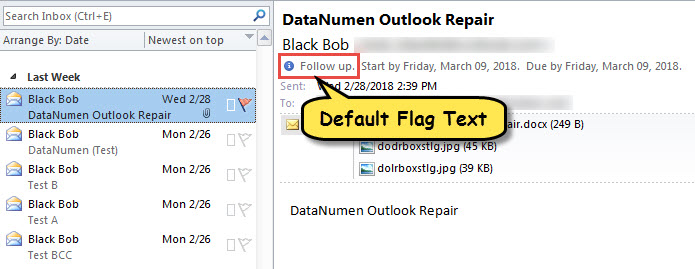
Prilagodite tekstove zastavice u označenim stavkama
- Za početak, promijenite makro postavke prema "Kako pokrenuti VBA kod u vašem Outlooku".
- Zatim pritisnite “Alt + F11” da pristupite VBA editoru.
- Zatim otvorite projekt “ThisOutlookSession” i zalijepite sljedeći kod.
Public WithEvents objExplorer As Outlook.Explorer
Public WithEvents objInspectors As Outlook.Inspectors
Public WithEvents objMail As Outlook.MailItem

Private Sub Application_Startup()
    Set objExplorer = Outlook.Application.ActiveExplorer
    Set objInspectors = Outlook.Application.Inspectors
End Sub

Private Sub objExplorer_SelectionChange()
    On Error Resume Next
    If objExplorer.Selection.Item(1).Class = olMail Then
       Set objMail = objExplorer.Selection.Item(1)
    End If
End Sub

Private Sub objInspectors_NewInspector(ByVal Inspector As Inspector)
    If Inspector.currentItem.Class = olMail Then
       Set objMail = Inspector.currentItem
    End If
End Sub

Private Sub objMail_PropertyChange(ByVal Name As String)
    Dim strFlagRequest As String

    If Name = "FlagStatus" Then
       If objMail.IsMarkedAsTask = True Then
          If objMail.FlagStatus <> olFlagComplete And objMail.FlagStatus <> olNoFlag Then
             'Enter your preferred note
             objMail.FlagRequest = "Custom Flag texts"
             objMail.Save
         End If
       End If
    End If
End Sub
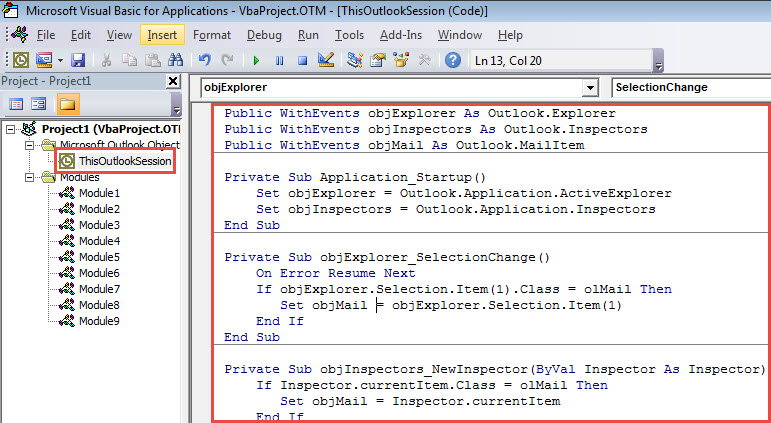
- Nakon toga, ponovo pokrenite Outlook da biste aktivirali ovaj makro.
- Konačno, možete probati.
- Prvo odaberite ili otvorite Outlook stavku.
- Zatim ga označite kao i obično.
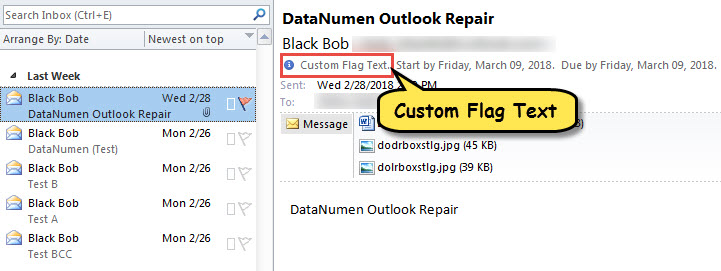
- Odjednom ćete vidjeti prilagođene tekstove zastavica dodijeljene ovoj stavci, kao što je prikazano na sljedećoj slici.

Šta ako PST datoteka postane nedostupna
Dokazano je da je Outlook datoteka sklona korupciji zbog različitih faktora. Na primjer, ako često nepropisno zatvarate Outlook aplikaciju ili slučajno preuzmete zlonamjerne priloge, PST datoteka može biti oštećena. U to vrijeme, vaše prvo rješenje je korištenje ugrađenog alata za popravku – Scanpst. Ipak, ako ne uspije, nemate drugog izbora nego da se vratite na profesionalniji vanjski alat, na primjer DataNumen Outlook Repair, koji je veoma cijenjen zbog svoje visoke PST oporavak stopa.
Uvod za autora:
Shirley Zhang je stručnjak za oporavak podataka DataNumen, Inc., koji je svjetski lider u tehnologijama za oporavak podataka, uključujući korumpiran SQL Server i Outlook softverski proizvodi za popravku. Za više informacija posjetite www.datanumen.com