
Particija za oporavak je od velike važnosti jer sadrži informacije za oporavak sistema. Neki korisnici koji su svjesni njenog značaja pitaju se da li je neophodno kopirati je na drugi uređaj za pohranu. Ovaj članak će detaljno razmotriti ovo pitanje.
Da li ste ikada naišli na pad sistema ili korupciju? Općenito, u takvim slučajevima morate odabrati ili vraćanje ili ponovnu instalaciju sistema. U stvarnosti, ovaj zadatak može postati prilično jednostavan ako postoji particija za oporavak na disku računara. Može vam omogućiti da vratite računar na fabrička podešavanja za samo nekoliko minuta.
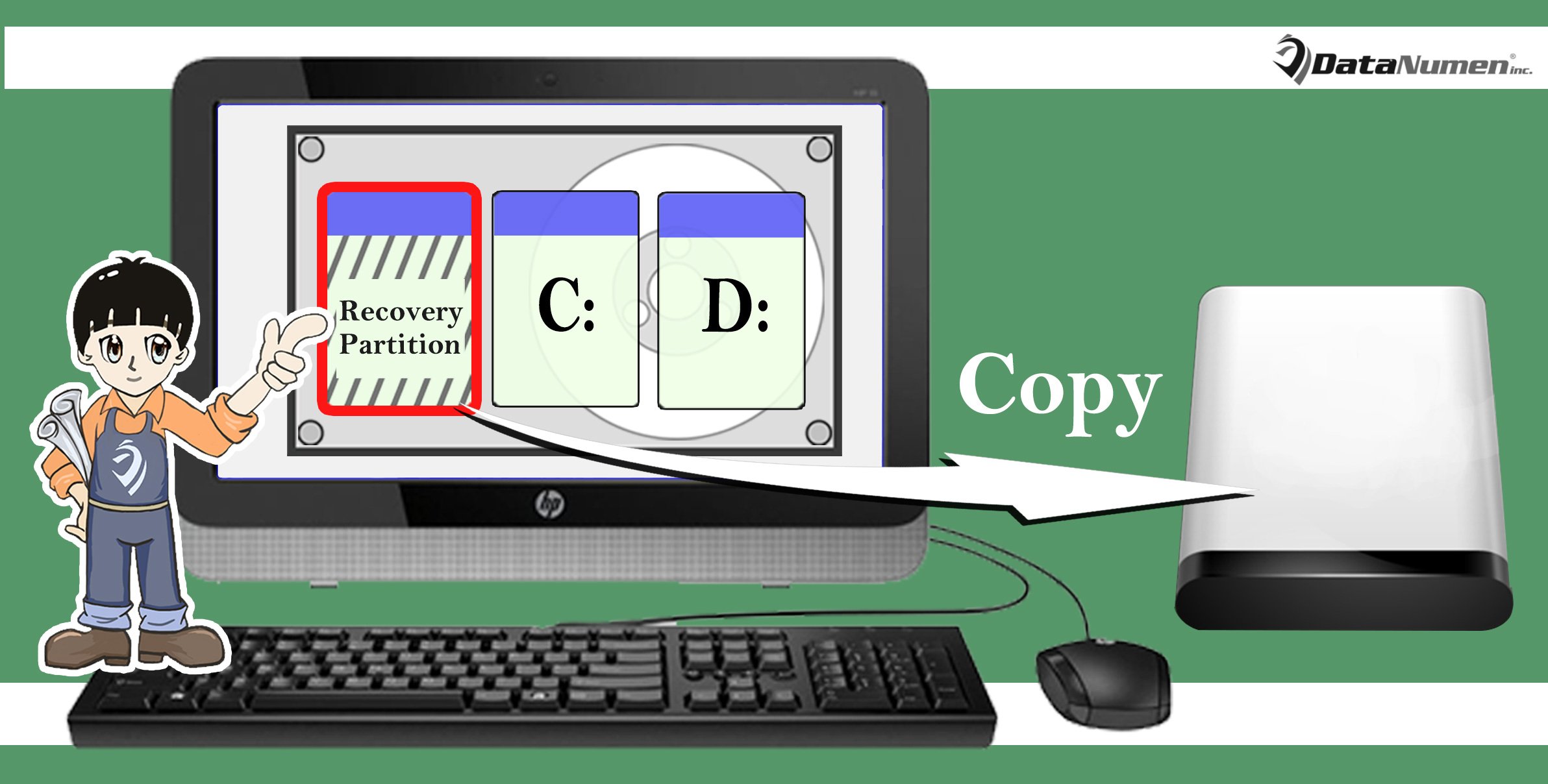
Na osnovu gore navedenog, sigurno ste znali koliko je particija važna. Stoga ga morate tretirati na isti način na koji rukujete drugim particijama koje pohranjuju vaše vrijedne podatke. Odnosno, da biste se pripremili za oporavak sistema, trebali biste kopirati particiju za oporavak na drugi uređaj, kao što je vanjski disk. Ako i dalje oklijevate, pročitajte dalje. Nakon toga ćemo pokazati razrađene principe.
Zašto:
1. Oslobodite interni prostor na disku
Particija za oporavak zapravo sadrži sliku vašeg originalnog stanja računara. Dakle, ovisno o vašem računaru, particija varira od MB do GB. Zapravo, većinu vremena zauzima puno prostora na vašem internom disku. Stoga, nakon što je kopirate na druge uređaje za pohranu, možete je ukloniti s internog diska, što može osloboditi puno prostora na internom disku.
2. Zaštitite particiju za oporavak
Sigurno ste znali da je sigurnosna kopija podataka izuzetno važna. Na primjer, u slučaju oštećenja PST-a, ako ste napravili sigurnosnu kopiju PST datoteka, možete jednostavno oporaviti PST podatke iz sigurnosnih kopija bez potrebe za popraviti PST. Zapravo, isto vrijedi i za particiju za oporavak. Kopiranje particije za oporavak na drugi uređaj je upravo njegovo sigurnosno kopiranje kako bi ga zaštitili.
3. Kasnija pogodna upotreba
Štaviše, ako kupite novi čvrsti disk i namjeravate zamijeniti svoj stari disk, morate premjestiti i sistem i podatke sa starog na novi. U tom slučaju, ako ste kopirali particiju za oporavak na vanjski disk, možete se riješiti koraka kloniranja starog diska.
Kako:
Sada kada ste možda shvatili neophodnost kopiranja particije za oporavak na drugi uređaj, morate se zapitati tačne metode. Evo 2 načina.
1. Windows ugrađeni alat
- Kada ručno kreirate disk jedinicu za oporavak, pronađite opciju „Kopiraj particiju za oporavak sa računara na disk za oporavak“.
- Provjerite i kliknite na “Dalje”.
- Zatim ubacite eksterni disk, odaberite ga i pritisnite “Dalje”.
- Na kraju, pritisnite "Kreiraj".
2. Eksterni alat
Ako mislite da je ugrađeni uslužni program malo glomazan, naravno, možete pribjeći povezanom vanjskom alatu. Kako postoje takvi uslužni programi dostupni na današnjem tržištu, možete ih lako nabaviti. Nakon što ga preuzmete, možete ga pokrenuti i slijediti čarobnjake na ekranu da biste ga dovršili.
Uvod za autora:
Shirley Zhang je stručnjak za oporavak podataka DataNumen, Inc., koji je svjetski lider u tehnologijama za oporavak podataka, uključujući mdf fix i Outlook softverski proizvodi za popravku. Za više informacija posjetite www.datanumen.com