
Ako želite spojiti više PST datoteka u jednu datoteku, možete koristiti metodu predstavljenu u ovom članku. Omogućit će vam da ga brzo dobijete putem Outlook VBA.
 Ako imate mnogo PST datoteka, sigurno će vam biti prilično teško upravljati svima njima u međuvremenu. Konkretnije, ako se od vas često traži pristup podacima u ovim PST datotekama, biće vam naporan zadatak da prođete kroz sve datoteke da biste saznali šta želite. U ovom slučaju, najbolje rješenje je da ih sve spojite u jednu PST datoteku, tako da ćete moći upravljati njima daleko lakše i učinkovitije.
Općenito, ako želite spojiti samo dvije datoteke u jednu, možete jednostavno uvesti jednu u drugu. Međutim, ako želite spojiti više njih, ručno će to biti prilično problematično. Dakle, ovdje ćemo vas upoznati sa spajanjem više PST datoteka u kratkom vremenu putem VBA. Sada, čitajte dalje da biste dobili detalje.
Spoji PST datoteke putem Outlook VBA
- Na prvom mjestu, trebali biste otvoriti sve PST datoteke koje želite spojiti. O grupnom otvaranju više PST datoteka možete pogledati naš drugi članak – “Kako odjednom otvoriti više Outlook PST datoteka u Outlooku"
- Nakon što ih otvorite, trebali biste pristupiti Outlook VBA uređivaču, bilo klikom na dugme „Visual Basic“ na kartici „Developer“ ili pritiskom na tastere „Alt + F11“.
- Zatim u prozoru „Microsoft Visual Basic za aplikacije“ otvorite modul.
- Zatim kopirajte i zalijepite sljedeće VBA kodove u prozor modula.
Public objNewPSTFileFolder As Outlook.Folder

Private Sub CreateNewPSTFile()
    'Create a new PST file
    Outlook.Application.Session.AddStore "E:\NewPSTMerge3.pst"
    Set objNewPSTFileFolder = Session.Folders.GetLast()
    Call SelectANDMergePSTFiles
End Sub

Sub SelectANDMergePSTFiles()
    Dim objSourceFile As Object
    Dim strMsg As String
    Dim nResponse As Integer

    'Select the source PST file
    Set objSourceFile = Outlook.Application.Session.PickFolder
    Call CopyFolder(objSourceFile)

    'Ask if select one more PST file
    strMsg = "One Completes! Do you want to select one more PST file?"
    nResponse = MsgBox(strMsg, vbExclamation + vbYesNo, "Merge PST Files")

    If nResponse = vbYes Then
       Call SelectANDMergePSTFiles
    Else
       MsgBox ("All Complete!")
    End If
End Sub

Sub CopyFolder(ByVal objCurrentFile As Object)
    Dim objFolder As Outlook.Folder

    For Each objFolder In objCurrentFile.Folders
        objFolder.CopyTo objNewPSTFileFolder
    Next objFolder
End Sub
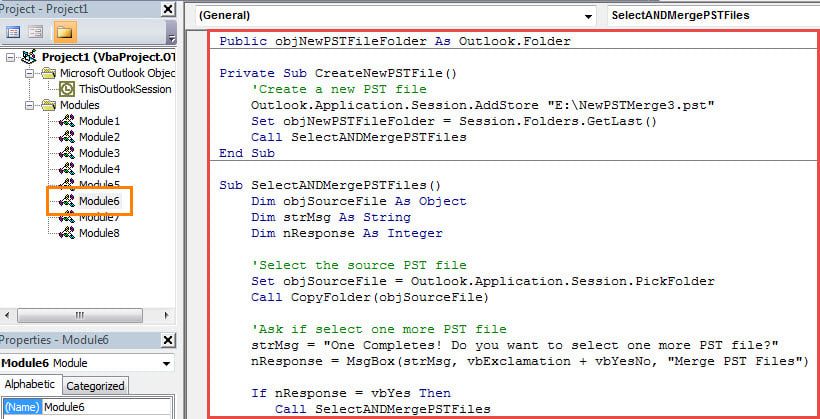
- Nakon toga, trebali biste potvrditi da vaš Outlook dozvoljava makronaredbe.
- Konačno možete probati.
- Prvo kliknite na potprogram “CreateNewPST”.
- Zatim kliknite na ikonu “Run” na traci sa alatkama.
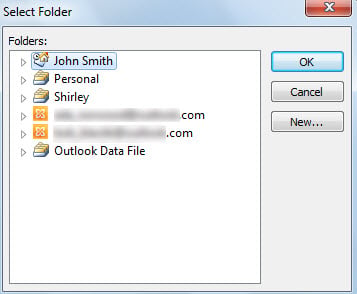
- Zatim ćete morati odabrati izvornu datoteku u iskačućem dijaloškom okviru kao na sljedećem snimku ekrana:

- Nakon što odaberete jedan, kliknite na “OK”.
- Zatim će Outlook kopirati sve stavke iz odabrane datoteke u novu PST datoteku.
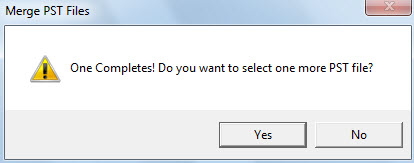
- Nakon toga, dobićete poruku sa pitanjem da li da odaberete još jednu datoteku. Pritisnite "Da", možete odabrati sljedeći izvorni PST fajl.

- Sve dok završite odabir i spajanje svih željenih izvornih datoteka, možete odabrati “Ne”.
- Na kraju, uspješno ćete dobiti novu PST datoteku koja je spojena datoteka svih vaših odabranih izvornih datoteka.
Šta ako se PST datoteka ošteti
Budući da je Outlook PST datoteka podložna greškama i oštećenjima, morate uložiti napore da zaštitite svoje PST podatke. Bez sumnje, jedna od najefikasnijih mjera opreza je redovno pravljenje sigurnosnih kopija podataka, što će vam omogućiti da... oporaviti Outlook podatke mnogo lakše. Štaviše, bolje je da pri ruci držite moćan alat za popravku, npr DataNumen Outlook Repair.
Uvod za autora:
Shirley Zhang je stručnjak za oporavak podataka DataNumen, Inc., koji je svjetski lider u tehnologijama za oporavak podataka, uključujući popraviti SQL Server i Outlook softverski proizvodi za popravku. Za više informacija posjetite www.datanumen.com