
U ovom članku postoji 5 korisnih načina da umetnete velike navodnike oko teksta pasusa u Word dokumentu.
Dok sastavljate Word dokument, može biti vremena za citiranje tekstova. I ovi tekstovi moraju da se istaknu. Danas ćemo se fokusirati na raspravu o 5 istaknutih rješenja za umetanje par velikih navodnika oko citiranih tekstova.
Metoda 1: Povećajte veličinu fonta navodnika
Prva metoda koja nam pada na pamet biće direktno povećanje veličine slova oznaka. Otkucajte navodnike i odaberite ih. Zatim kliknite na dugme padajućeg menija na komandi „Veličina fonta“ da odaberete broj. Evo mogućeg rezultata: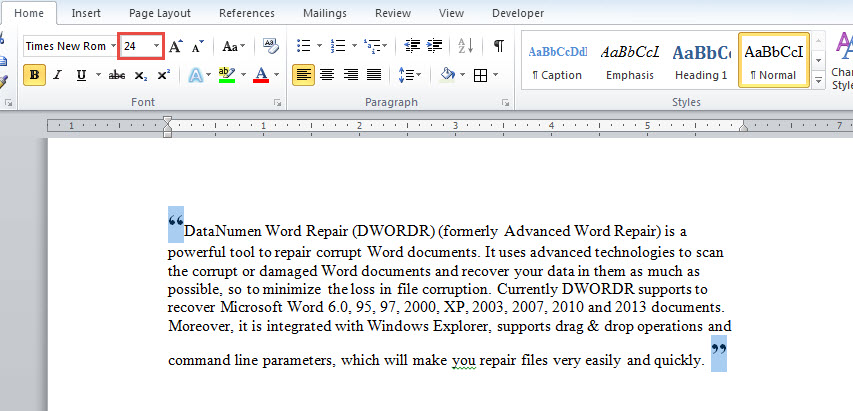
Kao što vidite, u tekstovima će se prikazivati neujednačen prored, što nije idealno.
Metod 2: Umetnite navodnike u okvire za tekst
- Prvo, postavite kursor na mjesto gdje ide početni navodnik.
- Drugo, kliknite na “Insert”, “Text Box” i “Draw Text Box”.
- Treće, otkucajte početni navodnik u okvir za tekst.
- Formatirajte oznaku u odgovarajućem fontu i veličini.
- Zatim povucite okvir za tekst da prilagodite poziciju navodnika tekstovima.
- Sada kliknite na okvir za tekst da biste aktivirali karticu "Format" na traci.
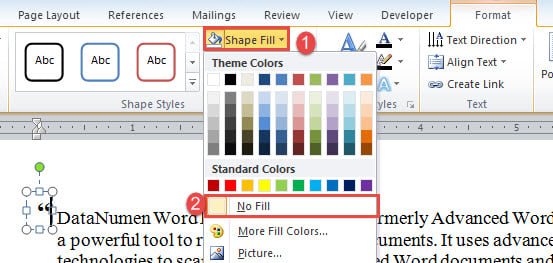
- Kliknite na “Shape Fill” i odaberite “No Fill” na meniju.

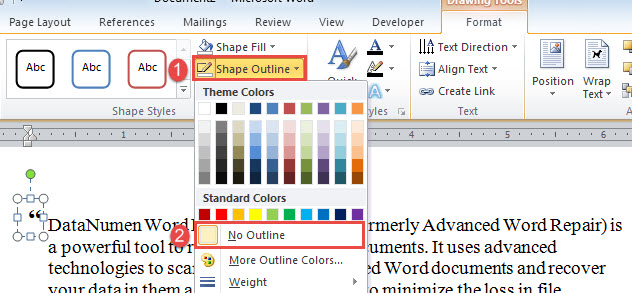
- Zatim kliknite na “Shape Outline” i odaberite “No Outline”.

- Zatim postavite kursor na poziciju na kojoj ide završni navodnik.
- Ponovite od koraka 2 do 8 da formatirate završni navodnik.
Metod 3: Umetnite okvir za tekst za tekstove
Ipak, efektom ćemo manipulirati pomoću okvira za tekst. Ali ovog puta smo odabrali da tekstove stavimo u okvir za tekst.
- Prije svega, unesite navodnike i pravilno ih formatirajte. Ne zaboravite ostaviti dovoljno prostora između 2 oznake za tekst.
- Zatim umetnite okvir za tekst i tamo unesite svoje tekstove.
- Ponovite korake od 6 do 8.
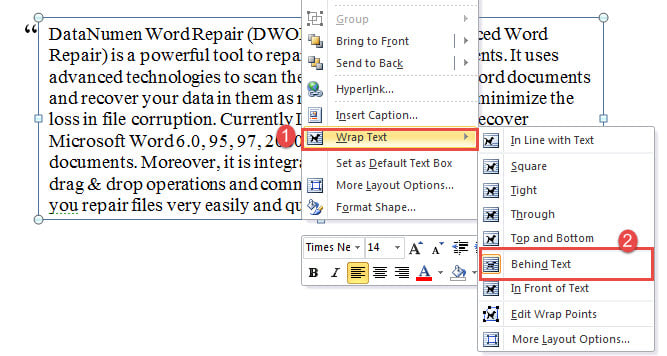
- Kliknite desnim tasterom miša na obris okvira za tekst i odaberite "Wrap Text".
- I odaberite opciju "Iza teksta".

- Na kraju, podesite položaj kutije na oznake.
Metoda 4: Sačuvajte navodnike kao slike
- Za početak, formatirajte navodnike i sačuvajte početni i završni znak kao sliku odvojeno.
- Zatim postavite kursor ispred teksta i umetnite sliku početne oznake.
- Kliknite desnim tasterom miša na sliku i odaberite “Wrap Text”, a zatim “Behind Text”.
- Prilagodite položaj slike tekstovima.
- Ponovite korake od 2 do 5 do slike oznake za zatvaranje.
Metoda 5: Koristite ćeliju tabele
- Slično, umetnite tabelu 1×1 i unesite početni navodnik.
- Stavite tabelu ispred tekstova i prilagodite njenu poziciju tekstovima.
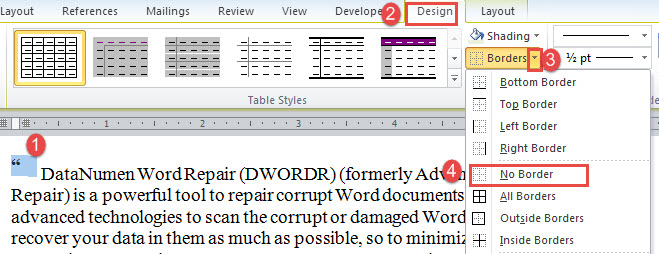
- Odaberite tabelu klikom na znak plus u gornjem lijevom uglu.
- Zatim kliknite na karticu „Dizajn“ i kliknite na dugme padajućeg menija naredbe „Granice“.
- Odaberite “Bez granica”.

- Ponovite korake od 1 do 5 da biste umetnuli završni navodnik.
Vodite računa o svom Word dokumentu
Danas se podaci i dokumenti pohranjuju svuda na svim uređajima. Dakle, kada ste zarobljeni sa a oštećena reč, hitno je potražiti pomoćnu uslugu da to popravi kako ne bi mučilo više dokumenata.
Uvod za autora:
Vera Chen je stručnjak za oporavak podataka DataNumen, Inc., koji je svjetski lider u tehnologijama za oporavak podataka, uključujući popraviti xls i pdf popravak softverskih proizvoda. Za više informacija posjetite www.datanumen.com