
Neko se žali da kada klikne na mailto link, otvara se povezana web stranica pošte umjesto očekivane Outlook aplikacije. Ovaj članak će se fokusirati na ovo pitanje i pružiti neke učinkovite mjere.
Uopšteno govoreći, sve dok ste konfigurisali Mailto protokol u Windows-u da koristi MS Outlook kao podrazumevani, klik na mailto vezu će definitivno otvoriti Outlook. Ako ne, postoje velike šanse da koristite Internet Browse treće strane umjesto zadanog Internet Explorera, kao što su Firefox i Opera.
Chrome, najnovija verzija Opere kao i Internet Explorer će se pridržavati postavki vašeg Windows protokola za poštu. Međutim, Firefox i stare verzije Opere imaju kapacitet da zaobiđu postavke Windows protokola za poštu i specificiraju svoj vlastiti klijent za poštu. Stoga, ako naiđete na ovaj problem, možete provjeriti da li je vaše pretraživanje Interneta pogrešno konfigurirano. Ovdje ćemo uzeti Firefox kao primjer.
Konfigurirajte Mailto protokol u Firefoxu
- Na samom početku, pokrenite Firefox.
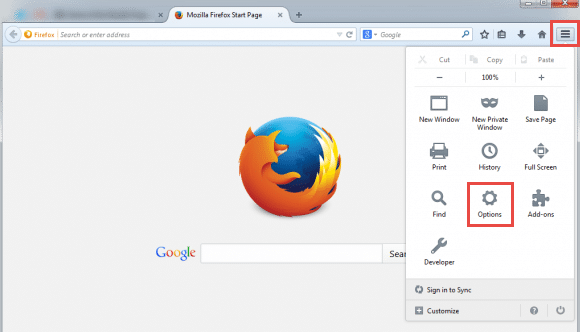
- Zatim možete pronaći i kliknuti na ikonu menija prikazanu kao 3 reda u gornjem desnom uglu Firefoxa.
- Iz iskačuće padajuće liste potrebno je da pritisnete dugme „Opcije“.
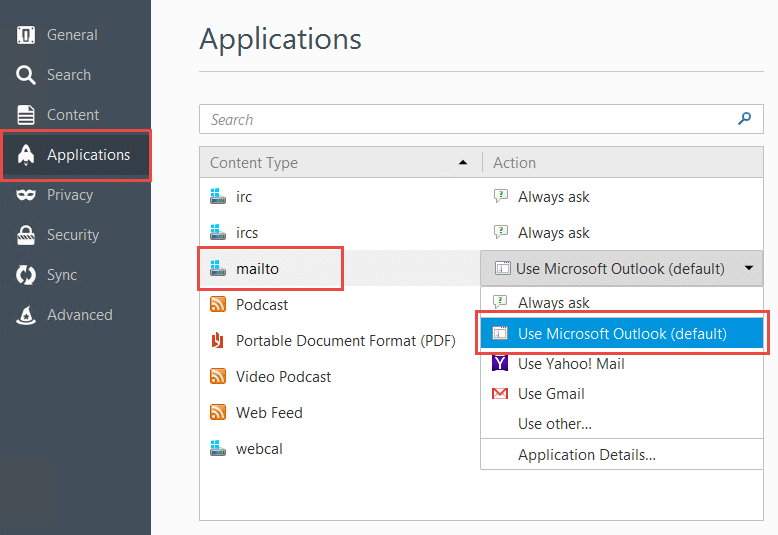
- Nakon toga otvorit će se nova web stranica. Trebali biste se prebaciti na karticu "Aplikacija".
- Zatim povucite traku za pomicanje prema dolje dok ne pronađete opciju “mailto”. Kliknite na njegovu padajuću listu, a zatim odaberite "Koristi Microsoft Outlook".

- Konačno možete napustiti web stranicu. Promjene će se odmah aktivirati.
Pod uslovom da koristite starije verzije Opera i naiđete na problem, možete promijeniti i mailto protokol. Ali u stvarnosti, više se preporučuje da direktno ažurirate Opera na najnoviju verziju.
Osigurajte zadani rukovatelj Mailto protokolom u Windowsu
Mnogi ljudi imaju zabludu. Oni misle, sve dok postave Outlook kao podrazumevani klijent pošte, mailto protokol će podrazumevano koristiti Outlook. Ipak, to nije tačno. Stoga je bolje provjeriti da li je mailto rukovalac Outlook ili ne.
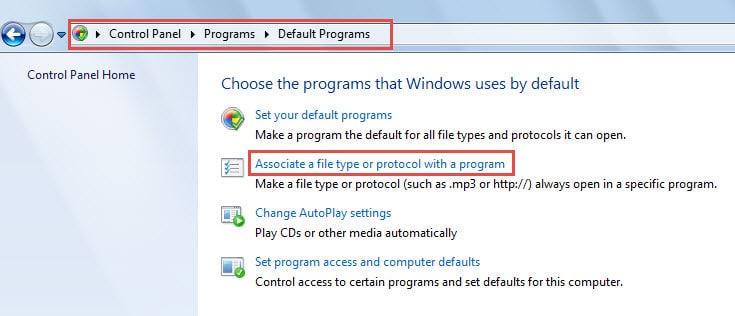
- Za početak, idite na "Start Menu" i kliknite na "Control Panel".
- Zatim u "Control Panel" kliknite na "Programi".
- Na novom ekranu odaberite "Zadani programi", a zatim "Povežite vrstu datoteke ili protokol s programom".

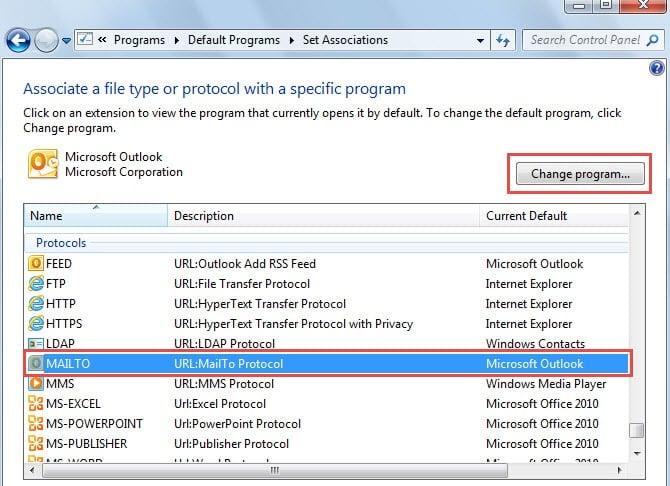
- Nakon nekog vremena za učitavanje, dobićete pristup ekranu “Set Associations”. Sada možete povući traku za pomicanje prema dolje da biste pronašli opciju “MAILTO” i provjerili je li Outlook povezan. Ako ne, možete kliknuti na dugme „Promeni program“ u gornjem desnom uglu da biste ga sami konfigurisali.

Uklonite probleme sa Outlookom
Nijedna aplikacija ne može biti imuna na probleme. Isto važi i za Outlook aplikaciju. Ako su problemi znatno mali, ponovno pokretanje će ih moći riješiti. Ali ako su problemi ozbiljni, kao što je oštećen Outlook PST, morate pribjeći vanjskim alatima, npr DataNumen Outlook Repair.
Uvod za autora:
Shirley Zhang je stručnjak za oporavak podataka DataNumen, Inc., koji je svjetski lider u tehnologijama za oporavak podataka, uključujući popraviti oštećenje SQL datoteke i Outlook softverski proizvodi za popravku. Za više informacija posjetite www.datanumen.com