
Ako se nadate da Outlook može automatski pročitati predmet e-pošte i informacije o pošiljaocu kako nova e-pošta stigne u vaše poštansko sanduče, možete koristiti način predstavljen u ovom članku. Kombiniraće pravilo i skriptu kako bi se ovo lako realizovalo.
Kao i obično, kada stigne nova e-pošta, čut ćete zadani zvuk upozorenja. Ali većinu vremena, ono što želite je više od takvog zvuka. Možda želite da Outlook može pročitati naslov nove e-pošte kao i pošiljatelja, tako da možete brzo dobiti osnovne informacije o novoj e-pošti bez potrebe da je sami pregledate. Iako Outlook ne pruža ovu funkciju, i dalje možete koristiti sljedeću metodu da to postignete s lakoćom.
Automatsko čitanje predmeta i pošiljaoca svake dolazne e-pošte
- Za početak, pokrenite Outlook kao i obično.
- Zatim u prozoru programa Outlook, trebate pritisnuti tipke “Alt + F11”.
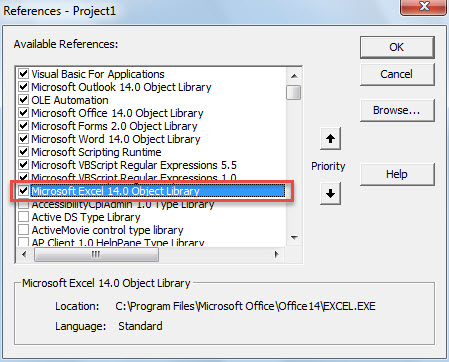
- Tada ćete dobiti pristup Outlook VBA editor prozoru, u kojem prvo treba da omogućite „Microsoft Excel Object“.
- Samo kliknite na “Alati” > “Reference”.
- U novom dijaloškom okviru pronađite i označite polje za potvrdu ispred "Microsoft Excel Object Library".

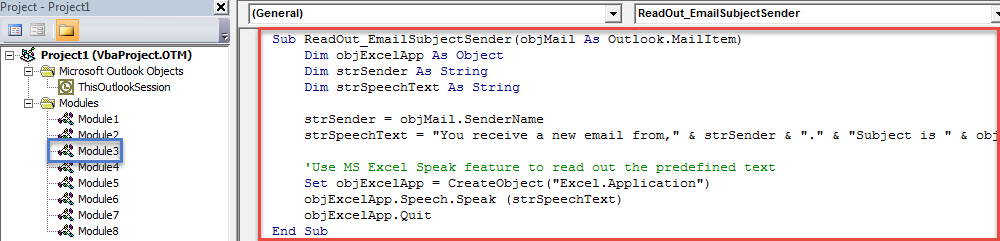
- Nakon toga, morate otvoriti modul koji nije u upotrebi ili jednostavno umetnuti novi novi modul.
- A zatim kopirajte sljedeći VBA kod u ovaj prozor modula.
Sub ReadOut_EmailSubjectSender(objMail As Outlook.MailItem)
    Dim objExcelApp As Object
    Dim strSender As String
    Dim strSpeechText As String

    strSender = objMail.SenderName
    strSpeechText = "You receive a new email from," & strSender & "." & "Subject is " & objMail.Subject & "."

    'Use MS Excel Speak feature to read out the predefined text
    Set objExcelApp = CreateObject("Excel.Application")
    objExcelApp.Speech.Speak (strSpeechText)
    objExcelApp.Quit
End Sub
- Nakon toga možete izaći iz Outlook VBA editora.
- Kasnije ćete morati kreirati novo pravilo za pokretanje ove skripte.
- Prvo idite na meni „Datoteka“ i pritisnite dugme „Upravljanje pravilima i upozorenjima“.
- Zatim u iskačućem dijaloškom okviru kliknite na dugme „Novo pravilo“.
- Na prvom ekranu dijaloga “Čarobnjak za pravila” odaberite “Primijeni pravilo na poruke koje primam” i pritisnite “Dalje”.
- Zatim zanemarite odabir uvjeta pravila i direktno kliknite na “Dalje”.
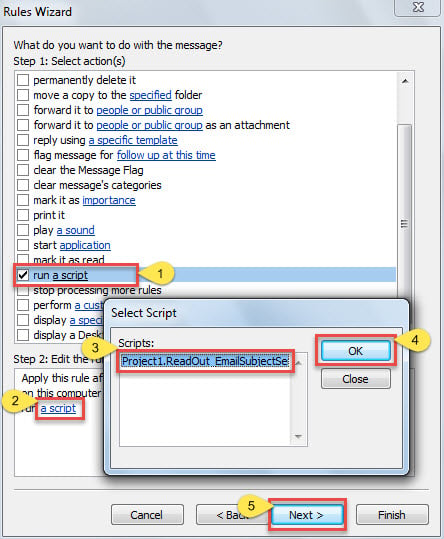
- Zatim odaberite “pokreni skriptu” u odabiru radnje pravila i omogućite novo dodanu skriptu “ReadOut_EmailSubjectSender”.

- Na kraju kliknite na seriju "Dalje" do završnog ekrana. Ovom pravilu možete dodijeliti ime i pritisnuti dugme „Završi“ da dovršite postavljanje pravila.
- Od sada, svaki put kada nova e-pošta stigne u vaše poštansko sanduče, Outlook će automatski pročitati temu i pošiljaoca nove pošte u unapred definisanom formatu.
Izbjegnite bolni gubitak Outlook podataka
Budući da je Outlook podložan raznim greškama i oštećenjima, gubitak podataka u Outlooku je prilično čest problem. Mnogi traže savršen način da spriječe ovaj problem. Nema sumnje da periodično pravljenje sigurnosnih kopija Outlook PST datoteka mora biti jedan od najefikasnijih načina. Osim toga, ako je moguće, bolje je da imate iskusnog stručnjaka. PST repair alat u blizini, kao npr DataNumen Outlook Repair. U stanju je spasiti PST datoteku s lakoćom.
Uvod za autora:
Shirley Zhang je stručnjak za oporavak podataka DataNumen, Inc., koji je svjetski lider u tehnologijama za oporavak podataka, uključujući popraviti mdf i Outlook softverski proizvodi za popravku. Za više informacija posjetite www.datanumen.com