
U članku u nastavku, postoji jednostavno rješenje za zadržavanje dugačke fusnote na jednoj stranici u Word dokumentu.
S vremena na vrijeme ubacimo fusnote u naše datoteke kako bismo ilustrirali neke kritične tačke. Međutim, s vremena na vrijeme ćemo vjerovatno naići na takvu situaciju da ubacimo fusnotu na mjesto blizu kraja jedne stranice i ako ta fusnota sadrži nekoliko redaka, može se automatski protegnuti na sljedeću stranicu, što apsolutno nije ne izgleda dobro. Ispod je primjer: 

Naravno, na raspolaganju vam je lako rješenje za rješavanje ovog nereda. Samo poduzmite korake ovdje:
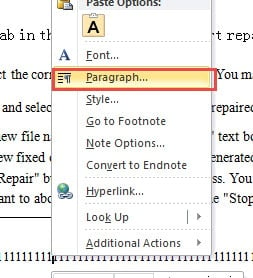
- Prvo i najvažnije, postavite kursor na fusnotu.
- Zatim kliknite desnim tasterom miša na njega.
- Zatim odaberite “Paragraph” na listi-meniju.

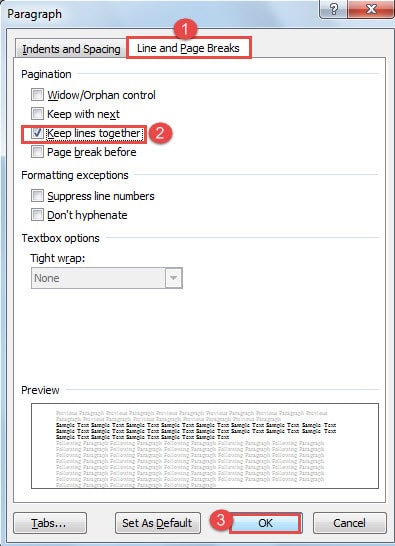
- Sada će se pojaviti dijaloški okvir “Paragraph”. Prvo treba da kliknete na karticu „Prelomi linija i stranica“.

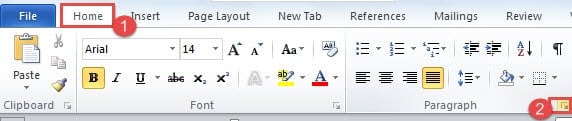
Ili možete otvoriti dijaloški okvir tako što ćete kliknuti na dugme „Paragraf“ u grupi „Odlomak“ na kartici „Početna“.
- Zatim potvrdite okvir "Drži redove zajedno" u dijelu "Paginacija".
- Na kraju, ne zaboravite da kliknete na “OK”.

Sada se čudo dešava. Možete vidjeti da se svi tekstovi fusnota drže zajedno na jednoj stranici kao što je prikazano u uzorku: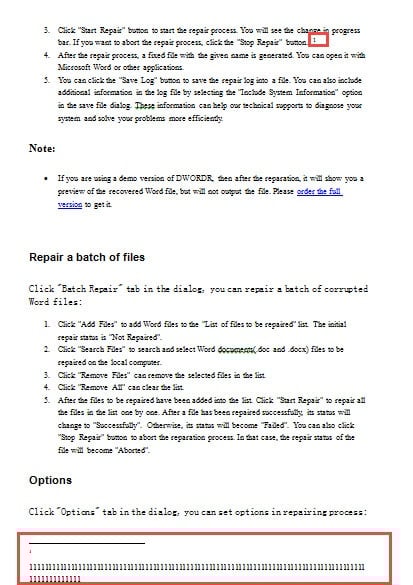
Možete pogledati video kako biste pogledali detaljna uputstva:
Upravljajte svojim Word dokumentom
Budući da većina nas svakodnevno koristi Word za obradu teksta i generiranje izvještaja, trenutno bi na vašem računaru moglo biti pohranjeno bezbroj Word dokumenata. Tada način na koji njima upravljate postaje vrlo važan, jer svaka korisnička greška može ih uništiti. Stoga je potrebno da redovno pravite sigurnosne kopije kako biste spriječili slučajno brisanje datoteka.
Sigurnosna kopija je najlakša mjera predostrožnosti. Međutim, u slučaju da izgubite neke od fajlova, vrijeme je kada vam treba a Uslužni program za oporavak datoteka Word da smanjite gubitak koliko god možete.
Uvod za autora:
Vera Chen je stručnjak za oporavak podataka DataNumen, Inc., koji je svjetski lider u tehnologijama za oporavak podataka, uključujući oporavak oštećene xls datoteke i pdf popravak softverskih proizvoda. Za više informacija posjetite www.datanumen.com