
U ovom članku će biti 2 savjeta koji će vam pomoći da umetnete fusnote na stranice s više stupaca u Word dokument.
Lako je umetnuti jednu fusnotu, ali je druga stvar kada pokušate da umetnete fusnote za stranicu sa više kolona. Postoje 2 glavna problema na koje možete naići:
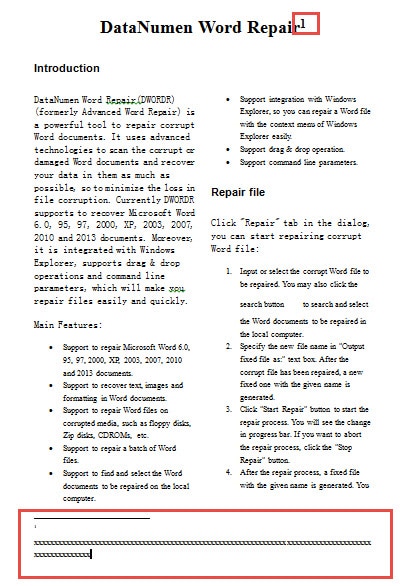
- Prvo, ako je samo dio vašeg Word dokumenta postavljen u kolone, kada umetnete fusnotu za ostatak, kao što je naslov dokumenta, vidjet ćete da će tekst u kolonama skočiti na sljedeću stranicu, baš kao ispod:
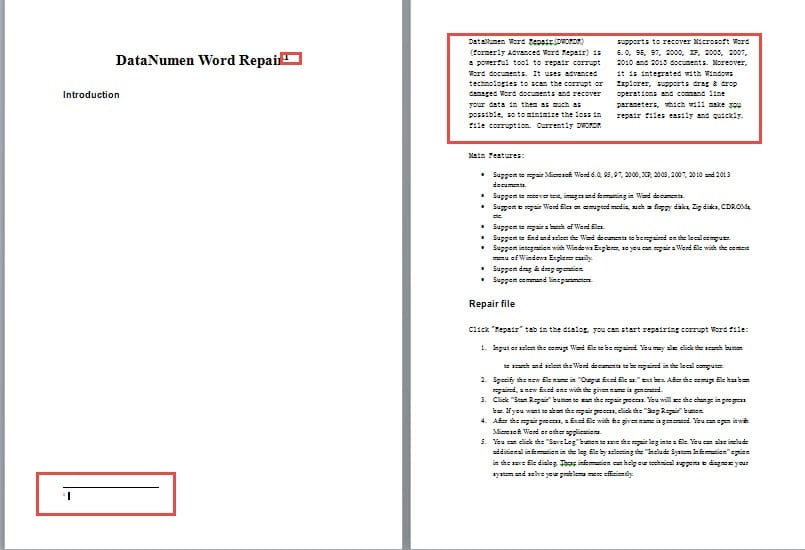
- Drugo, ako umetnete fusnotu u tekst u više kolona, onda će i fusnota biti u kolonama.

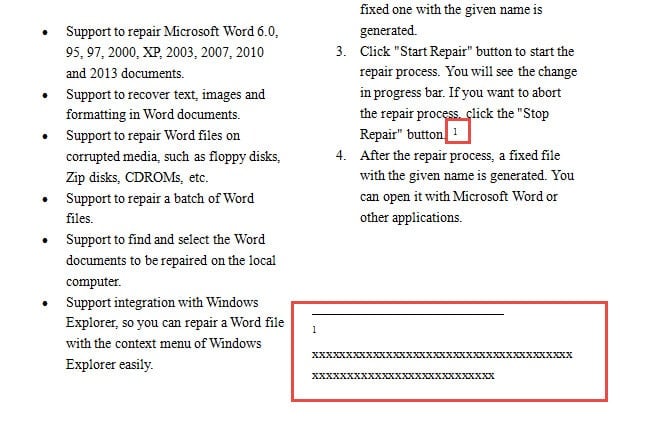
Činjenica je da možda želite da se fusnota prikaže bez uticaja kolona.
Ako ste ikada imali gore navedene probleme, pročitajte dalje da vidite kako ih možete riješiti.
Savjet 1: Izmijenite "Opcije izgleda"
Sljedeći koraci su posvećeni rješavanju problema 1:
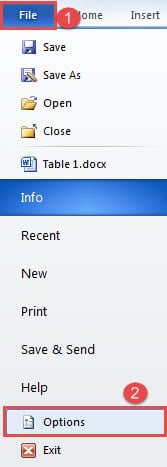
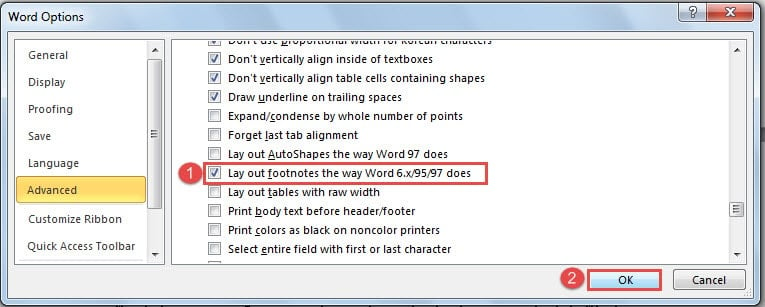
- Prvo otvorite svoj Word i kliknite karticu "Datoteka" i kliknite "Opcije" da biste otvorili dijaloški okvir "Opcije Worda".

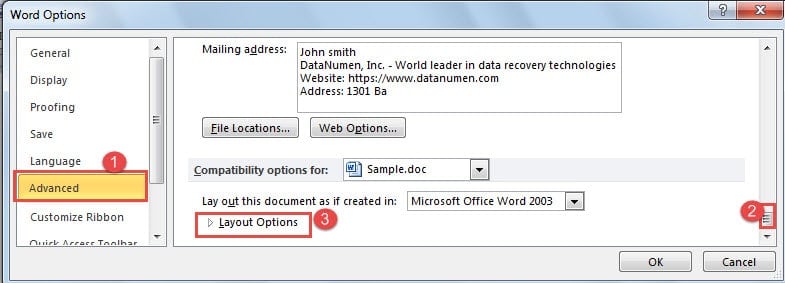
- Zatim kliknite na “Napredno”.
- Zatim se pomaknite do kraja okvira do dijela "Opcije kompatibilnosti za".
- I kliknite na "Opcije izgleda".

- Zatim potvrdite okvir „Postavite fusnote na način na koji to radi Word 6.x/95/97“.
- Na kraju, ali ne i najmanje važno, kliknite na “OK” da sačuvate svoju izmjenu.

Sada, ako ste prethodno ubacili fusnotu, videćete da se sada sve vratilo u normalu. Sljedeći put nećete imati isti problem.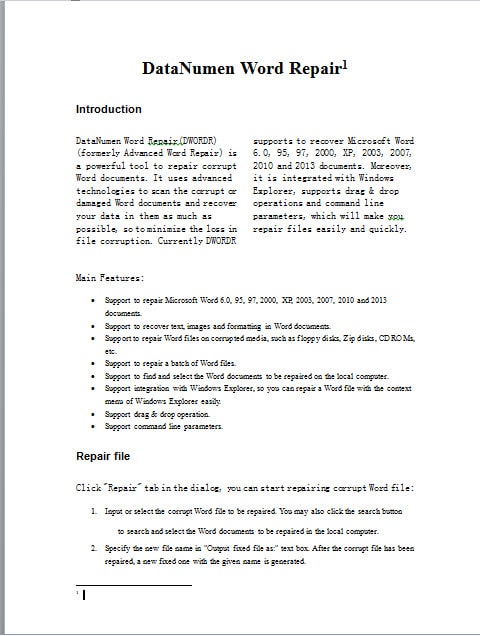
Savjet 2: Koristite unakrsnu referencu
- Za početak, ponovite korake iz savjeta 1 da promijenite opcije izgleda. I pazite da sada ne umetnete fusnotu za tekst.
- Zatim, ako želite da umetnete fusnotu "1" za tekst u kolonama, sada biste je trebali umetnuti negdje izvan teksta kolone, recimo, iza naslova. I sadržaj fusnote koji unesete, višestruko slovo “x” ovdje, trebaju biti riječi koje ilustruju tekst kolone. Nakon toga, možete vidjeti fusnotu na normalan način.

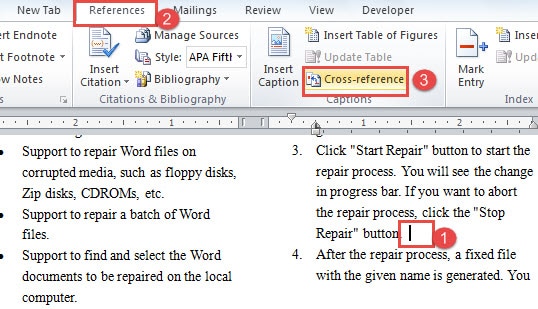
- Zatim, postavite kursor na tačno mesto gde bi fusnota „1“ trebalo da ide.
- Sada prvo kliknite karticu "Reference".
- Zatim kliknite na "Unakrsna referenca" u grupi "Naslovi".

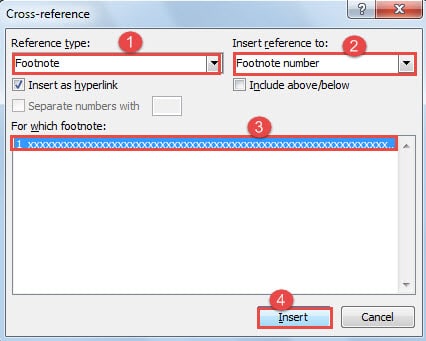
- U dijaloškom okviru “Unakrsna referenca” odaberite “Fusnota” za “Vrsta reference” i “Broj fusnote” za “Umetni referencu na”.
- Zatim kliknite da odaberete fusnotu koju ste upravo kreirali.
- I kliknite na “Insert”. Zatvorite dijaloški okvir kada ovo završite.

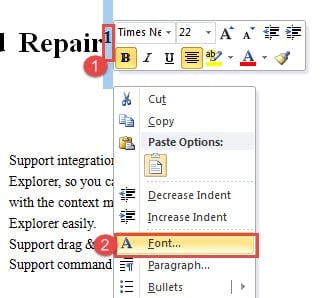
- Zatim idite na odabir fusnote broj “1” iza naslova.
- Kliknite desnim tasterom miša i odaberite "Font".

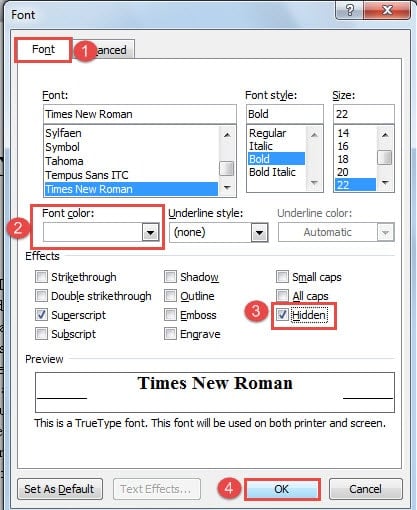
- U dijaloškom okviru "Font" provjerite je li kartica "Font" uključena.
- Odaberite boju fonta koja je ista kao i boja pozadine dokumenta. Ovdje bi trebali izabrati “White”. Ili možete označiti polje "Skriveno" da sakrijete broj. Obje operacije čine broj nevidljivim.
- Na kraju, kliknite na “OK”.

Brzo vratite Word datoteke
Kao što vidite, možemo riješiti razne nezgodne probleme u Wordu korištenjem različitih funkcija. Neki od njih možda nisu prilagođeni da zadovolje tačnu potražnju, ali ih ipak možemo koristiti za obavljanje našeg posla. Ovo je jedan od razloga zašto je Word popularan. Osim toga, Word je također podložan korisničkim greškama i napadima virusa. Stoga biste trebali kupiti a Alat za oporavak od oštećenja Word datoteka za brzo vraćanje oštećenih datoteka.
Uvod za autora:
Vera Chen je stručnjak za oporavak podataka DataNumen, Inc., koji je svjetski lider u tehnologijama za oporavak podataka, uključujući oštećen alat za oporavak Excel datoteka i pdf popravak softverskih proizvoda. Za više informacija posjetite www.datanumen.com