
U ovom članku ćemo vam pokazati zanimljiv trik da umetnete budući ili prošli datum u vaš Word dokument putem VBA kodova.
Generalno, nemamo poteškoća s umetanjem trenutnog datuma u naš Word dokument. Ipak, s vremena na vrijeme, mogli bismo se pripremati za dokument koji je potreban sljedeće sedmice ili mjeseca ili čak kasnije. Onda evo problema koji ne možete zaobići. Kako možete umetnuti budući datum u Word datoteku? A ponekad, šta mislite o prošlom?
Stoga mislimo da morate shvatiti ovu korisnu metodu kako biste bolje ispunili svoje radne zadatke.
Koristite VBA kodove da biste umetnuli datum budućnosti ili zalijepili datum
- Za početak otvorite svoj Word dokument.
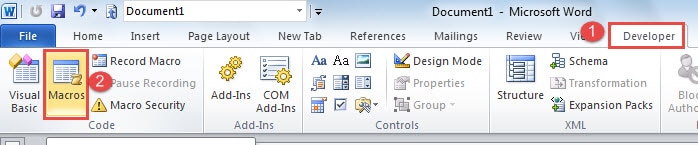
- Zatim kliknite na karticu "Developer".
- Zatim kliknite na "Visual Basic" da otvorite VBA editor. Ako kartica "Developer" nije dostupna na vašoj Word traci, možete umjesto toga pritisnuti "Alt+ F11" da otvorite uređivač.

- Sada u uređivaču kliknite na "Normalno" na lijevoj strani.
- Zatim kliknite na "Insert" na traci sa alatkama.
- Zatim izaberite “Module” sa menija liste.
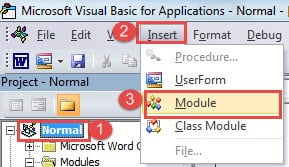
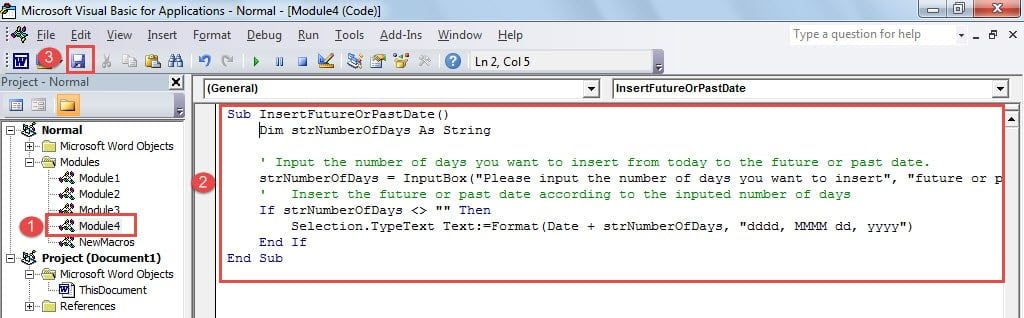
- Sada dvaput kliknite na novoumetnuti modul i oblast za uređivanje će biti dostupna na desnoj strani.
- Samo zalijepite sljedeće kodove tamo:
Sub InsertFutureOrPastDate()
  Dim strNumberOfDays As String

  ' Input the number of days you want to insert from today to the future or past date.
  strNumberOfDays = InputBox("Please input the number of days you want to insert", "future or past date", "Input here.For exemple,input 1 to insert the date of tomorrow")
  ' Insert the future or past date according to the inputed number of days
  If strNumberOfDays <> "" Then
    Selection.TypeText Text:=Format(Date + strNumberOfDays, "dddd, MMMM dd, yyyy")
  End If
End Sub
- Zatim kliknite na dugme „Sačuvaj“ i zatvorite VBA editor.

- Sada se vratite na ekran Word dokumenta i postavite kursor na mjesto gdje ide budući ili prošli datum.
- Zatim ponovo kliknite na karticu "Developer".
- I kliknite na “Macros” u grupi “Code” da otvorite prozor “Macros”. Opet ako se kartica "Developer" ne prikaže, samo trebate pritisnuti "Alt+ F8".

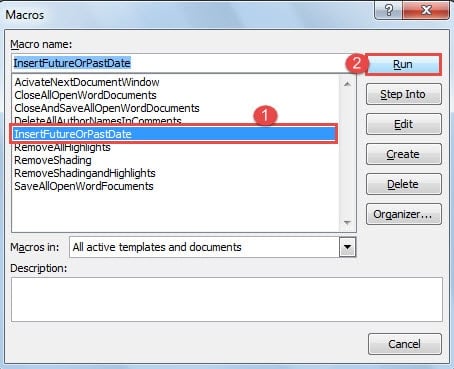
- Sada u prozoru “Makroi” pronađite i odaberite makro “InsertFutureOrPastDate”.
- Zatim kliknite na “Run”.

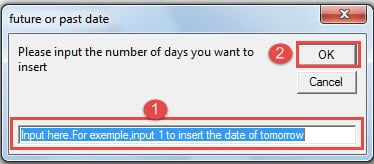
- Tada će vas dočekati okvir za poruke. Možete unijeti broj u tekstualni okvir na dnu okvira koji predstavlja dane preostale do budućeg datuma. Na primjer, ako želite da unesete sutrašnji datum, treba da unesete "1". Isto tako, ako vam je potreban prošli datum, samo dodajte znak minus ispred vrijednosti, kao što je “-1” za jučer.
- Ne zaboravite da kliknete na “OK”.


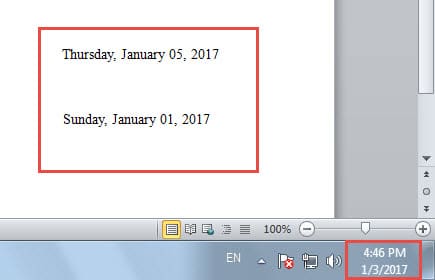
Napomena: U kodovima “Selection.TypeText Text:=Format(Datum + strBroj dana, “dddd, MMMM dd, gggg”)”, “dddd, MMMM dd, yyyy” predstavlja format datuma gdje “M” znači “mjesec” , “d” za “dan”, “y” za “godinu” i “dddd” za “sedmicu”, tako da možete to promijeniti kako želite.
Vratite svoje vrijedne datoteke
Word je podložan kolapsu što dovodi naše Word datoteke u opasnost. S vremena na vrijeme, neki od naših neprocjenjivih podataka jednostavno nestanu. Ali ono što je nestalo nije potpuno nestalo. Možete sjediti i žaliti zbog gubitka vaših kritičnih datoteka ili možete odabrati stručnjaka oštećeni Word alat za oporavak da ih povuče.
Uvod za autora:
Vera Chen je stručnjak za oporavak podataka DataNumen, Inc., koji je svjetski lider u tehnologijama za oporavak podataka, uključujući Rešavanje problema sa Excel xls datotekom i pdf popravak softverskih proizvoda. Za više informacija posjetite www.datanumen.com