
Umorni ste od svih ovih horizontalnih linija? Opusti se! Ovaj članak će vam pokazati kako da umetnete različite vrste separatora u Word dokument.
Za obradu teksta koristimo Word. Ali čitanje svih tih stranica dokumenta bez ukrasa može vas izluditi. Zapravo, postoje mnoge prilike kada su nam potrebni razdjelnici da bi naši fajlovi izgledali dobro. Na primjer, možda će vam trebati okomite linije za Word dokument sa više kolona. A kada pravite neke brošure, sigurno želite da budu dovoljno posebne da privuku pažnju ljudi.
Stoga je vrlo potrebno steći vještinu. Evo detaljnih koraka da ih nadoknadite.
Umetnite vertikalne linije za Word dokument sa više kolona
Očigledno, dodavanje vertikalnih linija u Word datoteku može učiniti jasnim za čitanje.
Evo detaljnih koraka:
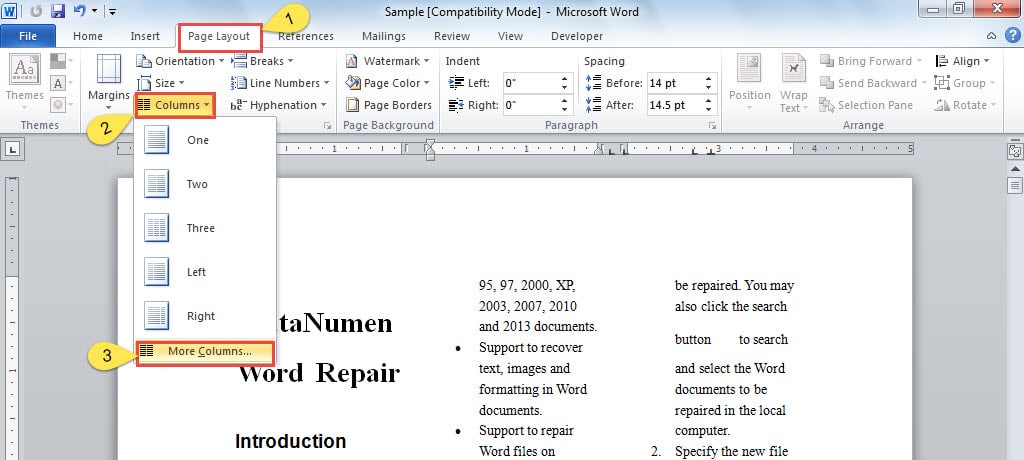
- Prvo kliknite na „Izgled stranice“ na meniju.
- Zatim kliknite na ikonu "Kolone".
- Odaberite "Više kolona" na padajućoj listi "Kolone".
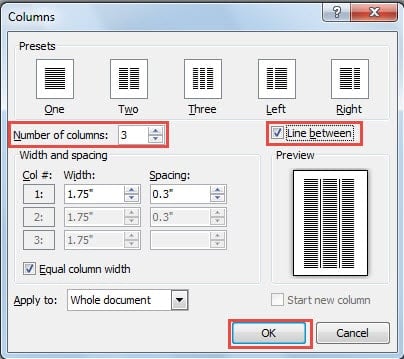
- U prozoru „Kolona“ podesite „Broj kolona“.
- Zatim označite polje "Linija između". Sada možete vidjeti da su vertikalne linije umetnute u vaš Word dokument u području pregleda.

- Na kraju, kliknite na dugme “OK” da biste sačuvali promenu.
Nacrtajte separator na Word dokumentu
U osnovi, ova metoda vam može dati sve oblike koje želite za svoj dokument. Nepotrebno je reći da je to odličan način da uglačate svoj fajl. Slijede sveobuhvatni koraci:
- Prvo, postavite kursor na stranicu na koju želite da umetnete separator.
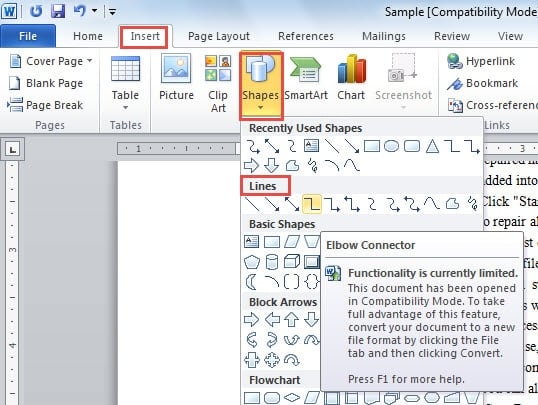
- Kliknite na “Insert”.
- Zatim kliknite na ikonu "Oblici" na traci.
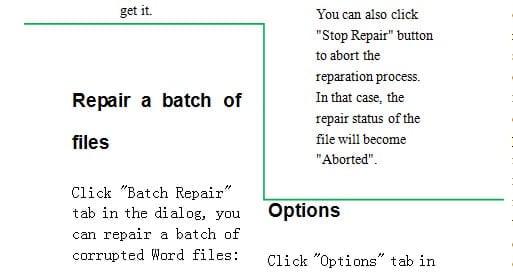
- Na meniju „Oblici“ postoji toliko mnogo vrsta linija i oblika. Naravno, izaberite onaj koji vam se sviđa. Na primjer, ispod kategorije „Linije“ možemo odabrati „Konektor koljena“.

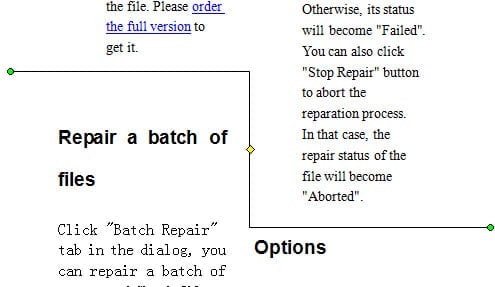
- Sada se vaš kursor mijenja u znak plus. Kliknite mišem.
- U međuvremenu, povucite znak plus na svojoj stranici da nacrtate liniju.

- Kliknite na liniju da biste započeli uređivanje.
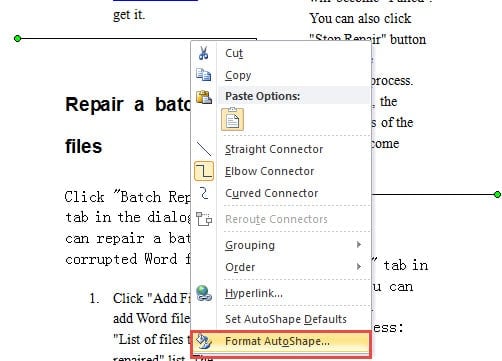
- Desni klik.
- Odaberite “Format AutoShape”.

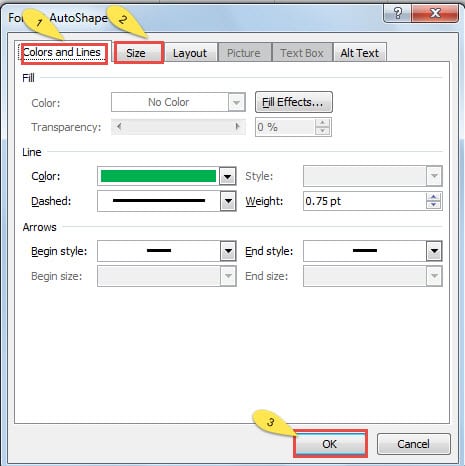
- U prozoru "Format AutoShape" kliknite na "Boje i linije" da biste ga postavili kako želite.
- Kliknite na "Size" da promijenite širinu i visinu i tako dalje.
- Zatim kliknite na “OK” kada završite cijeli zadatak kako biste sačuvali promjenu.

- Sada ste uspješno umetnuli separator u svoj Word dokument.

Reagirajte na oštećenje Word dokumenta
Ovaj članak govori o tome kako poboljšati izgled vašeg dokumenta. Čak i tada, moguće je da uništimo datoteku zbog nekih pogrešnih operacija. Kada se dogodi takva nesreća, pretpostavljam da se neki od vas mogu izgubiti ne znajući šta da rade.
Idemo. Prvo koristite ugrađenu funkciju u Wordu za izvođenje popravak riječi što je brže moguće. Ako to ništa ne pomaže, uvijek su dostupni proizvodi trećih strana koji bi vam mogli biti od velike pomoći. Samo imajte na umu ova dva rješenja.
Uvod za autora:
Vera Chen je stručnjak za oporavak podataka DataNumen, Inc., koji je svjetski lider u tehnologijama za oporavak podataka, uključujući excel recovery i pdf popravak softverskih proizvoda. Za više informacija posjetite www.datanumen.com