
U ovom članku bavimo se svim faktorima koji se odnose na mjerač napretka u MS Accessu, uključujući zašto, kako i kada ga treba koristiti.
 Merač napretka u osnovi pruža grafičke i vizuelne povratne informacije o svim procesima koji rade u bazi podataka, što uključuje procenu trajanja potrebnog za završetak događaja ili dobijanje veličine vrednosti. Mjerač napretka se koristi za procjenu preostalog vremena potrebnog za završetak događaja, koji se prikazuje u obliku procentualne numeričke vrijednosti.
Zašto se koristi mjerač napretka?
Obrada velike količine podataka u MS Access Reports može potrajati nekoliko sekundi ili minuta, ovisno o veličini datoteke koja se prenosi. MS Access se takođe koristi za pokretanje Action Queries i VB rutina, koji koristi podatke iz drugih tabela i upita za kreiranje niza procesa kroz makroe, koji ih konačno dovršavaju. Postoji mnogo drugih operacija koje se izvode u MS Access-u koje mogu trajati zauvijek.
U ovim situacijama, korisnici ne mogu izračunati koliko vremena svaka operacija može potencijalno potrajati da bi izvršila zadatak. To s vremena na vrijeme može staviti pauzu u sve poslovne operacije na neizvjesno vrijeme.
MS Access prikazuje funkciju pod nazivom Merač napretka kad god korisnik pokrene više Action Queries u lancu unutar makroa. Ovaj mjerač napretka omogućava korisniku da dobije grubu predstavu o preostalom vremenu koje će dotičnoj operaciji trebati da završi.
Progress Meter podstiče efikasnost na radnom mestu, dajući procenu vremena potrebnog za završetak zadatka. Ovo korisnicima daje grubu predstavu o tome kada se mogu vratiti svom poslu.
Mjerač napretka kao što ime sugerira je mjerač koji odražava napredak zadatka ili operacije u MS Access bazi podataka.
Prednosti mjerača napretka
- Merač napretka je ugrađena funkcija koja ga čini brzim za izvršavanje.
- Ne koristi nikakve dodatne sistemske resurse.
- Prilično jednostavno
Korisnici mogu prikazati mjerač napretka tokom ove tri glavne operacije:
 Prikažite mjerač napretka na statusnoj traci
- Prikažite mjerač napretka na obrascu
- Dok koristite staru školu metodu odbrojavanja transakcija
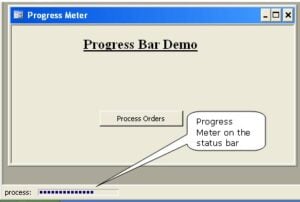 Prikažite mjerač napretka na statusnoj traci
Korištenje mjerača napretka
Korisnici mogu koristiti i mijenjati veličinu mjerača napretka na izvještaju ili obrascu u bazi podataka MS Access.
Ovo su neke od stvari koje korisnici mogu prilagoditi kako bi specificirali različite zadatke i segmente.
- Orijentacija: horizontalna ili vertikalna
- Smjer punjenja: odozgo prema dolje, slijeva nadesno, itd.
- Style:
- Windows XP (koristi zadanu zelenu boju iz svojih postavki)
- Windows 95 stil
- solidan
- Segmentirane vizuelne jedinice (VU)
- Segmenti mogu biti podignuti, ravni ili udubljeni
- Korisnici mogu odabrati različite boje kako bi odredili svaki segment za prikaz na mjeraču napretka.
- Korisnici također mogu promijeniti postavke kako bi prikazivali različite postotke na početku svakog segmenta.
- Umetnite tekst natpisa za prikaz vrijednosti ili %
- Omjer ili postotak minimalne i maksimalne vrijednosti
- Podrška za povezivanje podataka: Za navođenje svih polja u obrascu
Programske opcije
Imajte na umu da nije potrebno programiranje ili kodiranje za korištenje ili rad mjerača napretka u MS Access-u. Međutim, korisnici mogu postaviti ili prilagoditi njegova svojstva koristeći VBA.
Ponekad se možete susresti dok radite na MS Accessu mdb corruption. U takvom scenariju odmah pozovite sofisticiranu aplikaciju za oporavak kao što je DataNumen Access Repair da vratite kompromitovane podatke.
Uvod za autora:
Vivian Stevens je stručnjak za oporavak podataka DataNumen, Inc., koji je svjetski lider u tehnologijama za oporavak podataka, uključujući sql corruption i Excel softverski proizvodi za oporavak. Za više informacija posjetite www.datanumen.com