
U ovom članku bacili smo svjetlo na uvoz i povezivanje Access tabela sa SalesForceom, zajedno s objašnjenjem cijelog procesa postizanja istog.
Kada koristite Access baze podataka, postoji više načina na koje možete unijeti podatke, a jedan od njih je uvoz podataka iz SalesForcea. SalesForce je rješenje zasnovano na oblaku za upravljanje odnosima s klijentima (CRM), koje uglavnom koriste kompanije. Prije nego što započnete proces uvoza, morate razumjeti da kada uvozite podatke iz SalesForce u MS Access, podaci u obje aplikacije se ne sinhroniziraju. MS Access umjesto toga kreira kopiju iste za jednokratnu upotrebu. Dok, kada su dvije aplikacije povezane, podaci u obje se sinkroniziraju, putem dvosmjerne veze koju kreira MS Access.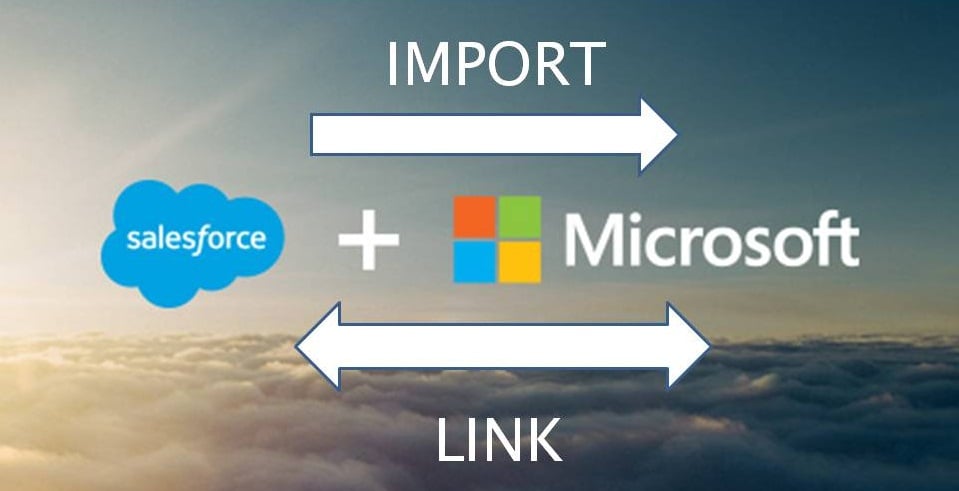
Takođe treba napomenuti da će ovaj proces uvoza biti moguć samo u MS Office 365 Enterprise Edition. Ako imate pristup njemu, trebali biste slijediti date korake za proces uvoza ili povezivanja.
Početna faza
- Idite na 'External Data', odaberite 'New Data Source', kliknite na 'From Online Services', a zatim odaberite 'From SalesForce'.
- Nakon što odaberete SalesForce, izvršite jednu od sljedećih radnji:
Za uvoz – kliknite na 'Uvezi izvorne podatke u novu tabelu u trenutnoj bazi podataka'.
Za povezivanje – kliknite na 'Poveži izvor podataka kreiranjem povezane tabele'.
- Kliknite na 'OK'
Povezivanje na Salesforce
 Kada se dijaloški okvir 'Poveži se sa SalesForce' pojavi u MS Access-u, izvršite bilo koju od datih opcija.
- Dodajte korisničko ime i lozinku u odgovarajuća polja.
- Popunite polje 'Security Token'.
- U 'Additional Connection String Parameters' možete dodati druge opcione parametre veze.
Odabir tablica za uvoz ili povezivanje
- Iz dijaloškog okvira 'Link Tables or Import Objects' koji se pojavljuje, odaberite svaku pojedinačnu tablicu koju želite uvesti ili povezati, a zatim odaberite 'U redu'.
- Odlučite da li želite da 'Sačuvate lozinku' u datoj operaciji veze.
- Ako odaberete opciju 'Sigurnost', od vas se neće tražiti da ponovo unosite vjerodajnice svaki put kada pristupite bazi podataka. Međutim, kada koristite ovu funkciju, također morate znati da će to pohraniti nešifrovanu lozinku za vašu bazu podataka. Dakle, svako ko zna da će svako ko ima pristup izvornom sadržaju imati pristup korisničkom imenu kao i lozinki. Preporučljivo je imati pristup na sigurnoj lokaciji ako koristite ovu funkciju.
Završna faza
- Ovi koraci uvoza mogu se sačuvati u dijalogu 'SalesForce Database'. Nakon što sačuvate ove korake, možete kreirati zadatak u Outlooku koji će redovno automatizovati ovu operaciju.
- Kada se operacija uvoza ili povezivanja završi, videćete tabele u oknu za navigaciju, sa imenom sličnim onom u SalesForce tabeli. Ovi se uvijek mogu preimenovati.
- Access ne prepisuje tabele u procesu uvoza, a takođe ne dozvoljava direktno dodavanje podataka iz SalesForce-a u već postojeću tabelu. Da biste dodali podatke, od vas će se tražiti da kreirate upit za dodavanje, nakon što završite sa uvozom podataka iz istih tabela.
- U procesu povezivanja, kolone u MS Accessu će i dalje biti samo za čitanje, ako su iste u SalesForce tabeli. Stoga, da biste izvršili promjene u povezanim tabelama, morat ćete to učiniti u samom SalesForce-u. Da vidite te promjene u vašim Access tabelama, samo ih ažurirajte.
Tokom procesa prijenosa podataka, mogu postojati šanse da naiđete na scenario oštećenja podataka. Da biste izbjegli gubitak podataka u takvim izazovnim periodima, investirajte u moćan Oštećenje pristupa Alat za popravku.
Uvod za autora:
Vivian Stevens je stručnjak za oporavak podataka DataNumen, Inc., koji je svjetski lider u tehnologijama za oporavak podataka, uključujući corrupt mdf i Excel softverski proizvodi za oporavak. Za više informacija posjetite www.datanumen.com