
Za razliku od drugih, nemojte trošiti previše vremena i truda na praćenje svojih troškova. Slijedite ovaj članak i napravite vlastiti uređaj za praćenje prihoda i rashoda. Ovaj alat prihvaća vaše bankovne izvode u Excel formatu, a zatim ih čita kako bi vas obavijestio gdje ste potrošili više.
Hajde da pripremimo GUI
Alat treba 3 lista. Preimenujte list1 u „Kontrolna tabla“, list2 u „Sažetak“ i list3 u „Bazu podataka“. Na listu „Kontrolna tabla“, kreirajte polje koje omogućava korisniku da pregleda i otpremi istorijski bankovni izvod. Da biste postavili oznake za svaku transakciju na svom bankovnom izvodu, trebate postaviti ključne riječi za svaku karticu. Kao što je prikazano na slici, odvojite više ključnih riječi zarezom.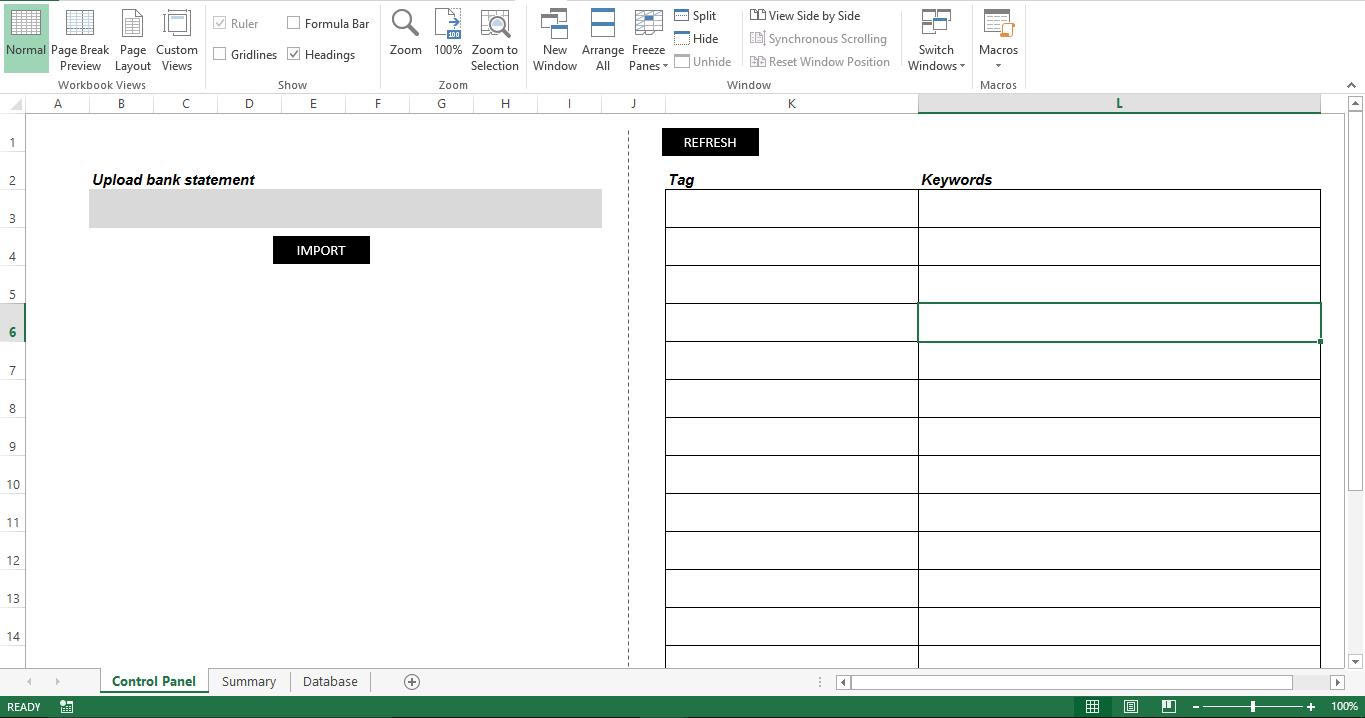
Učinimo ga funkcionalnim
 Uvezite skriptu u novi modul. Priložite skriptu “Import_Bank_Statement” dugmetu “Import” na listu “Control Panel” i skriptu “Update_Tags” dugmetu “Refresh”.
Kako funkcioniše?
Dodajte punu putanju vašeg bankovnog izvoda i uvezite ga. Svi podaci sa Vašeg bankovnog izvoda biće učitani na listu „Baza podataka“. Skripta identifikuje listu oznaka koje ste spomenuli na listu „Kontrolna tabla“. Za svaku navedenu oznaku, odgovarajuće ključne riječi se čitaju u varijablu i dijele se pomoću VBA-ove SPLIT komande. Za svaku ključnu riječ odvojenu zarezom, skripta skenira cijelu bazu podataka i identificira odgovarajuću vrijednost za svaku ključnu riječ. Konačna i ukupna vrijednost se zatim ažurira na listu „Sažetak“ koji popunjava trakasti grafikon.
Skripta:
Sub Import_Bank_Statement()
    With Sheets("Database").QueryTables.Add(Connection:= _
    "TEXT;" & Sheets("Control Panel").Range("B3").Value _
    , Destination:=Sheets("Database").Range("$A$1"))
    .Name = "Bank Statement"
    .FieldNames = True
    .RowNumbers = False
    .FillAdjacentFormulas = False
    .PreserveFormatting = True
    .RefreshOnFileOpen = False
    .RefreshStyle = xlInsertDeleteCells
    .SavePassword = False
    .SaveData = True
    .AdjustColumnWidth = True
    .RefreshPeriod = 0
    .TextFilePromptOnRefresh = False
    .TextFilePlatform = 437
    .TextFileStartRow = 1
    .TextFileParseType = xlDelimited
    .TextFileTextQualifier = xlTextQualifierDoubleQuote
    .TextFileConsecutiveDelimiter = False
    .TextFileTabDelimiter = False
    .TextFileSemicolonDelimiter = False
    .TextFileCommaDelimiter = True
    .TextFileSpaceDelimiter = False
    .TextFileColumnDataTypes = Array(1, 1, 1, 1, 1, 1)
    .TextFileTrailingMinusNumbers = True
    .Refresh BackgroundQuery:=False
End With
End Sub

Sub Update_Tags()
    Dim lr As Long
    Dim r As Long
    Dim v_string() As String
    Dim intcount As Long
    Dim rindb As Long
    Dim lrindb As Long
    Dim v_total As Long
    lr = Sheets("Control Panel").Range("K" & Rows.Count).End(xlUp).Row
    For r = 3 To lr
        v_total = 0
        v_string = Split(Sheets("Control Panel").Range("L" & r).Value, ",")
        For intcount = LBound(v_string) To UBound(v_string)
            lrindb = Sheets("Database").Range("A" & Rows.Count).End(xlUp).Row
            For rindb = 2 To lrindb
                If InStr(UCase(Sheets("Database").Range("B" & rindb).Value), UCase(Trim(v_string(intcount)))) <> 0 Then
                    v_total = v_total + Sheets("Database").Range("D" & rindb).Value
                End If
            Next rindb
        Next intcount
        MsgBox v_total
        Sheets("Summary").Range("C" & r + 1).Value = v_total
    Next r
End Sub
Izmijenite ga
Alat sada uvozi jedan bankovni izvod u bazu podataka. Možete modificirati alat kako biste omogućili korisniku da pregleda i odabere mapu, skenira sve dostupne bankovne izvode i uveze sve datoteke u bazu podataka. List “Sažetak” se također može modificirati tako da prikazuje oznake i vrijednosti za svaki mjesec ili sedmicu. Umjesto čitanja cijele baze podataka, makro se može modificirati da čita vrijednosti između određenih datuma.
Brzo popraviti
Ako je list “Sažetak” oštećen, možete pokušati popraviti Excel brisanjem oštećenog lista, a zatim ga ponovo kreirati u istoj radnoj knjizi.
Uvod za autora:
Nick Vipond je stručnjak za oporavak podataka DataNumen, Inc., koji je svjetski lider u tehnologijama za oporavak podataka, uključujući korumpirani Word i Outlook softverski proizvodi za oporavak. Za više informacija posjetite www.datanumen.com