
Kako biste zaštitili svoju privatnost, možda ćete uvijek morati neke posebne sastanke označiti kao privatne. Ovaj članak će vam predstaviti 2 brza načina da automatski označite određene kao privatne.
Moj prethodni članak “2 brza savjeta kako grupno učiniti više termina u Outlooku privatnim” vas je naučio 2 načina označavanja nekoliko sastanaka kao privatnih odjednom. Ali oba ne mogu vam pomoći da automatski označite određene dolazne sastanke kao privatne. Kada je u pitanju automatizacija, možda ćete pomisliti na Outlook pravilo. Ali ne postoji akcija „označi kao privatna“ po defaultu. Srećom, možete koristiti kratku skriptu za kreiranje takve akcije. Štaviše, dozvoljeno vam je da to direktno postignete pomoću Outlook VBA. Dakle, ovdje ćemo detaljno predstaviti dva savjeta.
Savjet 1: Koristite pravilo i kratku skriptu
- Prvo, pokrenite Outlook program.
- Zatim pritisnite “Alt + F11” da pristupite VBA editoru.
- Zatim kopirajte i zalijepite sljedeću VBA skriptu u novi modul.
Sub AutoMarkMeetingPrivate(objMeetingRequest As MeetingItem)
    Dim objMeeting As Outlook.AppointmentItem

    If TypeOf objMeetingRequest Is MeetingItem Then
       Set objMeeting = objMeetingRequest.GetAssociatedAppointment(True)
       objMeeting.Sensitivity = olPrivate
       objMeeting.Save
    End If
End Sub
- Nakon toga, izađite iz VBA editora.
- Zatim kliknite na “Pravilo” > “Upravljanje pravilima i upozorenjima” na kartici “Početna”.
- Nakon toga kliknite na "Novo pravilo".
- Zatim odaberite "Primijeni pravilo na poruke koje primam" i pritisnite "Dalje".
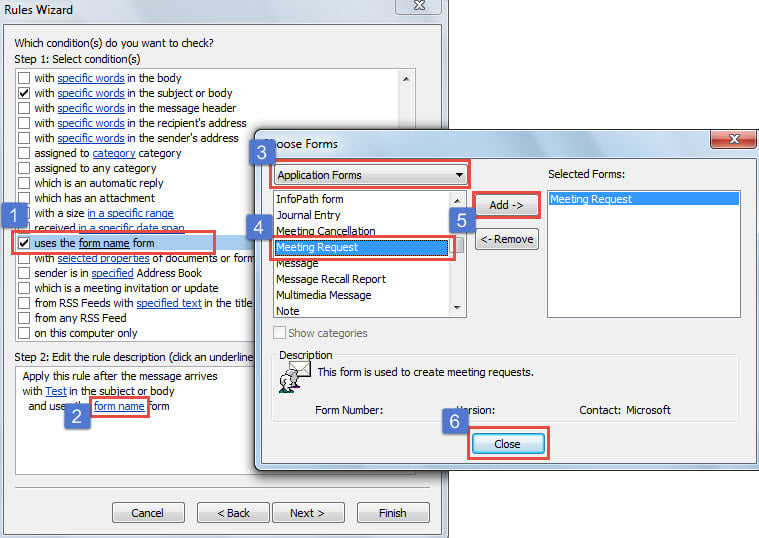
- Zatim omogućite konkretnim uslovima da ograniče specifične sastanke, kao što su specifične reči u temi ili telu.
- Štaviše, potrebno je da dodate uslov „koristite obrazac zahteva za sastanak” prema koracima prikazanim na sledećem snimku ekrana:

- Nakon što odredite uslov, kliknite na „Dalje“.
- Kasnije morate odrediti radnju.
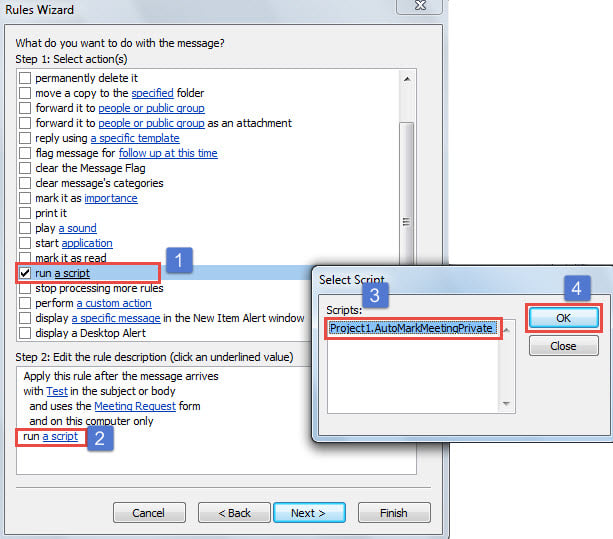
- Odaberite "pokreni skriptu".
- Kliknite na vezu "skripta".
- Odaberite prethodno dodanu VBA skriptu.
- Pritisnite “OK” i “Next”.

- Na kraju, možete slijediti upute da završite postavljanje pravila kao i obično.
Osim što koristite Outlook pravilo za postavljanje uslova određenog sastanka, možete koristiti Outlook VBA da biste ga dobili kao i sljedeće.
Savjet 2: Koristite Outlook VBA
- Prvo pritisnite tipke “Alt + F11”.
- Zatim otvorite prozor projekta “ThisOutlookSession”.
- Nakon toga, kopirajte i zalijepite sljedeće kodove u njega.
Public WithEvents objIncomingItems As Outlook.Items

Private Sub Application_Startup()
    Set objIncomingItems = Outlook.Application.Session.GetDefaultFolder(olFolderInbox).Items
End Sub

Private Sub objIncomingItems_ItemAdd(ByVal Item As Object)
    Dim objMeetingRequest As Outlook.MeetingItem
    Dim objMeeting As Outlook.AppointmentItem

    If TypeOf Item Is MeetingItem Then
       Set objMeetingRequest = Item
       Set objMeeting = objMeetingRequest.GetAssociatedAppointment(True)
       'Change the condition as per your actual needs
       If (objMeetingRequest.SenderEmailAddress = "johnsmith@datanumen.com") Or (InStr(LCase(objMeeting.Subject), "test") > 0) Then
          objMeeting.Sensitivity = olPrivate
          objMeeting.Save
       End If
    End If
End Sub
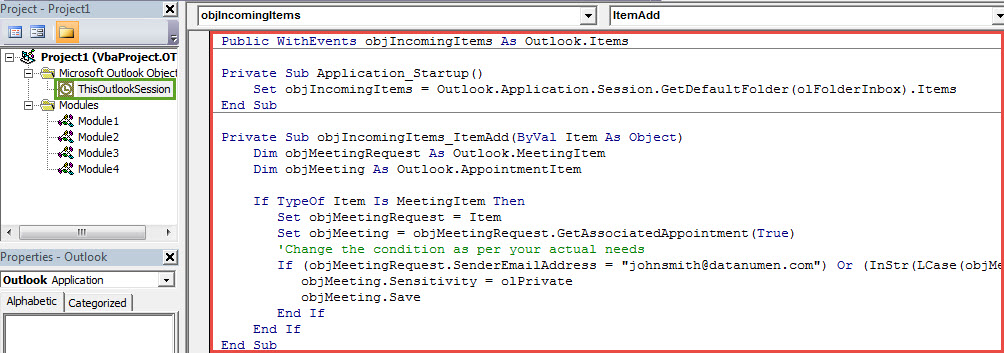
- Nakon toga, potpišite ovaj kod i promijenite postavke makroa.
- Na kraju ponovo pokrenite Outlook da biste aktivirali novi sastanak.
Riješite neugodne probleme s Outlookom
Gotovo je neosporna činjenica da je Outlook PST sklon greškama. Stoga morate posvetiti mnogo pažnje zaštiti svojih Outlook PST podataka. Na primjer, potrebno je redovno praviti sigurnosne kopije vaše PST datoteke. Osim toga, trebali biste pripremiti pouzdan i izvanredan alat za popravak, kao što je... DataNumen Outlook Repair, koji je u stanju da popraviti PST grešaka bez znojenja.
Uvod za autora:
Shirley Zhang je stručnjak za oporavak podataka DataNumen, Inc., koji je svjetski lider u tehnologijama za oporavak podataka, uključujući oštećen mdf i Outlook softverski proizvodi za popravku. Za više informacija posjetite www.datanumen.com