
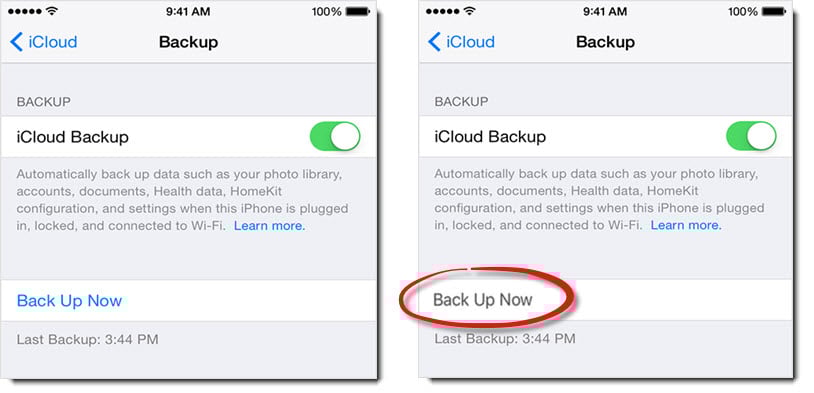
Kada namjeravate napraviti sigurnosnu kopiju svojih iPhone podataka putem iClouda, ali otkrijete da je opcija „Napravi sigurnosnu kopiju sada“ zasivljena, što možete učiniti? Ovaj članak će se fokusirati na ovo pitanje i pokazati vam neka efikasna rješenja.
Da biste zaštitili iPhone podatke, možda ste navikli da pravite rezervnu kopiju svog iPhone-a. Na taj način, čak i ako se iPhone vrati na tvorničke postavke, i dalje možete bez napora oporaviti podatke iz sigurnosne kopije, što je kao PST oporavak iz rezervnih kopija na PC-u. Zatim, koji alat za pravljenje rezervnih kopija obično koristite? Da li je iTunes ili iCloud? Mnogi korisnici preferiraju iCloud jer se sigurnosna kopija može napraviti direktno na iPhone-u bez potrebe za povezivanjem s računalom.
Kao što znamo, da napravite sigurnosnu kopiju iPhone-a putem iCloud-a, možete jednostavno otići na “Postavke” > “iCloud” > “iCloud Backup”. Zatim, opcija "Napravi sigurnosnu kopiju sada" je tamo. Općenito je u plavoj boji. Ipak, mnogi korisnici se žale da je iCloud opcija „Back Up Now“ zasivljena na njihovim iPhone uređajima. Stoga ne mogu napraviti sigurnosnu kopiju svojih iPhone podataka putem iClouda. Ako naiđete na isti problem, šta ćete učiniti? Možda ste zbunjeni. Ali ne paničite. Ovdje ćemo vam dati brz i efikasan vodič.
1. Isključite način rada u avionu
Prije svega, trebali biste osigurati da je način rada u avionu isključen na vašem iPhoneu. Samo idite na aplikaciju “Postavke”, a zatim isključite prekidač pored “Airplane Mode”.
2. Povežite se na Wi-Fi
Zatim morate biti sigurni da je vaš iPhone povezan na Wi-Fi. Neophodna je Wi-Fi veza tokom iCloud backup-a.
3. Promijenite “Ograničenja”
Ako su dvije gore navedene opcije osigurane, ali je „Napravi sigurnosnu kopiju sada“ i dalje siva, trebali biste provjeriti „Ograničenja“ na iPhoneu. Pokrenite aplikaciju “Postavke”, a zatim dodirnite “Općenito” > “Ograničenja”. Ako je "Ograničenja" uključena, potrebno je da ga kliknete i omogućite "Dozvoli promjene".
4. Nabavite dovoljno prostora za pohranu u iCloud-u
Kao što svi znamo, iCloud korisnicima pruža samo ograničen prostor za pohranu. Stoga, ako vam je ponestalo prostora za pohranu, “Napravi sigurnosnu kopiju sada” također može biti zasivljeno. Dakle, bolje provjerite ima li dovoljno prostora za pohranu na vašem iCloudu. Idite na “Postavke” > “iCloud” > “Skladištenje i sigurnosna kopija” da provjerite preostalu pohranu. Ako nema dovoljno prostora za pohranu, možete odabrati da izbrišete stariju sigurnosnu kopiju ili kupite još prostora za pohranu.
5. Hard Reboot iPhone
Pod pretpostavkom da iCloud zaista ima dovoljno preostalog prostora za pohranu, možete pokušati riješiti sivi problem "Napravi sigurnosnu kopiju sada" pomoću "Hard Reboot-a". Držite pritisnute tipke "Wake/Sleep" i "Home" dok se iPhone ne isključi. Zatim ga ponovo pokrenite tako što ćete nastaviti pritiskati tipku "Wake/Sleep".
6. Odjavite se i vratite u iCloud
Pod uslovom da problem i dalje postoji nakon „Hard Reboot“, možete razmotriti da li je rezultat kvara iCloud usluge. U ovoj situaciji možete pokušati da se odjavite i vratite na iCloud nalog da to popravite. Idite na “Postavke” > “iCloud” > “Odjava”. Nakon nekog vremena, ponovo se prijavite na svoj Apple ID.
7. Resetirajte mrežne postavke
Ako opcija “Napravi sigurnosnu kopiju sada” i dalje bude siva nakon gore navedenih 6 koraka, možete pokušati to popraviti “Resetuj mrežne postavke”. Samo idite na “Postavke” > “Općenito” > “Resetuj” > “Resetuj mrežne postavke”.
8. Ažurirajte iOS sistem
Štaviše, postoji mogućnost da je ovaj problem zapravo sistemska greška. Stoga je bolje da provjerite svoju verziju iOS-a na svom iPhone-u. Ako je iOS zastario, trebali biste ga ažurirati na najnoviju verziju.
9. Resetujte sve postavke
Osim svega gore navedenog, vaše posljednje sredstvo je da vratite svoj iPhone na tvorničke postavke. Ali to će izbrisati sve podatke na vašem iPhoneu. Stoga vas molimo da razmislite prije nego što preduzmete ovu radnju.
10. Isprobajte druge načine sigurnosne kopije
Poznato je da postoji mnogo metoda za pravljenje rezervnih kopija iPhone-a. Sada kada iCloud nije dostupan, zašto ne iskoristiti druge načine, kao što je iTunes?
Uvod za autora:
Shirley Zhang je stručnjak za oporavak podataka DataNumen, Inc., koji je svjetski lider u tehnologijama za oporavak podataka, uključujući popraviti sql i Outlook softverski proizvodi za popravku. Za više informacija posjetite www.datanumen.com