
Ovdje razumijemo korake primjene prilagođene trake na obrazac ili izvještaj u MS Access-u.
Izveštaji ili obrasci koje koristimo u MS Access-u su u velikoj meri prilagođeni tako da dobro funkcionišu sa vrstom baze podataka koju imamo. A da bi ovi objekti bili još relevantniji za vašu bazu podataka, možete im dodati i prilagođene trake. Ove trake koriste deklarativne XML oznake koje su zasnovane na tekstu i koje se koriste za pojednostavljenje procesa kreiranja i dodavanja prilagođavanja vrpci. Da biste kreirali korisničko sučelje, potrebno vam je samo nekoliko linija XML-a, jer postoji prostor za fleksibilnost u prilagođavanju sučelja vaše vrpce u MS Accessu. Ove oznake prilagođavanja mogu se zatim pohraniti u Access bazi podataka, u tabeli, povezati sa Excel radnim listom ili ugraditi preko VBA procedure.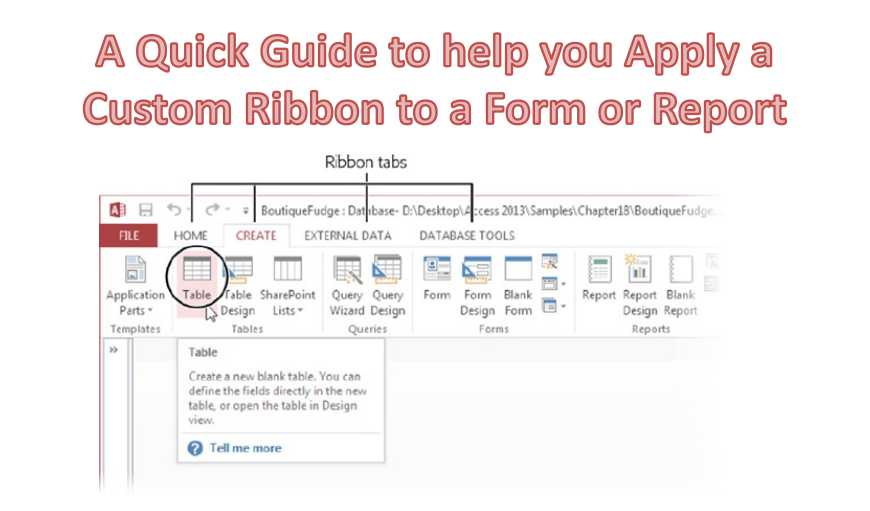
Ovdje ćemo objasniti proceduru dodavanja prilagođenih traka pristupnim obrascima ili izvještajima dok ih učitavamo.
Osiguravanje dostupnosti XML-a za prilagođavanje trake
Korišćenje tabele USysRibbons za skladištenje XML-a za proširenje trake
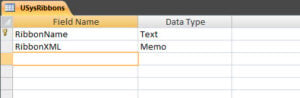 Postoje različite metode koje se mogu koristiti za omogućavanje prilagođavanja vrpce, jedan od njih je korištenje USysRibbons tablice. Ovo će vam omogućiti da implementirate ova prilagođavanja bez upotrebe VBA koda ili makroa.
USysRibbons je sistemska tabela koju kreira sam korisnik. Međutim, postoje određeni uvjeti koje morate imati na umu kada kreirate ovu tablicu.
- Trebalo bi da ima specifične nazive kolona, na primjer, 'RibbonName' i 'Ribbon XML', kako bi se osiguralo da se prilagođavanja neometano implementiraju na traci.
- Ove kolone treba da imaju definisan tip podataka i treba da sadrže samo važeće i relevantne informacije.
Korištenje metode LoadCustomUI za učitavanje XML-a za proširenje trake
Također se možete odlučiti za programsko učitavanje XML-a proširivosti vrpce uz korištenje metode LoadCustomUI. Ovo će zahtijevati da prvo imate modul u vašoj bazi podataka koji koristi metodu LoadCustomUI za davanje imena, kao i XML oznake prilagođavanja za traku.
Možete dobiti XML oznaku iz Recordset objekta koji je kreiran pomoću tablice ili iz vanjskog izvora kao što je XML datoteka raščlanjena u nizu. Također možete koristiti XML oznaku koja je ugrađena direktno u proceduru. Kada to učinite, možete se odlučiti za kreiranje nekoliko traka na isti način. Samo vodite računa da svaka vrpca ima jedinstveno ime, a ID atributi svih kartica koji se koriste za sastavljanje vrpce su također jedinstveni.
Nakon što je ova procedura završena, možete se odlučiti za kreiranje AutoExec makroa koji implementira proceduru putem akcije RunCode. Ovo će omogućiti da se metoda LoadCustomUI automatski primijeni prilikom pokretanja aplikacije, čime će sve trake biti dostupne aplikaciji.
Primjena prilagođenih traka na pristup obrascima i izvještajima
- Uvjerite se da je prilagođena traka dostupna uz Access.
- Otvorite objekat u prikazu dizajna
- Na kartici Dizajn izaberite List sa svojstvima.
- Na kartici Sve u prozoru sa svojstvima izaberite listu imena trake i izaberite bilo koju vrpcu.
- Sačuvajte pre zatvaranja, a zatim ponovo otvorite objekat.
Susret sa oštećenom Access bazom podataka je vrlo vjerojatan događaj za običnog korisnika programa Access. Međutim, možete efikasno sačuvati svoje podatke uprkos incidentu korupcije u Accessu ako zadržite moćan alat kao što je DataNumen Access Repair to popraviti mdb datoteke baze podataka.
Uvod za autora:
Vivian Stevens je stručnjak za oporavak podataka DataNumen, Inc., koji je svjetski lider u tehnologijama za oporavak podataka, uključujući sql repair i Excel softverski proizvodi za oporavak. Za više informacija posjetite www.datanumen.com