
Korištenje parametarskog upita u MS Accessu je dječja igra; jednostavno je kao korištenje kriterija za kreiranje upita. U ovom članku razmatramo njihovu upotrebu za ograničavanje zapisa na određeni raspon podataka.
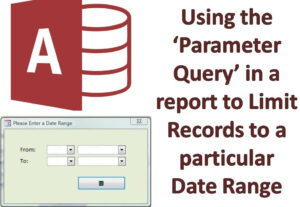 Parametarski upit je jedan od najkorisnijih i najlakših načina za kreiranje naprednog upita. To je jedna od najčešćih metoda koje se koriste za kreiranje upita. Jedna od jedinstvenih karakteristika parametarskog upita je ta što omogućava korisnicima da kreiraju upite koji se mogu ažurirati tokom izvršavanja naredbe kako bi se odrazio novi pojam za pretragu.
Kada korisnik radi putem parametarskog upita, Access ga upućuje na pojam za pretraživanje, navodeći sve moguće rezultate upita koji odražavaju njihovu pretragu.
Upotreba parametarskog upita
- Parametar Query u MS Access-u se koristi za ograničavanje skupa zapisa, koji se odražavaju u obrascu koje se vraća upitu prema korisnikovoj pretrazi.
- Upit operativnih parametara je jednostavan kao kreiranje upita, koji koristi kriterije. Upit parametara se koristi da se korisniku uputi jedna informacija kao što je broj dijela ili više, kao što su dva datuma.
- Upit parametra prikazuje poseban parametar dijaloškog okvira za svaki upit, koji traži vrijednost tog određenog parametra ili pretraživanja upita.
Metoda: Upit parametra
Najlakši način za korištenje upita parametara je direktno baziranje izvještaja na terenu. Ovaj pristup obično radi sa svim vrstama upita; međutim, dolazi sa nekoliko nedostataka:
- Nefleksibilno: Zahtijeva unos oba datuma.
- Inferiorni interfejs: problemi sa iskačućim prozorima (dva dijaloška okvira se pojavljuju neočekivano)
- Nema alternativnog načina za validaciju datuma
- Nema načina za prijenos ili isporuku zadanih vrijednosti.
Kako kreirati parametarski upit?
Korak 1: Korisnici mogu kreirati upit koristeći bilo koji RecordSource iz svog izvještaja.
Korak 2: Sada idite na prikaz dizajna upita i unesite sljedeći primjer u red kriterija, odmah ispod vašeg polja datuma.
>= [DatumPočetka] < [DatumZavršetka] + 1
Korak 3: Sada korisnici mogu birati parametre navedene u meniju upita. Sada deklarišete bilo koja dva parametra kao tip Date/Time.
Datum/vrijeme početka
Datum završetka Datum/vrijeme
Korak 3: Da bi prikazali sve ograničene datume u izvještaju, korisnici moraju otvoriti svoj izvještaj u prikazu dizajna. Sada treba da umetnu dva tekstualna okvira u zaglavlje izveštaja.
Imajte na umu da će korisnik također morati postaviti postavku svojstva ControlSource na "=StartingDate i =EndingDate".
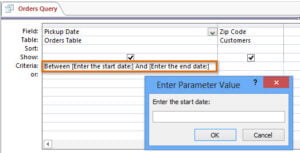 Uprkos tome što je jedan od najlakših načina za pretraživanje upita, često se kritikuje zbog nedostatka efikasnosti. Korisnici smatraju da je dizajn parametarskog upita s više dijaloga nedovoljan i frustrirajući za sve njihove svrhe. Međutim, korisnici mogu riješiti ovaj problem kreiranjem obrasca koji može zadovoljiti njihove potrebe za prikupljanjem parametara. Uprkos tome što oduzima puno vremena i nije fleksibilan, parametarski upit i dalje ostaje jedan od najpopularnijih načina pretraživanja upita za ograničen raspon podataka zapisa.
Ponekad tokom rada sa MS Access bazom podataka možete naići na incidente oštećenja baze podataka koji mogu ugroziti vaše važne podatke. Da bi se izbjegao scenario gubitka podataka, redovnim korisnicima Accessa savjetuje se da se odluče za pouzdani alat za rješavanje oštećen pristup baza podataka u hitnim slučajevima.
Uvod za autora:
Vivian Stevens je stručnjak za oporavak podataka DataNumen, Inc., koji je svjetski lider u tehnologijama za oporavak podataka, uključujući mdf fix i Excel softverski proizvodi za oporavak. Za više informacija posjetite www.datanumen.com