
Možda ste primijetili da se Outlook može postaviti samo na automatsko umetanje potpisa u e-poštu. Ne može automatski umetnuti potpis u pozivnice za sastanke. Stoga će ovaj članak razmotriti ovo pitanje i podijeliti 2 načina za njegovo postizanje.
Ne možete konfigurirati Outlook da automatski ubacuje potpis u pozivnicu za sastanak. Ova funkcija „Automatskog potpisa“ dostupna je samo za e-poštu. Stoga, ako želite automatski umetnuti potpis u odlazne zahtjeve za sastanke, trebate potražiti druga sredstva. Ovdje ćemo vam predstaviti 2 metode.
Metoda 1: Postignite pomoću prilagođenog obrasca
- Na samom početku pokrenite svoju Outlook aplikaciju.
- Zatim pređite na okno za navigaciju "Kalendar" pomoću tipki "Ctrl + 2".
- Zatim kreirajte novu pozivnicu za sastanak klikom na dugme „Novi sastanak“ na traci.
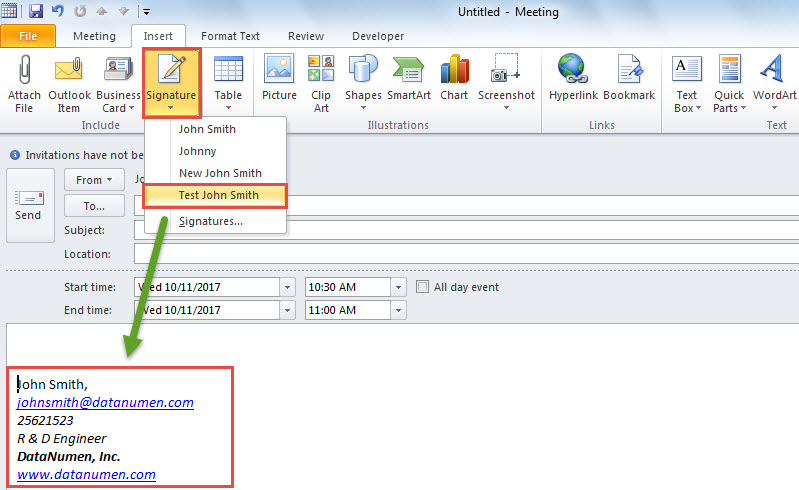
- U novom prozoru sastanka, prebacite se na karticu „Umetanje“.
- Zatim kliknite na “Potpis” i odaberite potpis koji će se umetnuti u sastanak.

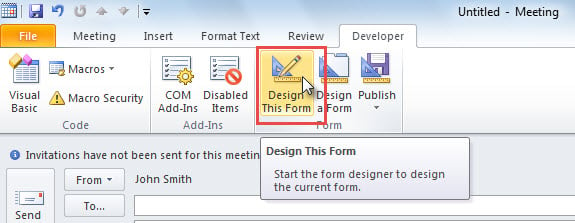
- Nakon toga, prijeđite na karticu "Developer" i kliknite na dugme "Dizajn ovog obrasca".

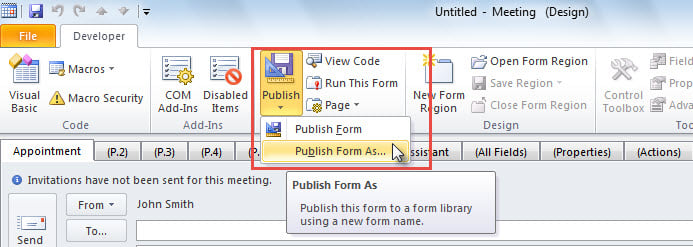
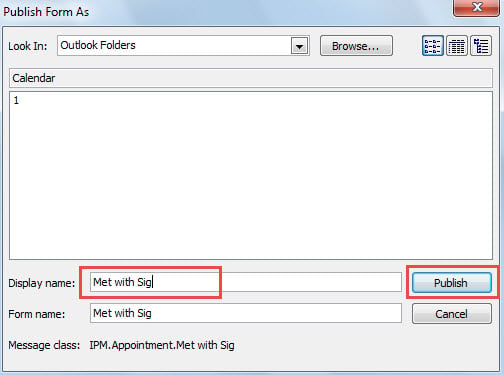
- Kasnije, na novom ekranu, kliknite na “Objavi” > “Objavi obrazac kao”.

- U novom dijaloškom okviru unesite naziv za ovaj obrazac u polje „Ime za prikaz“.

- Zatim kliknite na dugme "Objavi".
- Konačno, zatvorite trenutni prozor sastanka bez spremanja promjena.
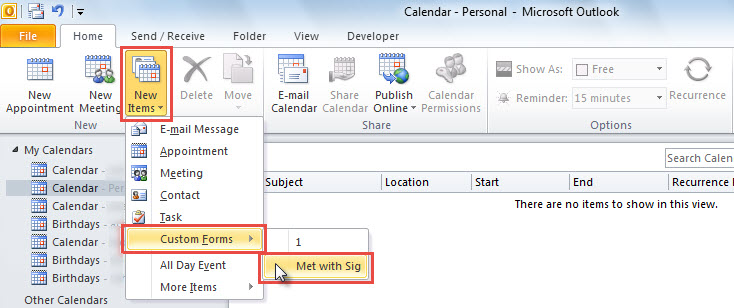
- Od sada, svaki put kada želite kreirati novi sastanak s potpisom, možete kliknuti na “Nove stavke” > “Odaberi obrazac”, a zatim odabrati novi obrazac.

Metod 2: Iskoristite Outlook VBA
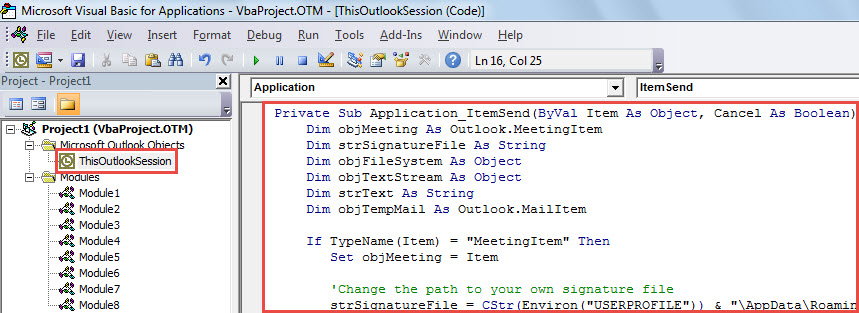
- Prvo, možete pristupiti Outlook VBA editoru prema članku – „Kako pokrenuti VBA kod u Outlooku“.
- Zatim kopirajte sljedeći VBA kod u projekt “ThisOutlookSession”.
Private Sub Application_ItemSend(ByVal Item As Object, Cancel As Boolean)
    Dim objMeeting As Outlook.MeetingItem
    Dim strSignatureFile As String
    Dim objFileSystem As Object
    Dim objTextStream As Object
    Dim strText As String
    Dim objTempMail As Outlook.MailItem

   If TypeName(Item) = "MeetingItem" Then
      Set objMeeting = Item

      'Change the path to your own signature file
      strSignatureFile = CStr(Environ("USERPROFILE")) & "\AppData\Roaming\Microsoft\Signatures\Test John Smith.htm"
      Set objFileSystem = CreateObject("scripting.FileSystemObject")
      Set objTextStream = objFileSystem.OpenTextFile(strSignatureFile)
      strText = objTextStream.ReadAll

      Set objTempMail = Outlook.Application.CreateItem(olMailItem)
      objTempMail.Display
      objTempMail.HTMLBody = strText

      objMeeting.Body = objMeeting.Body & vbCrLf & vbCrLf & objTempMail.Body
      objMeeting.Save

      objTempMail.Close olDiscard
    End If
End Sub
- Zatim promijenite komentirani kod prema vlastitom slučaju.
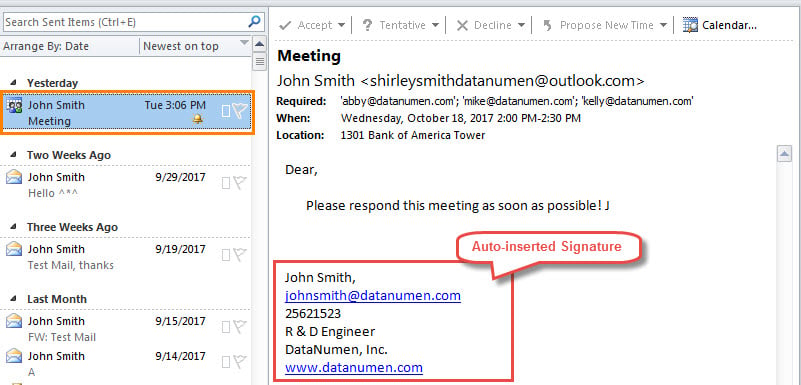
- Od tada, svaki put kada pošaljete pozivnicu za odlazni sastanak, unapred definisani potpis će se automatski umetnuti na kraju.

Counter Assorted Outlook Troubles
Korisnici Outlooka muče se s raznim problemima s Outlookom, u rasponu od neočekivanog pada do ozbiljnog oštećenja. Općenito ćemo imati tendenciju da koristimo ugrađeni alat za popravku – Scanpst da popravimo Outlook greške. Međutim, može popraviti samo neke male greške. Ako je PST datoteka ozbiljno oštećena, ovaj alat ne može biti od velike pomoći. U tom slučaju morate koristiti softver treće strane kao što je DataNumen Outlook Repair, za koje je stručnjak PST fix.
Uvod za autora:
Shirley Zhang je stručnjak za oporavak podataka DataNumen, Inc., koji je svjetski lider u tehnologijama za oporavak podataka, uključujući oporaviti sql i Outlook softverski proizvodi za popravku. Za više informacija posjetite www.datanumen.com