
Neki korisnici bi željeli da vide i starost odgovarajuće osobe kada gledaju rođendanski događaj u kalendaru. Stoga ćemo u ovom članku podijeliti metodu kako ovu ideju s lakoćom ostvariti.
Kada kontaktu dodate informacije o rođendanu, Outlook će automatski kreirati rođendanski događaj u kalendaru. Pod ovim okolnostima, svaki put kada vidite rođendanske događaje u kalendaru, možda ćete želeti da dobijete i godine odgovarajućih osoba. Stoga ćemo vam ovdje predstaviti način da to ostvarite.
Prikaži dob odgovarajućih osoba za sve rođendanske događaje u prikazu liste
- Na samom početku pokrenite Outlook VBA editor.
- Zatim kopirajte sljedeći kod u modul.
Sub ShowAgesOfBirthdayEventsListView()
    Dim objStore As Outlook.Store
    Dim objOutlookFile As Outlook.Folder
    Dim objFolder As Outlook.Folder

    'Process All Calendar Folders in Your Outlook
    For Each objStore In Outlook.Application.Session.Stores
        Set objOutlookFile = objStore.GetRootFolder
        For Each objFolder In objOutlookFile.Folders
            If objFolder.DefaultItemType = olAppointmentItem Then
               Call ProcessFolders(objFolder)
            End If
        Next
    Next
End Sub

Sub ProcessFolders(ByVal objCalendar As Outlook.Folder)
    Dim i As Integer
    Dim objItem As Object
    Dim objBirthdayEvent As Outlook.AppointmentItem
    Dim dStart, dBirth As Date
    Dim nAge As Integer
    Dim objNewProperty As Outlook.UserProperty
    Dim objSubCalendar As Outlook.Folder

    For i = objCalendar.Items.Count To 1 Step -1
        Set objItem = objCalendar.Items.Item(i)
        'Add "Age" Property to Birthday Events
        If (objItem.MeetingStatus = olNonMeeting) And (objItem.IsRecurring = True) And (Right(objItem.Subject, 11) = "'s Birthday") Then
           Set objBirthdayEvent = objItem
           dStart = objBirthdayEvent.Start

           'Count Age
           dCurrentBirthday = DateSerial(Year(Now), Month(dStart), Day(dStart))
           nAge = DateDiff("yyyy", dStart, dCurrentBirthday)

           Set objNewProperty = objBirthdayEvent.UserProperties.Find("Age", True)
           If objNewProperty Is Nothing Then
              Set objNewProperty = objBirthdayEvent.UserProperties.Add("Age", olText, True)
           End If

           objNewProperty.value = nAge
           objBirthdayEvent.Save
        End If
    Next

    'Process All Sub-Calendar Folders Recursively
    If objCalendar.Folders.Count > 0 Then
       For Each objSubCalendar In objCalendar.Folders
           Call ProcessFolders(objSubCalendar)
       Next
    End If
End Sub
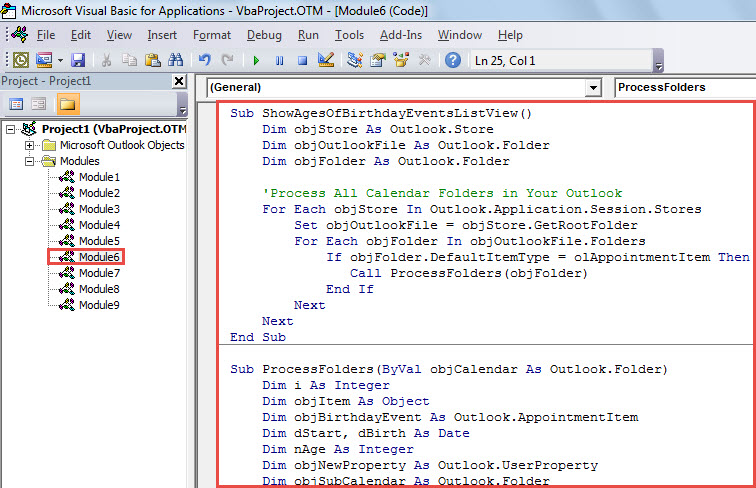
- Nakon toga, stavite kursor u prvi potprogram i pritisnite “F5” da pokrenete ovaj makro.
- Kada se makro završi, izađite iz VBA editora i otvorite folder kalendara.
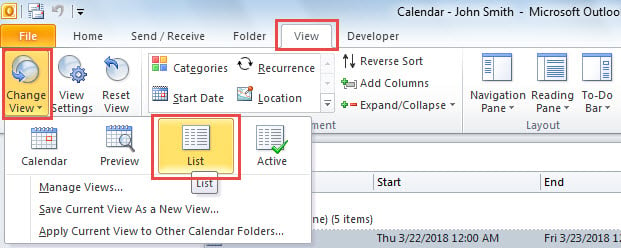
- Nakon toga, idite na karticu “Prikaz” i kliknite “Promijeni prikaz” > “Lista”.

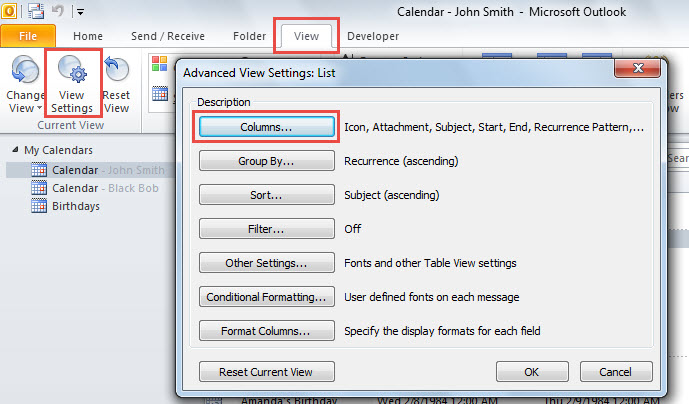
- Zatim kliknite na dugme "Pregled postavki".
- U iskačućem dijaloškom okviru odaberite "Kolone".

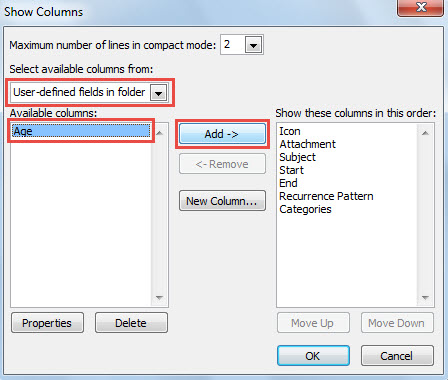
- Zatim, u sljedećem dijaloškom okviru “Prikaži kolone”, odaberite “Korisnički definirana polja u mapi” sa liste “Odaberi dostupna polja iz”.
- Kasnije postavite na “Starost” u polju “Dostupne kolone” i kliknite na dugme “Dodaj ->”.

- Na kraju, kliknite niz "OK" dok se ne vratite na listu stavki kalendara.
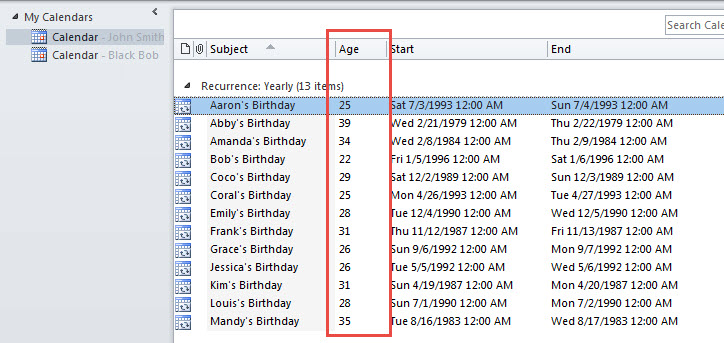
- Sada, na listi, možete vidjeti starost osoba za sve rođendanske događaje, kao što je prikazano na sljedećoj slici.

Popravite kompromitovanu Outlook datoteku
Prilikom susreta možete dobiti paniku oštećeni Outlook fajl koji sadrži puno vaših vrijednih e-poruka i rasporeda. Bez obzira što je takav problem prilično očajan, ipak se morate odmah smiriti i razmisliti o efikasnim mjerama. Ako ostanete zabrinuti, situacija može biti sve gora i gora. Zapravo, postoji više načina i uslužnih programa koji mogu popraviti oštećenu datoteku, kao što je alat za popravak pristigle pošte i robusniji i iskusniji alat, poput DataNumen Outlook Repair.
Uvod za autora:
Shirley Zhang je stručnjak za oporavak podataka DataNumen, Inc., koji je svjetski lider u tehnologijama za oporavak podataka, uključujući SQL Server popraviti i Outlook softverski proizvodi za popravku. Za više informacija posjetite www.datanumen.com