USB diskovi postaju sveprisutni jer su praktičan i prenosiv način za pohranjivanje važnih datoteka. Ne samo da možete lako sačuvati kopije vaših datoteka na USB disk, već možete lako koristiti i ovaj vanjski uređaj za pohranu za prijenos ili pristup ovim datotekama daleko od vašeg kućnog računara.
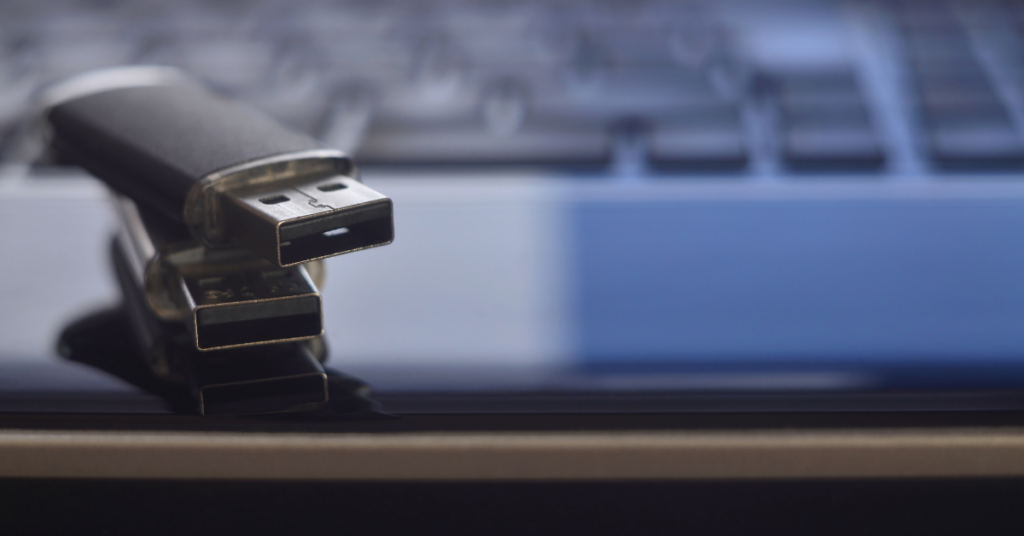
Mnogi od nas gotovo svakodnevno koriste te praktične, prenosive, eksterne uređaje za pohranu podataka poznate kao USB diskovi. Prenosivi su, jednostavni za korištenje i mogu pohraniti veliku količinu podataka. Oni su praktičan način da važne datoteke i podatke uvijek imamo pri ruci.
Nažalost, baš kao i tvrdi diskovi računara, USB diskovi mogu otkazati, a oštećenje diska može dovesti do gubitka podataka. U ovom postu ćemo vam pokazati kako možete popraviti oštećenu USB datoteku i izvršiti sljedeće... data recovery.
Popravka oštećenog USB diska sa Windows računarom
Uključite svoj USB disk i poduzmite sljedeće korake.
- Kliknite desnim tasterom miša na "Start"
- Pronađite opciju s oznakom „Upravljanje diskovima“, odaberite ovu opciju.
- Trebalo bi da se otvori prozor sa spiskom drajvova povezanih sa vašim računarom. Pronađite svoj USB disk i kliknite desnim tasterom miša na njega.
- Odaberite opciju „Promijeni slovo diska i putanje. . .”
- Kliknite desnim tasterom miša na vaš USB disk, a zatim kliknite na dugme označeno sa "Promeni"
- Odaberite drugo slovo za svoju vožnju i kliknite na dugme označeno s "OK"
Također postoji mogućnost da je vaš disk zastario, pa ako ga ažurirate, to može riješiti vaše probleme. Da biste ažurirali disk, poduzmite sljedeće korake.
- Kliknite desnim tasterom miša na "Start", a zatim odaberite "Upravitelj uređaja"
- Kliknite na "Disk Drives", trebali biste vidjeti listu dostupnih diskova.
- Pronađite svoj USB na listi dostupnih diskova.
- Kliknite desnim tasterom miša na vaš USB i odaberite "Deinstaliraj" uređaj
- Isključite USB. Uključite ga ponovo i vaš disk bi trebao ponovo instalirati i automatski ažurirati
Također možete pokušati popraviti USB disk pomoću CMD-a
- U polje za pretragu upišite “cmd”. Kliknite desnim tasterom miša i izaberite opciju "Pokreni kao administrator"
- Otkucajte naredbu chkdsk (slovo pogona vašeg USB-a):/r
- Pritisnite “Enter”
- Provjerite je li vaš disk sada dostupan
Popravak oštećenog USB diska na Mac-u
Mac ima alatku za rješavanje problema pod nazivom “Prva pomoć” koju možete pronaći među alatima Disk Utility-a. Može otkriti i popraviti probleme s diskom, uključujući oštećene diskove na USB-u.
- Otvorite uslužni program za disk
- Na bočnoj traci pronađite i odaberite svoj USB disk.
- Na vrhu prozora nalazi se dugme sa oznakom „Prva pomoć“. Kliknite na njega.
- Odaberite "Pokreni"
- Vaš uređaj će biti skeniran i ako je uspješno popravljen, dobit ćete poruku da jeste.
Bez obzira na vaš operativni sistem, ako imate a oporavak datoteke instaliran program, možete ga koristiti da pokušate oporaviti i popraviti datoteke koje su pohranjene na oštećenom USB disku.
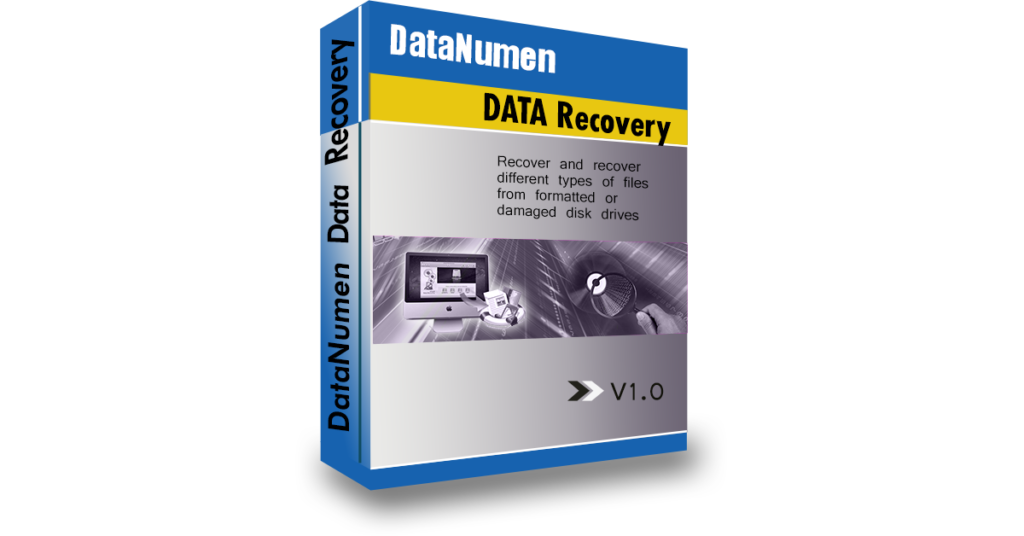
Ako imate DataNumen Data Recovery instaliran na vašem računaru, možete priključiti oštećeni USB i pokrenuti program za oporavak i preuzimanje vašeg lost files brzo i lako.