
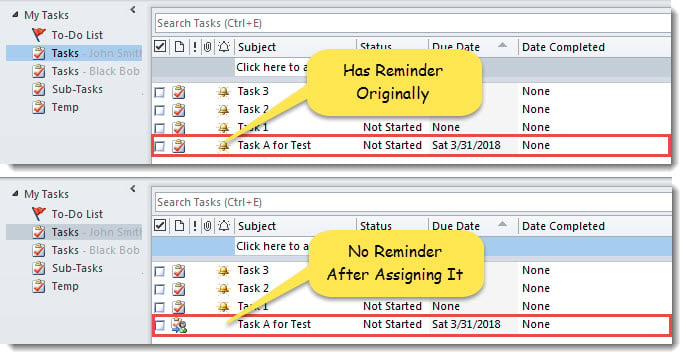
Nakon što dodijelite postojeći zadatak drugoj osobi, originalni podsjetnik za taj zadatak bit će automatski uklonjen. Međutim, većinu vremena, ovaj podsjetnik vam može i dalje trebati. Sada će vam ovaj članak pokazati način da zadržite podsjetnik za zadatak čak i ako ga dodijelite.
Općenito, korisnici su navikli dodavati podsjetnike zadacima, bez obzira na zadatke koje posjeduju ili zadatke koje su dodijelili drugima. Podsjetnici ih mogu spriječiti da propuste ili odgode važne zadatke. Ipak, nakon dodjeljivanja zadatka koji je prvobitno bio s podsjetnikom, podsjetnik zadatka će se automatski ukloniti. Možda je ono što ne očekujete. Stoga ćemo vam ovdje predstaviti pristup čuvanju podsjetnika na dodijeljene zadatke.
Zadržite podsjetnik na Outlook zadatak dodijeljen drugima
- Prvo pokrenite Outlook aplikaciju.
- Zatim idite na Outlook VBA editor u skladu sa "Kako pokrenuti VBA kod u vašem Outlooku".
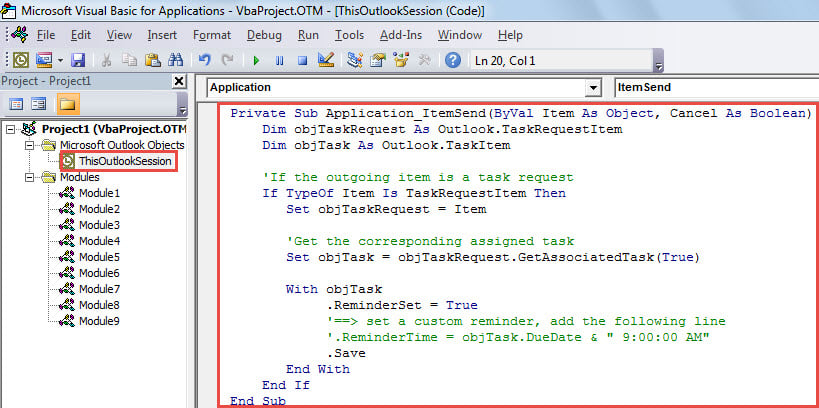
- Zatim, u prozoru „Microsoft Visual Basic za aplikacije“, stavite sledeći VBA kod u projekat „ThisOutlookSession“.
Private Sub Application_ItemSend(ByVal Item As Object, Cancel As Boolean)
    Dim objTaskRequest As Outlook.TaskRequestItem
    Dim objTask As Outlook.TaskItem

    'If the outgoing item is a task request
    If TypeOf Item Is TaskRequestItem Then
       Set objTaskRequest = Item

       'Get the corresponding assigned task
       Set objTask = objTaskRequest.GetAssociatedTask(True)

       With objTask
           .ReminderSet = True
           '==> set a custom reminder, add the following line
           '.ReminderTime = objTask.DueDate & " 9:00:00 AM"
           .Save
      End With
    End If
End Sub
- Nakon toga, izađite iz VBA editora kao i obično.
- Konačno, možete probati.
- Najprije odaberite postojeći zadatak na vašoj listi zadataka.
- Zatim kliknite desnim tasterom miša i izaberite „Dodeli zadatak“ iz kontekstnog menija.
- Zatim, u prozoru "Zadatak", dodajte primaoce i kliknite na "Pošalji".
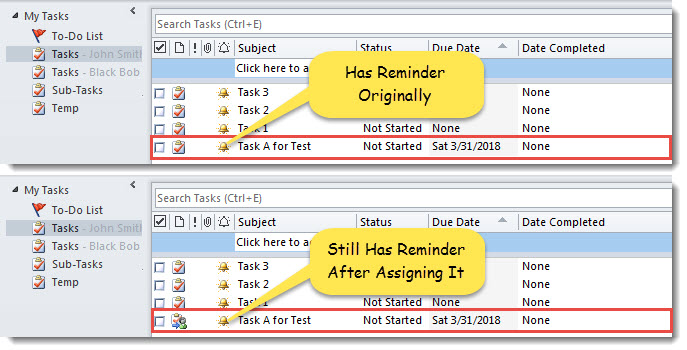
- Nakon što je zadatak poslan, njegov podsjetnik i dalje postoji, nije uklonjen.

Otkrijte prave uzroke problema sa Outlookom
Kada naiđu na probleme s Outlookom, korisnici će pokušati otkriti uzroke. Iskreno, pomalo je zamršeno to što više faktora može dovesti do takvih problema. Stoga morate poduzeti mjere za rješavanje problema. Na primjer, možete ponovo pokrenuti Outlook u sigurnom načinu rada. Ako Outlook radi dobro, možete posumnjati da je krivac dodatak treće strane. Ili ako Outlook normalno funkcionira nakon kreiranja novog profila, moguće je da je stariji profil oštećen. Naravno, ako se problem s kojim se suočavate ozbiljno razlikuje... oštećeni Outlook PST datoteku, morate popraviti Outlook pomoću alata za popravku pristigle pošte ili pouzdanog vanjskog alata kao što je DataNumen Outlook Repair.
Uvod za autora:
Shirley Zhang je stručnjak za oporavak podataka DataNumen, Inc., koji je svjetski lider u tehnologijama za oporavak podataka, uključujući oštećen mdf i Outlook softverski proizvodi za popravku. Za više informacija posjetite www.datanumen.com