
Ponekad, umjesto da kopirate Excel radni list u tijelo e-poruke, možda ćete poželjeti da umetnete snimak ekrana radnog lista. Stoga će ovaj članak pokazati 2 načina da ga dobijete.
Mnogi korisnici bi željeli da izvezu snimak ekrana određenog Excel radnog lista, a zatim da umetnu snimak ekrana u tijelo poruke Outlook e-pošte. Samo na snimku ekrana, vrijednosti ćelija se ne mogu mijenjati. A snimak ekrana se može pogledati čak i ako primaoci ne instaliraju MS Excel na svojim računarima.
Ovo se može realizovati na 2 načina. Prvi je ugrađenom funkcijom – “Insert” > “Screenshot”, koja je detaljno predstavljena u sljedećem Metodu 1. A druga koristi malo skriptiranja, kao što je prikazano u Metodi 2. Sada, čitajte na saznajte ih detaljno.
Metoda 1: Umetnite snimak ekrana Excel prozora
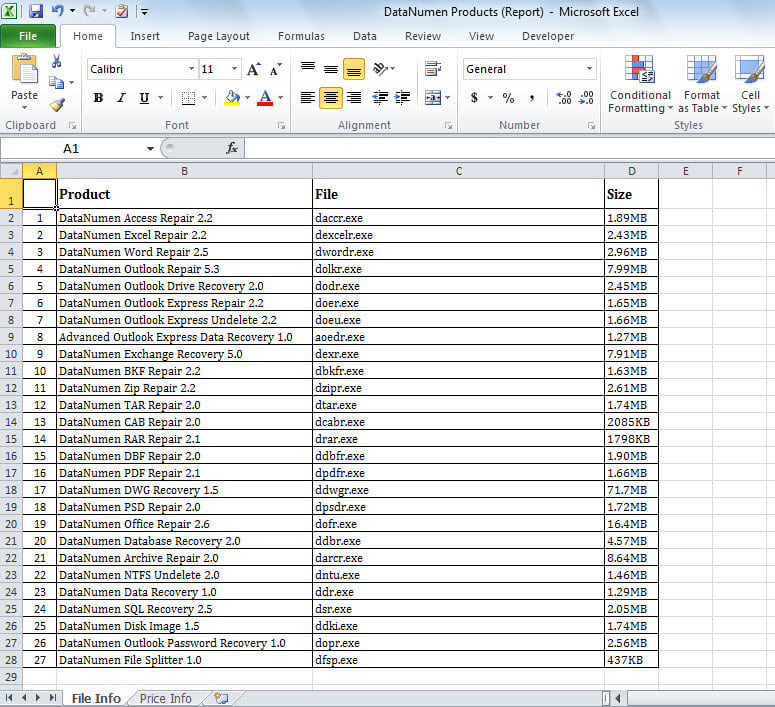
- Prvo otvorite Excel radni list koji želite da umetnete u e-poštu.

- Zatim pokrenite Outlook i kreirajte novu e-poštu.
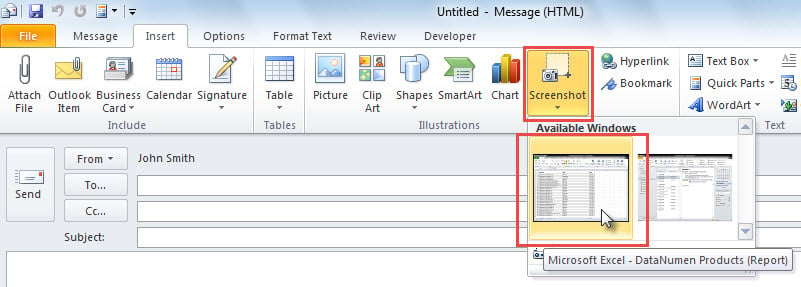
- Zatim, u prozoru poruke, prebacite se na karticu „Umetanje“.
- Zatim kliknite na dugme „Snimak ekrana“.

- Na listi „Dostupni Windows“ izaberite snimak ekrana Excel radnog lista.
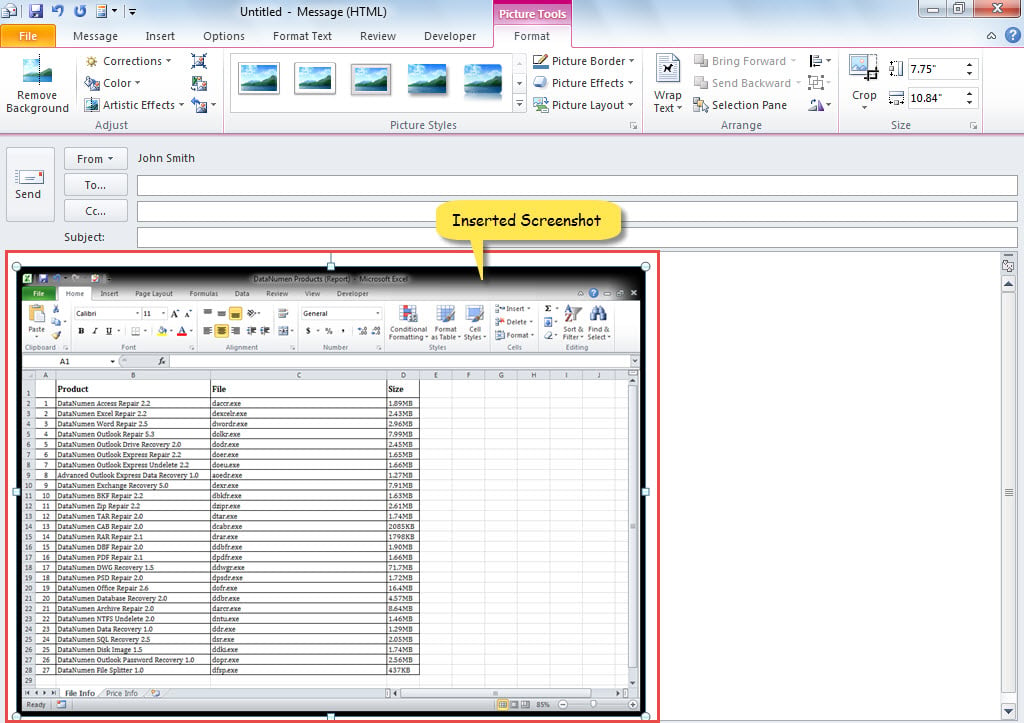
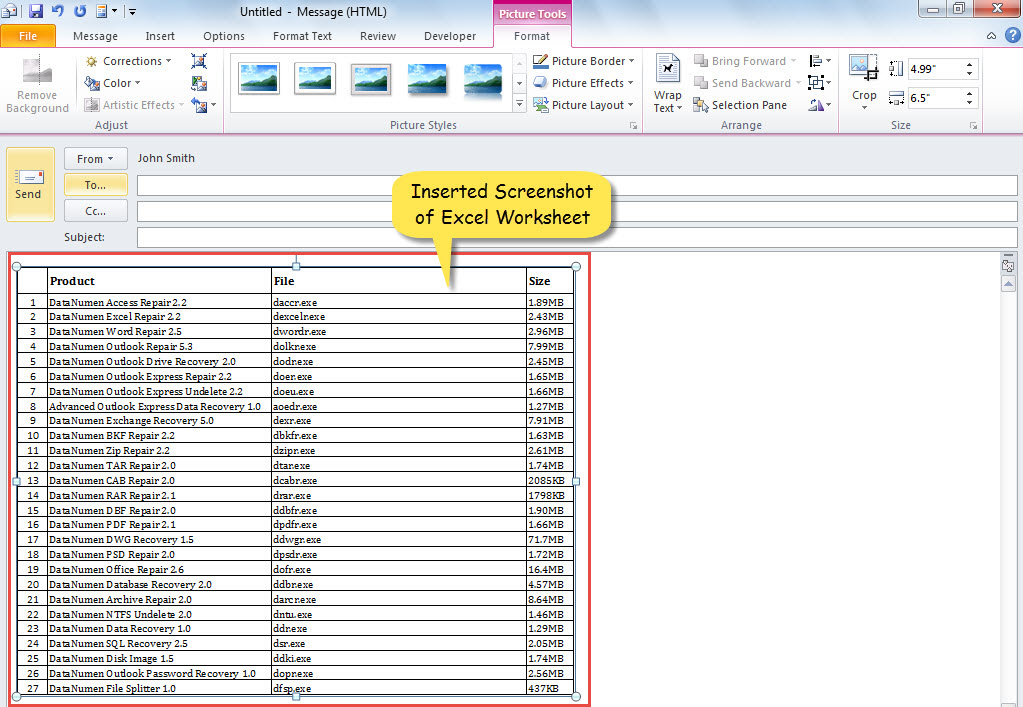
- Odmah će biti umetnut snimak ekrana Excel radnog lista.

- Sada možete izrezati snimak ekrana po želji.
Metoda 2: Kopirajte snimak ekrana Excel radnog lista pomoću VBA
- Na samom početku otvorite Excel datoteku.
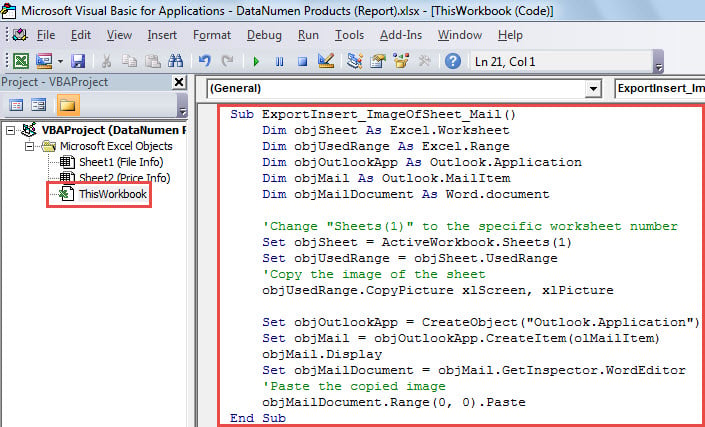
- Zatim pritisnite “Alt + F11” da pokrenete Excel VBA editor.
- Zatim dodajte referencu na „MS Outlook Object Library“ i „MS Word Object Library“ prema „Kako dodati referencu biblioteke objekata u VBA".
- Nakon toga kopirajte sljedeći VBA kod u projekat ili modul.
Sub ExportInsert_ScreenshotOfSheet_Mail()
    Dim objSheet As Excel.Worksheet
    Dim objUsedRange As Excel.Range
    Dim objOutlookApp As Outlook.Application
    Dim objMail As Outlook.MailItem
    Dim objMailDocument As Word.document

    'Change "Sheets(1)" to the specific worksheet number
    Set objSheet = ActiveWorkbook.Sheets(1)
    Set objUsedRange = objSheet.UsedRange
    'Copy the screenshot of the sheet
    objUsedRange.CopyPicture xlScreen, xlPicture

    Set objOutlookApp = CreateObject("Outlook.Application")
    Set objMail = objOutlookApp.CreateItem(olMailItem)
    objMail.Display
    Set objMailDocument = objMail.GetInspector.WordEditor
    'Paste the copied screenshot
    objMailDocument.Range(0, 0).Paste
End Sub
- Kasnije pritisnite “F5” da pokrenete ovaj makro.
- Odmah će se prikazati novi email.
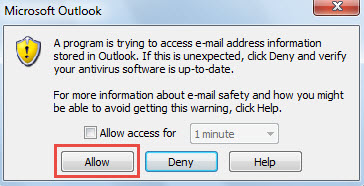
- U malom dijaloškom okviru kliknite na dugme „Dozvoli“.

- Na kraju, snimak ekrana Excel radnog lista biće umetnut u telo pošte.

Kada se suočite sa oštećenjem Outlook datoteke
Ako slučajno preuzmete privitke zaražene virusom, velika je vjerovatnoća da će vaš Outlook fajl biti napadnut i time kompromitovan. U takvoj situaciji, prvo morate pokrenuti antivirusni softver da ubijete viruse. Nakon toga, morate investirati u robustan uslužni program za popravke treće strane, kao što je DataNumen Outlook Repair, što može popraviti PST fajl bez znojenja.
Uvod za autora:
Shirley Zhang je stručnjak za oporavak podataka DataNumen, Inc., koji je svjetski lider u tehnologijama za oporavak podataka, uključujući oporaviti mdf i Outlook softverski proizvodi za popravku. Za više informacija posjetite www.datanumen.com